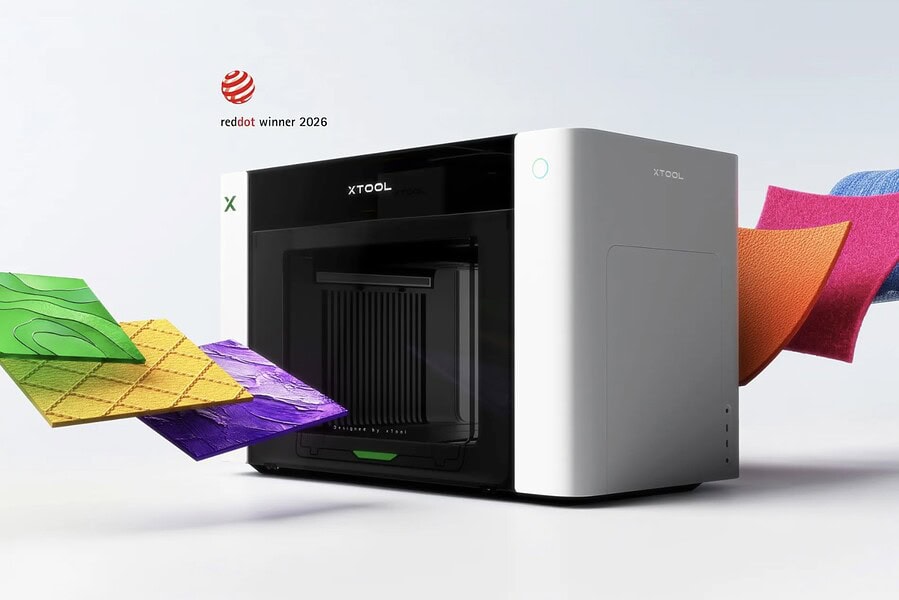
UV-Drucker: xTool Omni O1
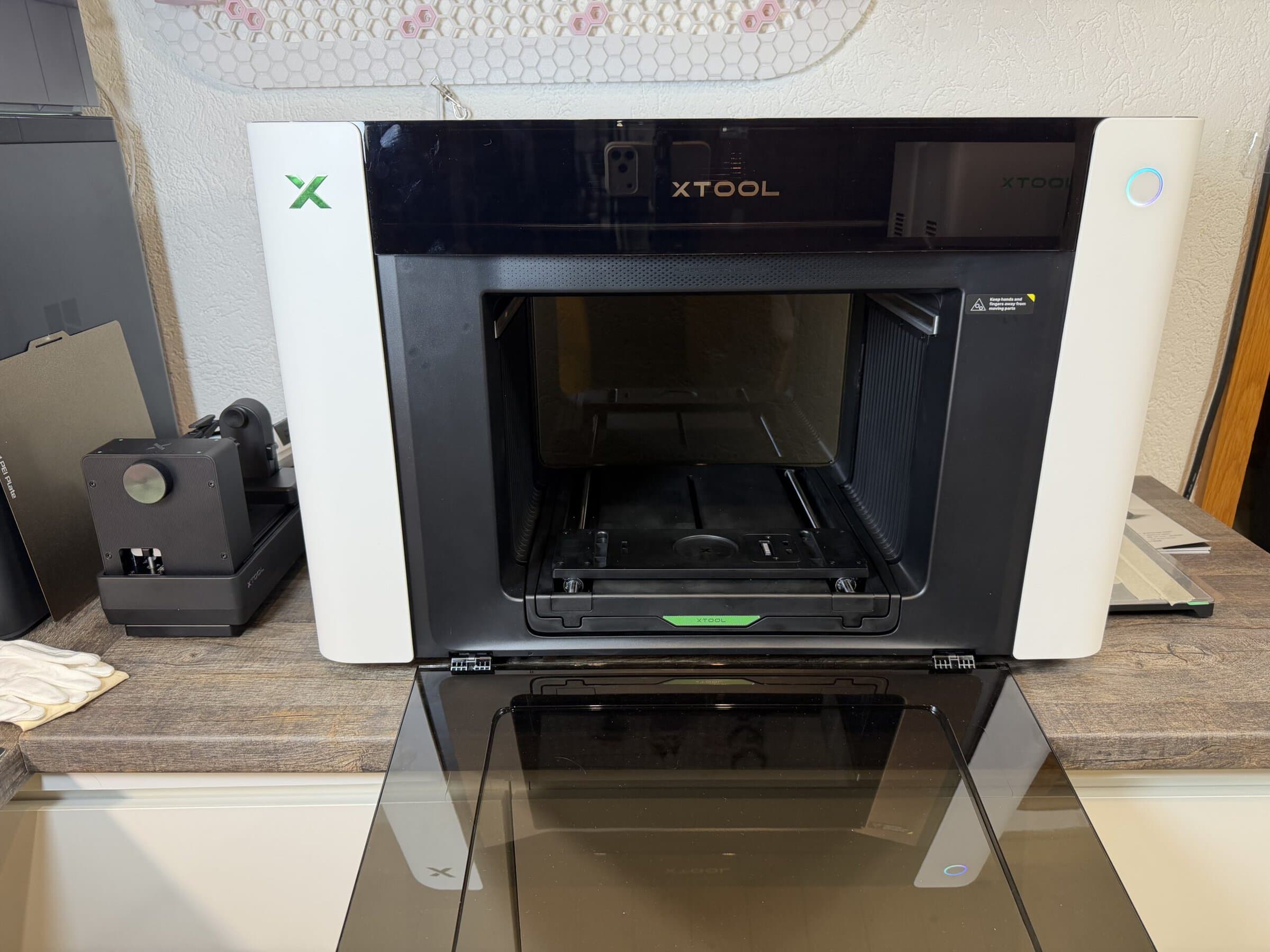
xTool ist also der zweite Anbieter in der Runde und hat nicht bloß ein Modell, sondern gleich drei unterschiedliche UV-Drucker präsentiert. Lasst uns mal eines der Modelle genau anschauen.
Schon im Januar 2026 gab es diese künstlich abgedunkelten Teaserbilder, bei denen sofort klar war, dass da die Konkurrenz zum EufyMake E1 anrollt. Und wer xTool ein bisschen kennt, der weiß, dass die nicht einfach nur kopieren, sondern es eben besser machen wollen.
Die Marketing-Abteilung hatte hier alles richtig gemacht und den Hype die ganze Zeit oben gehalten. Und genau deshalb hat es mich auch erwischt. Also nein, das hier ist kein kostenloses Testgerät, ich musste dafür selbst tief in die Tasche greifen. Aber das Geld war es absolut wert, denn ich bin total glücklich damit, auch wenn das jetzt vielleicht schon wie ein vorgezogenes Fazit klingt.
Falls sich jetzt noch jemand fragt, worum es hier überhaupt geht, schaut einfach mal hier rein: Was ist ein UV-Drucker?
Verschiedene Modelle – Kurzvorstellung
-
- FW (Flex White)
-
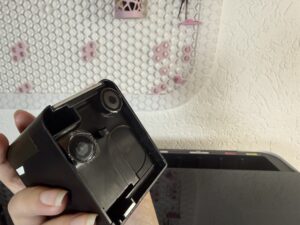
- neu noch Auslaufsicher
-
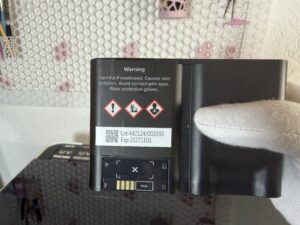
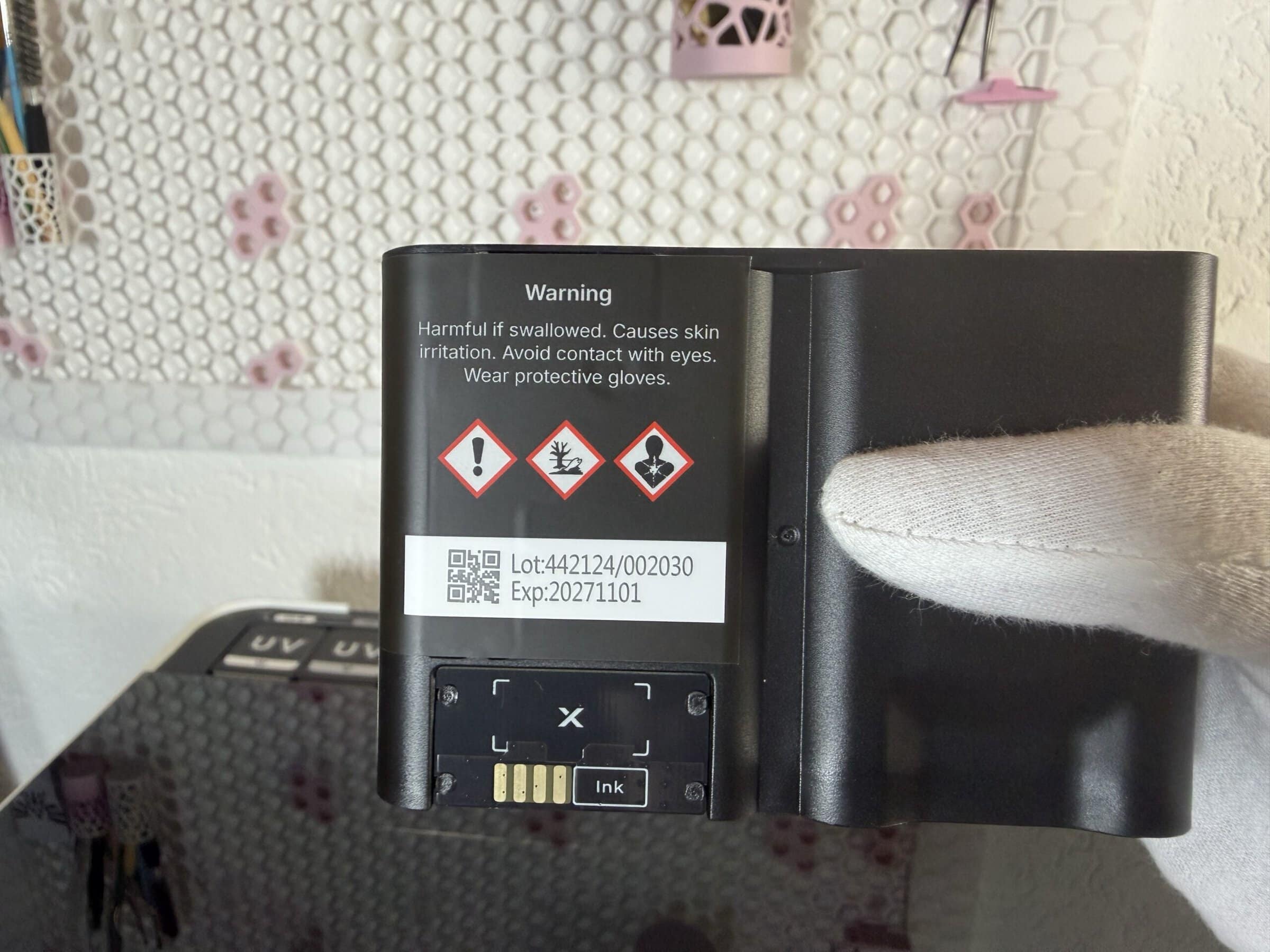
- Mindesthaltbarkeitsdatum
Gleich drei verschiedene Drucker hat xTool auf den Markt gebracht und bevor wir uns das Dual-UV-Modell genauer ansehen, möchte ich euch die drei Varianten kurz vorstellen und zeigen.
Das Single-UV-Modell kommt mit nur einem Druckkopf und bietet Platz für sechs Farben: Magenta, Blau, Gelb, Schwarz, dazu festes Rigid-Weiß und Lack (CMYK + weiß + Lack). Damit stellt es die günstigste Variante dar und lässt sich problemlos mit Zubehör wie dem Rotary-Aufsatz betreiben. Auch UV-DTF-Sticker könnt ihr damit ganz normal herstellen. Der einzige echte Unterschied ist die fehlende Flex-weiß Tinte. xTool bastelt zwar wohl an einer Möglichkeit, die Farbkartuschen nachträglich zu tauschen, aber ob und wann das kommt, ist noch unbekannt. Problem bleibt hierbei jedoch immer, das bei solch einem Wechsel eine ganze Menge Tinte verloren geht, damit man sicher sein kann, dass die neue auch im Druckkopf anliegt. Ein wenig vergleichbar mit AMS-Systemen bei 3D-Druckern, nur das hier nicht nur 2ml Farbe ausgespült werden sondern umgerechnet um die 100g Filament. Viel? Ja!
Das Dual-UV-Modell beherrscht erst mal alles, was der kleine Bruder kann, bringt aber eben noch einen zweiten Druckkopf mit und damit weitere 6 Slots für Farben. Darin stecken zwei größere Weiß-Tintentanks, von denen einer genau dieses flexible Flex-Weiß enthält. Zusätzlich gibt es noch leuchtendes Neon-Gelb und Neon-Pink als Sonderfarben. Die Variante verträgt sich ebenfalls mit dem kompletten Zubehör-Sortiment und eignet sich ideal, wenn ihr auch biegsame Materialien wie Leder oder Leinwände bedrucken wollt. Weil beide Köpfe beim Weißdruck parallel arbeiten können, geht der Auftrag von weißen Flächen hier schneller und spart euch geringfügig Arbeitszeit.
Das DT-UV-Modell ist quasi der Allrounder und arbeitet ebenfalls mit zwei Druckköpfen. Es deckt alle Funktionen der Single-Variante ab, nutzt den zweiten Kopf aber nicht für größere Weiß- oder Neonfarben wie die Dual-Version, sondern für spezielle Textiltinten auf Wasserbasis. Dementsprechend fehlt auch dem DT-Modell die beliebte flexible Tinte (die möglicherweise nach kommt). Auch hier funktionieren die Zubehörteile wie Rotary, Laminiergerät und Rollenaufsatz, aber zusätzlich liegt noch ein Spannrahmen für Kleidung bei, denn das Gerät kann direkt auf Textilien drucken. Für diesen DTG-Druck braucht man allerdings einen möglichst hohen Baumwollanteil im Stoff. Alternativ lassen sich damit klassische DTF-Bügelbilder erstellen. Dafür druckt ihr auf eine Transferfolie, streut anschließend Schmelzklebepulver auf die noch frische Farbe und backt das Ganze kurz im Ofen oder mit einer Transferpresse an, damit das Pulver sauber „schmilzt“. Diese Tinte ist dann wasserebasiert, ihr müsst euch also nicht mit Handschuhen davor schützen, solltet aber lieber beim Pulver aufpassen, dass es nicht zu sehr staubt. Wie man schon richtig vermutet: Ihr benötigt hier noch weitere Geräte wie eine Heizpresse.
Lieferung
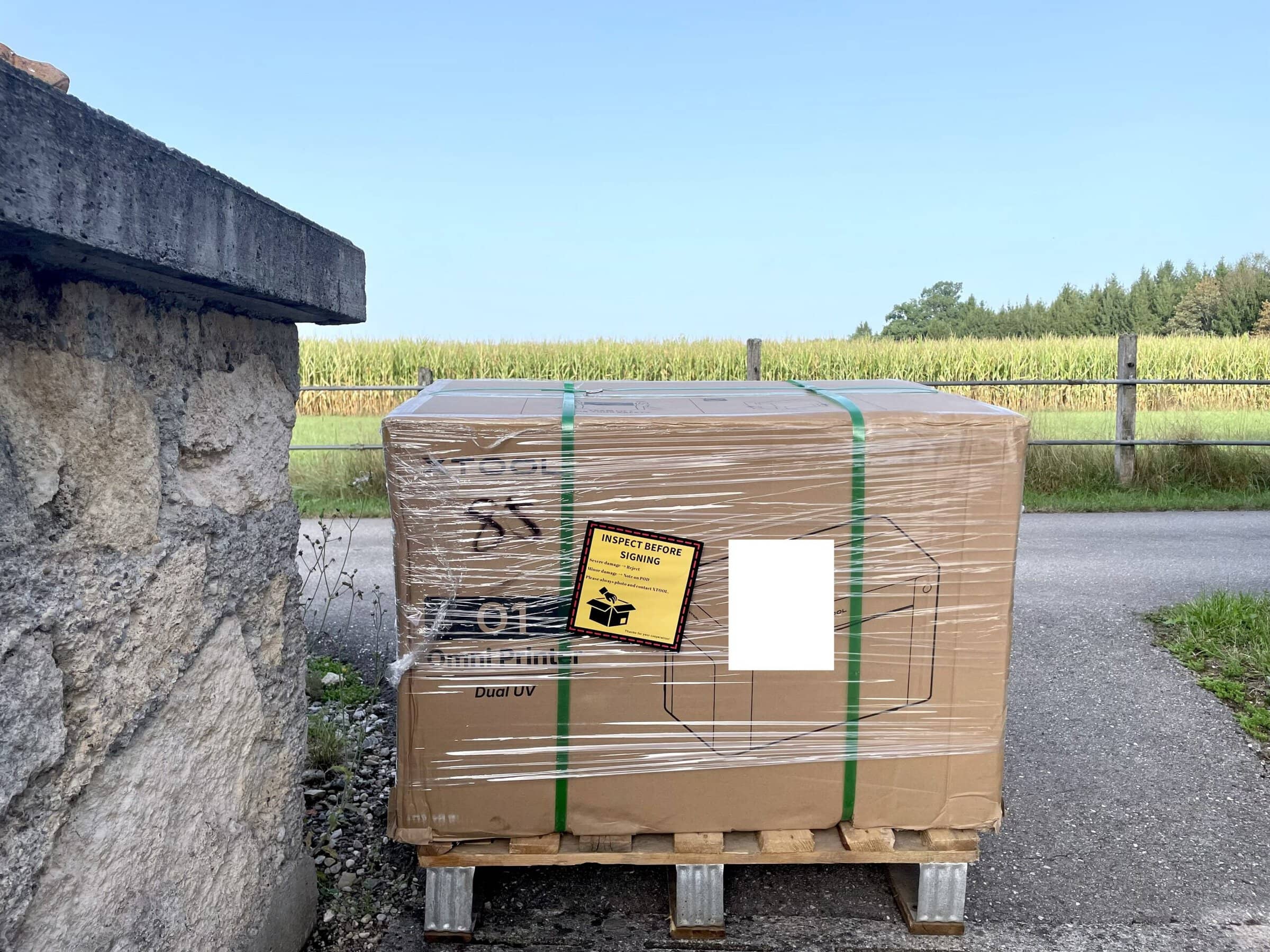
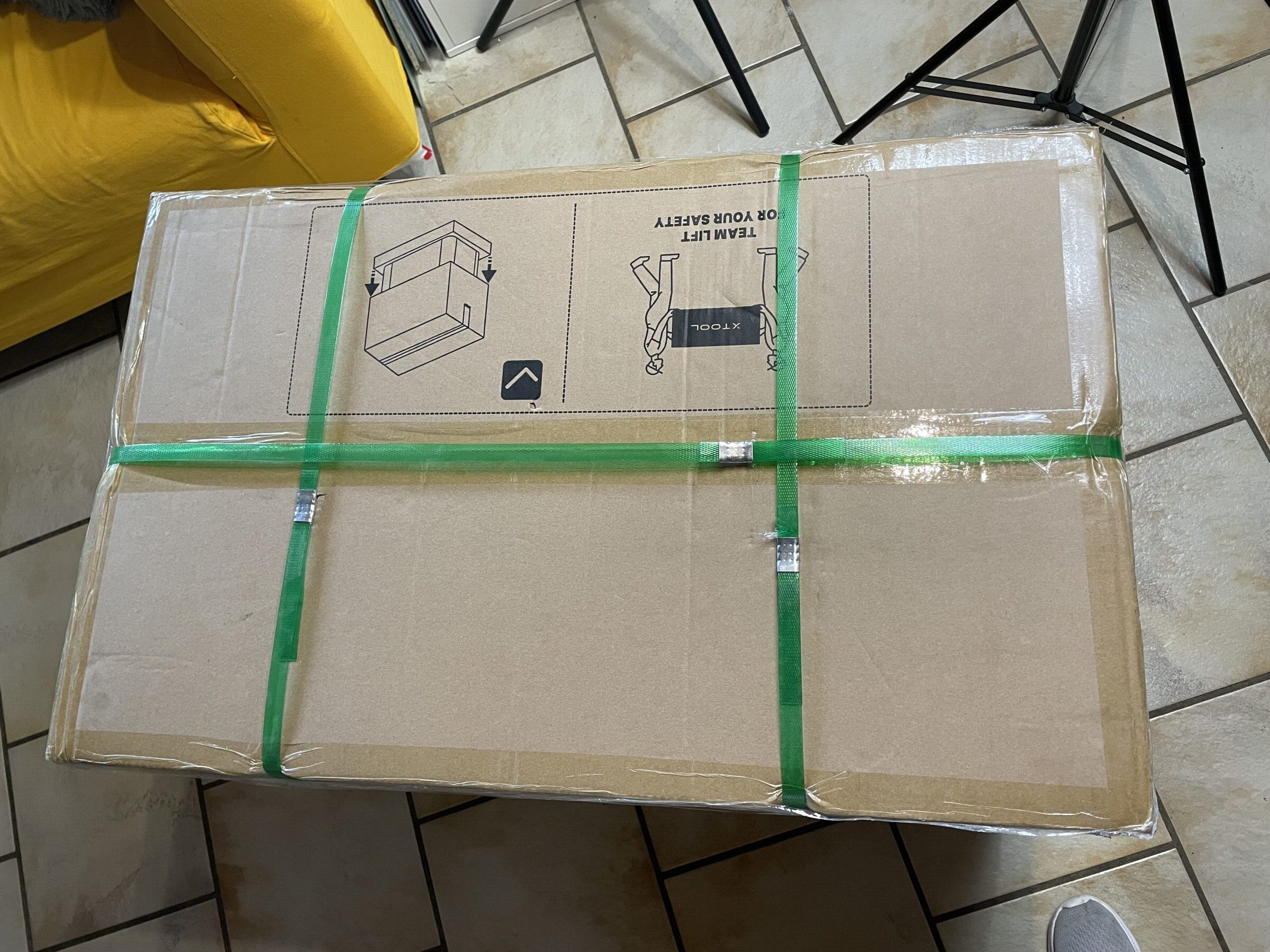
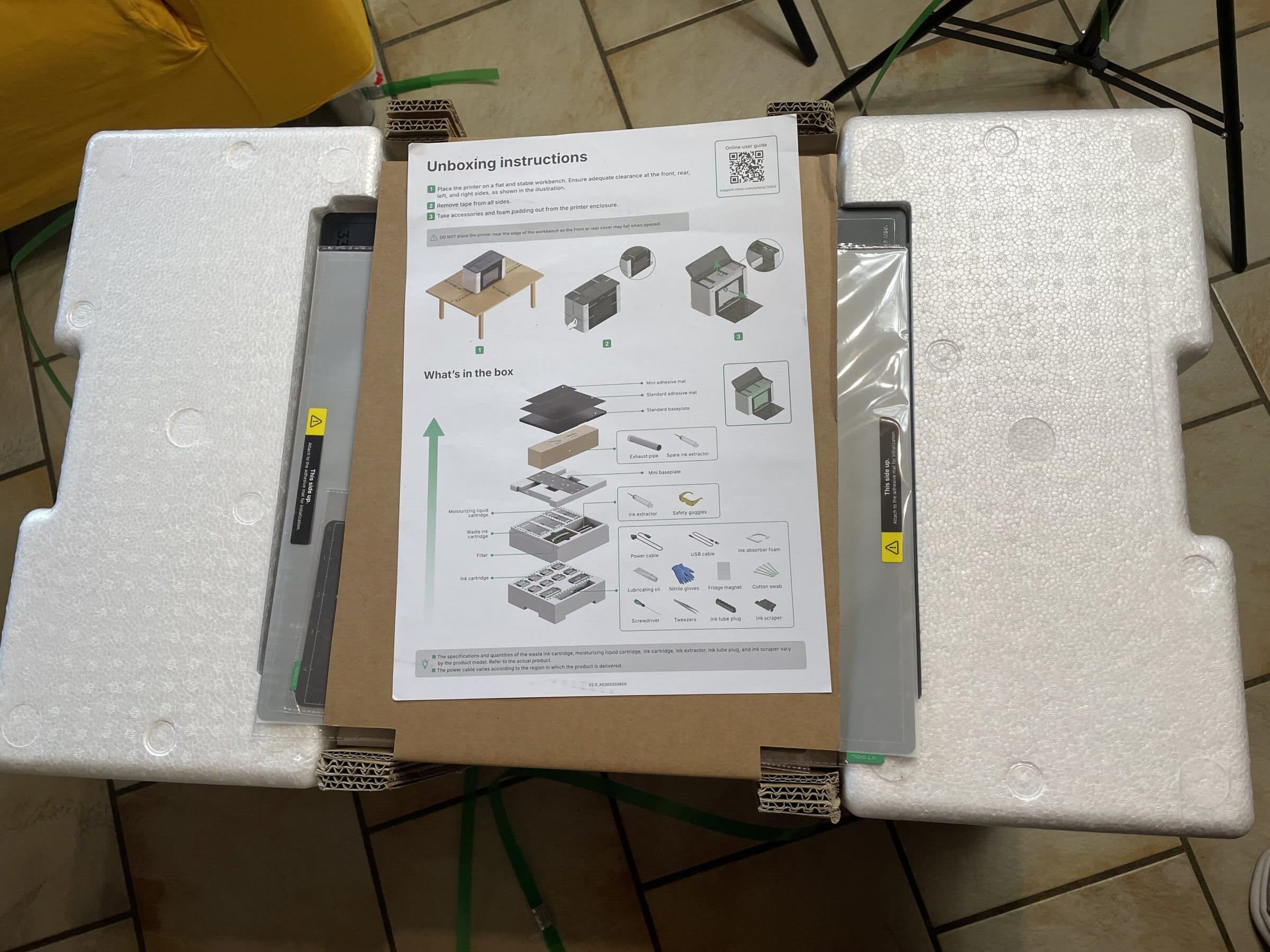
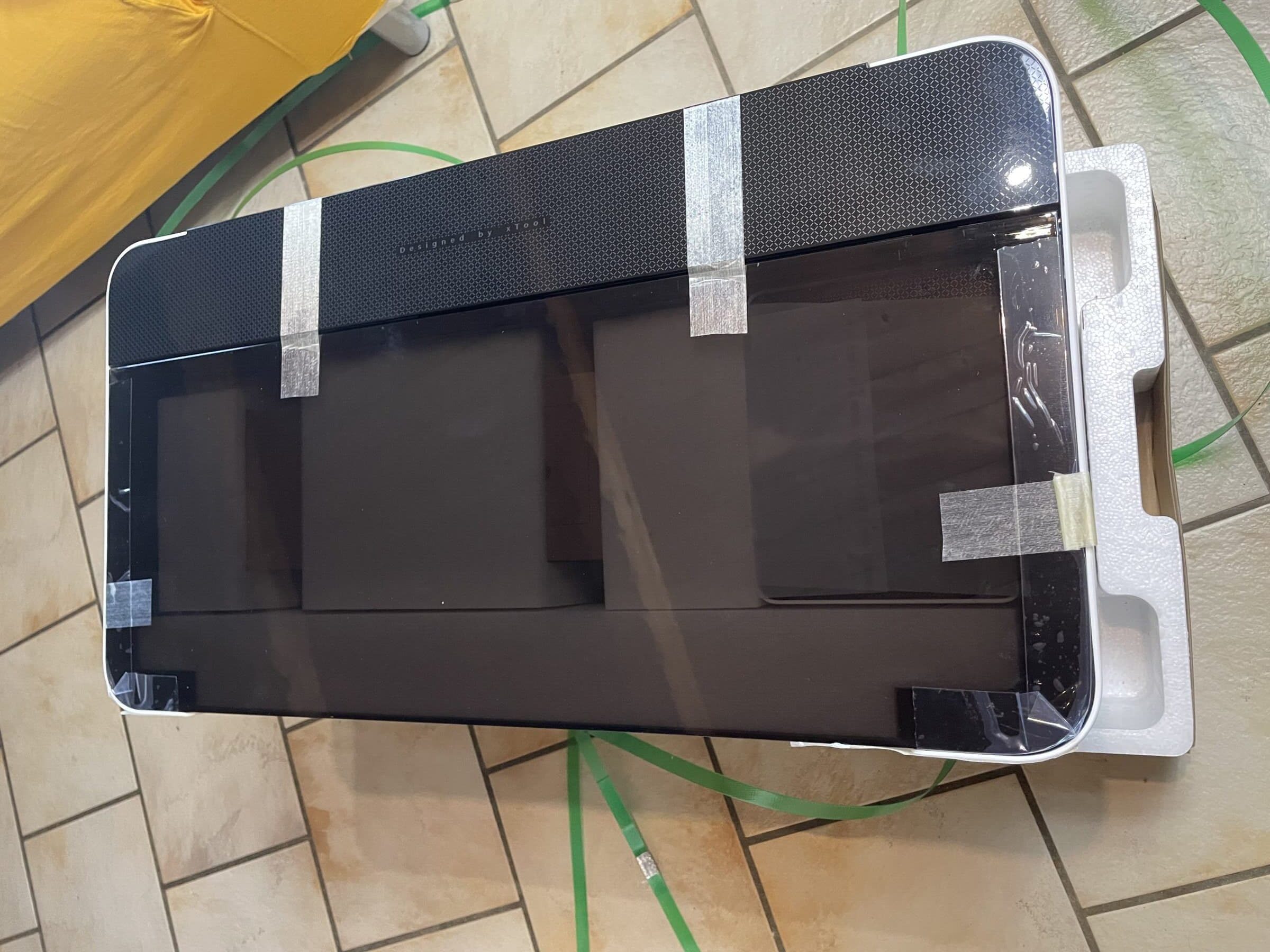
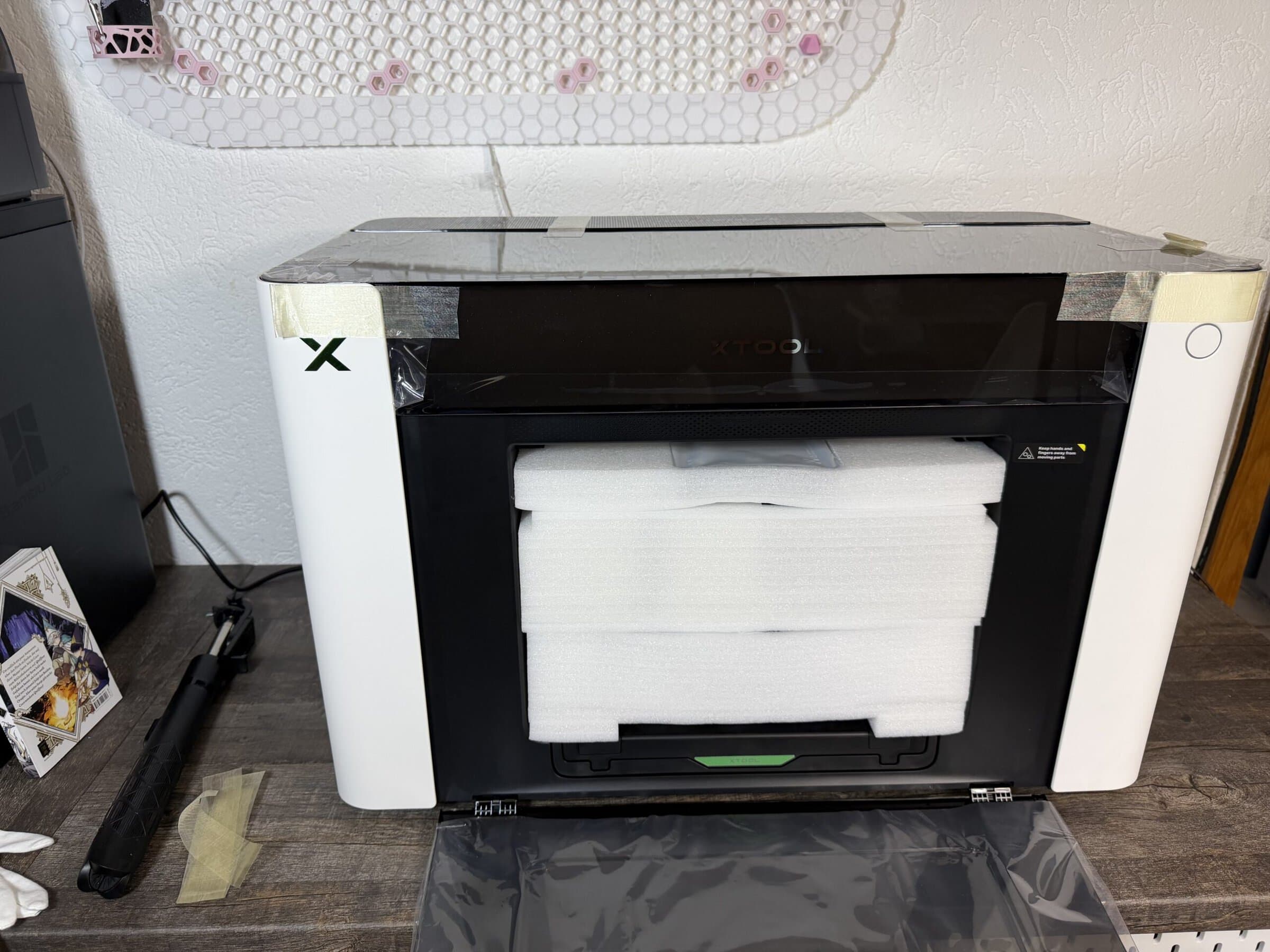
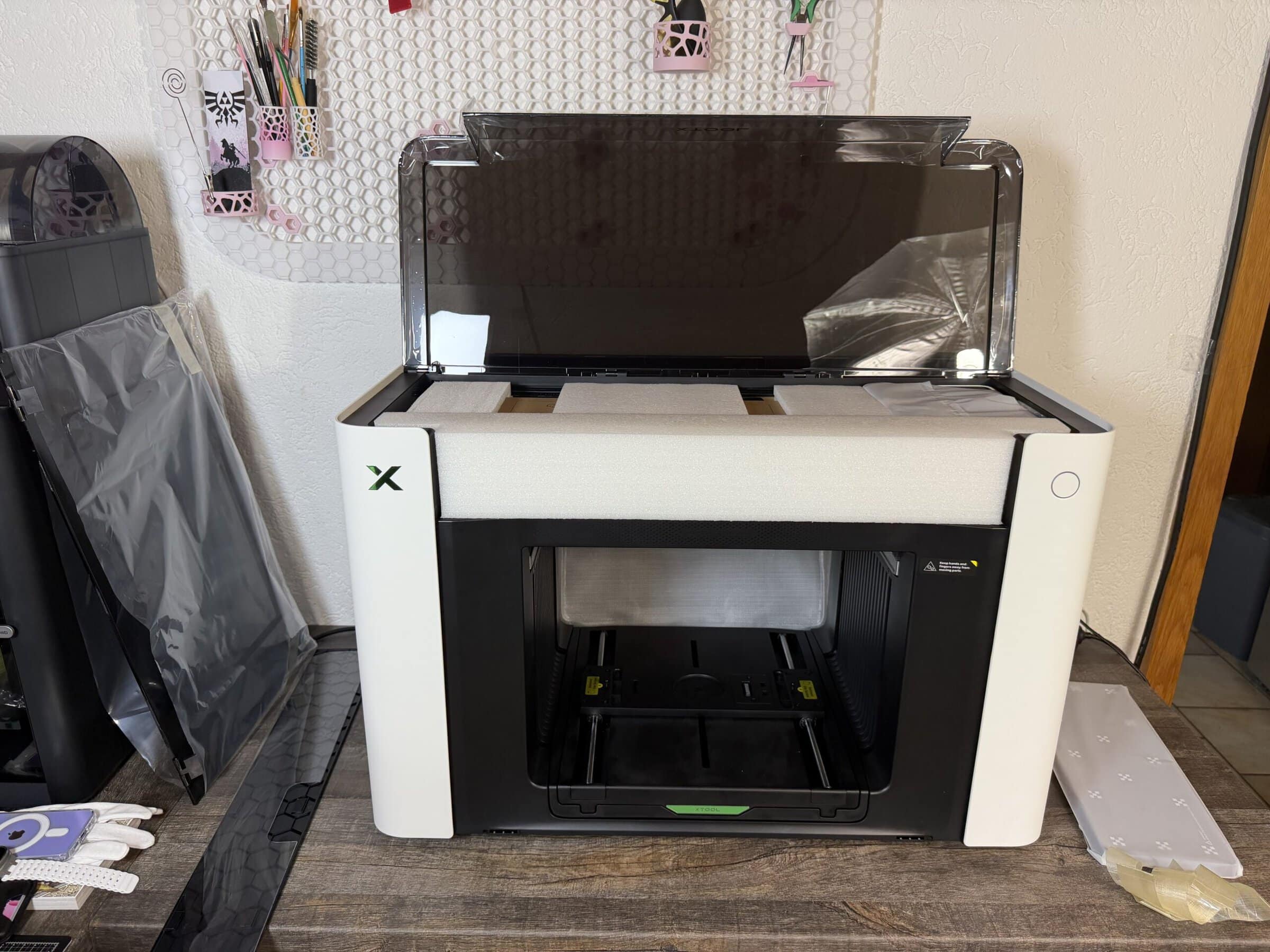
Ein Leichtgewicht ist dieser Drucker definitiv nicht. Mit seinen über 40 kg kam er auf Palette per Spedition an. Wer bisher dachte, der eigene 3D-Drucker wäre schon gut verpackt, der hat das hier noch nicht gesehen. Das Gerät ist so dick und sicher in Styropor gepackt, wie ich es selten erlebt habe. Um ihn an seinen endgültigen Platz zu wuchten, brauchte ich allerdings Hilfe, aber zu zweit geht das wirklich problemlos.
Den Karton zieht man einfach nach oben hin ab. Weil der Drucker auf Styropor steht, hat man darunter sowas wie Griffmulden, womit man ihn zu zweit gut greifen kann.
Euer Tisch, Regal oder die Werkbank sollte allerdings recht stabil sein, damit er auch sicher steht. Wer schon einen EufyMake E1 zu Hause hat oder kennt, wird sich erst mal wundern, denn der O1 wiegt fast das Doppelte und ist locker 50 Prozent größer. Zum Platzbedarf kommen wir aber gleich noch.
Aufbau
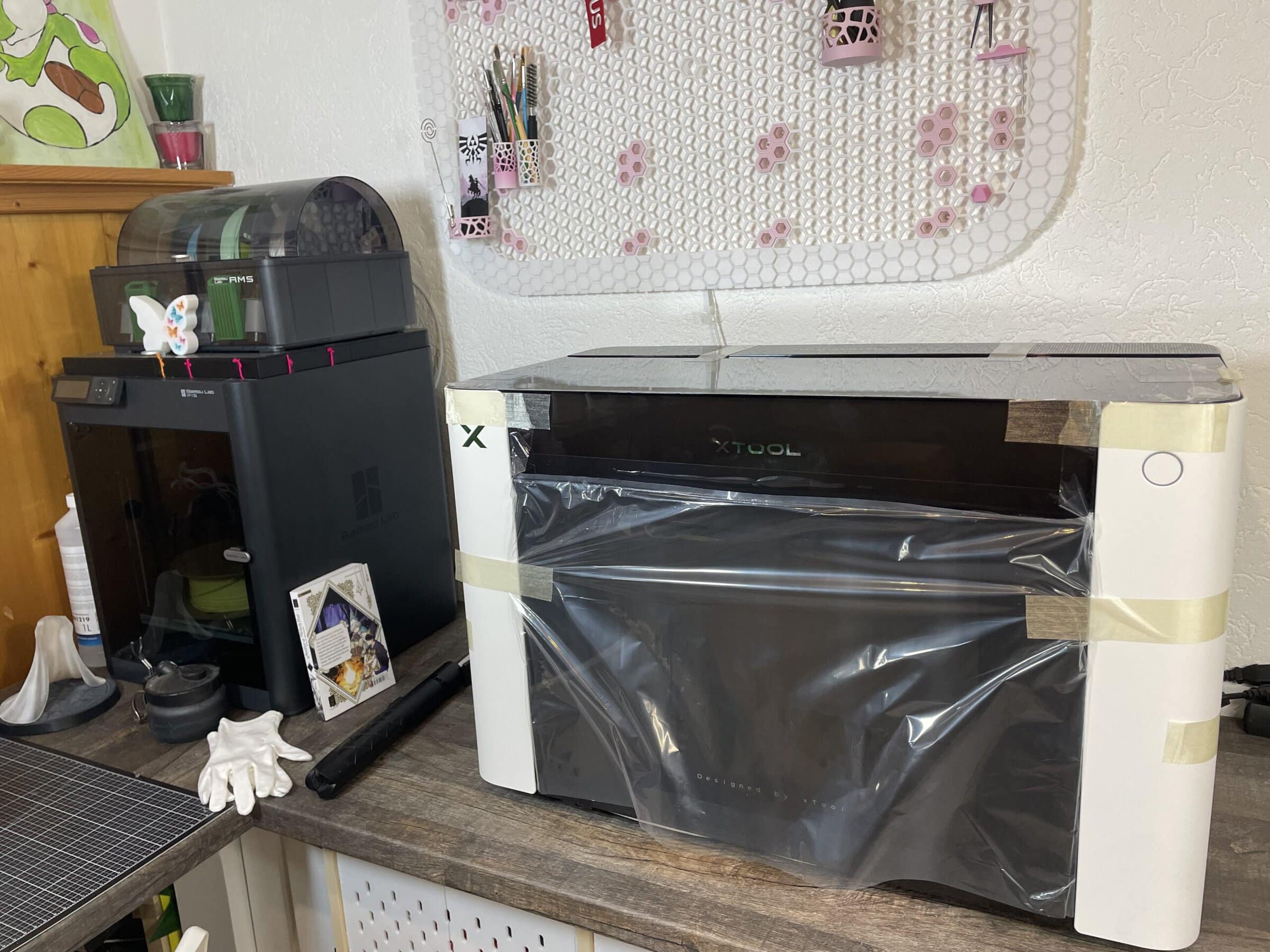
Größenvergleich mit BambuLab P1S
Stellmaße
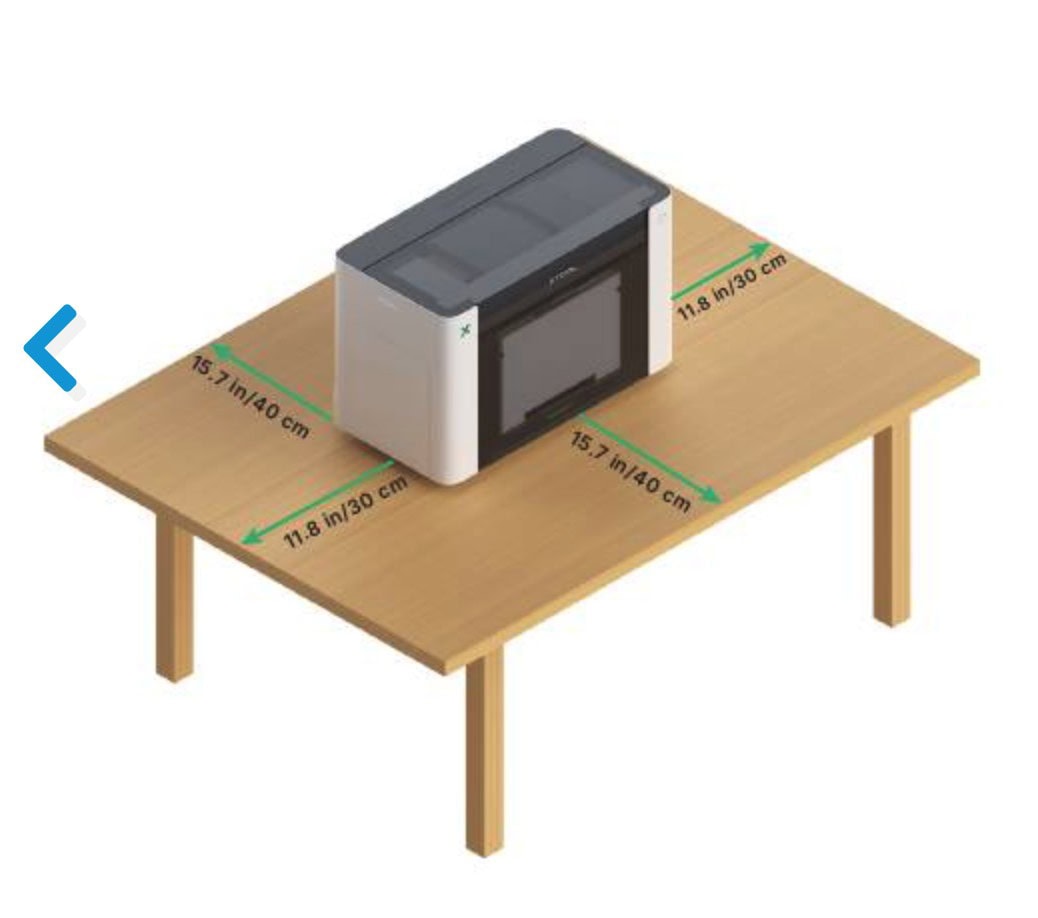
Benötigte Arbeitsfläche
Der O1 ist nicht nur schwer, sondern auch groß. Damit ihr vorherher ausmessen könnt, hier die wichtigsten Maße
Länge: 710 mm
Breite: 375 mm
Höhe: 470 mm
Kleiner Tipp: Die Stehfüße unter dem Gerät sind jeweils 10cm in alle Richtungen nach innen positioniert. Wenn ihr damit leben könnte, dass der Drucker an allen Seiten übersteht, verringert sich so der benötigte Platz auf der Arbeitsplatte
Weil er mit einer A3-Druckplatte geliefert wird und bei der DT-Variante zusätzlich noch ein Rahmen dabei ist, um zum Beispiel T-Shirts einzuspannen, braucht er nach vorne und nach hinten noch mal extra Raum. Als Anhaltspunkt für die Maße dienen die Klappen, die vorne und hinten jeweils noch mal gut 35 cm Platz schlucken. Die kann man zwar sogar aushängen, weil die Scharniere magnetisch befestigt sind, aber sie sorgen eben auch dafür, dass die Platte nicht versehentlich in die Wand kracht. Falls man nämlich mal vergisst, die hintere Tür aufzumachen, und legt die großen Platten ein, was mir selbst schon öfter passiert ist, piept das Gerät sofort und druckt gar nicht erst los. Das Programm meldet dann direkt, dass hinten noch zu ist. Definitiv ein guter Sicherheitshinweis. Wenn man aber die Türen entfernt und das Gerät vergisst von der Wand wegzuschieben… ihr wisst sicher worauf ich hinaus will.
Die vordere kann man also problemlos aushängen. Lasst die hintere aber besser dran. Die benötigt zwar 5cm mehr Platz als die Druckplatte wirklich rausfährt, aber sicher ist sicher.
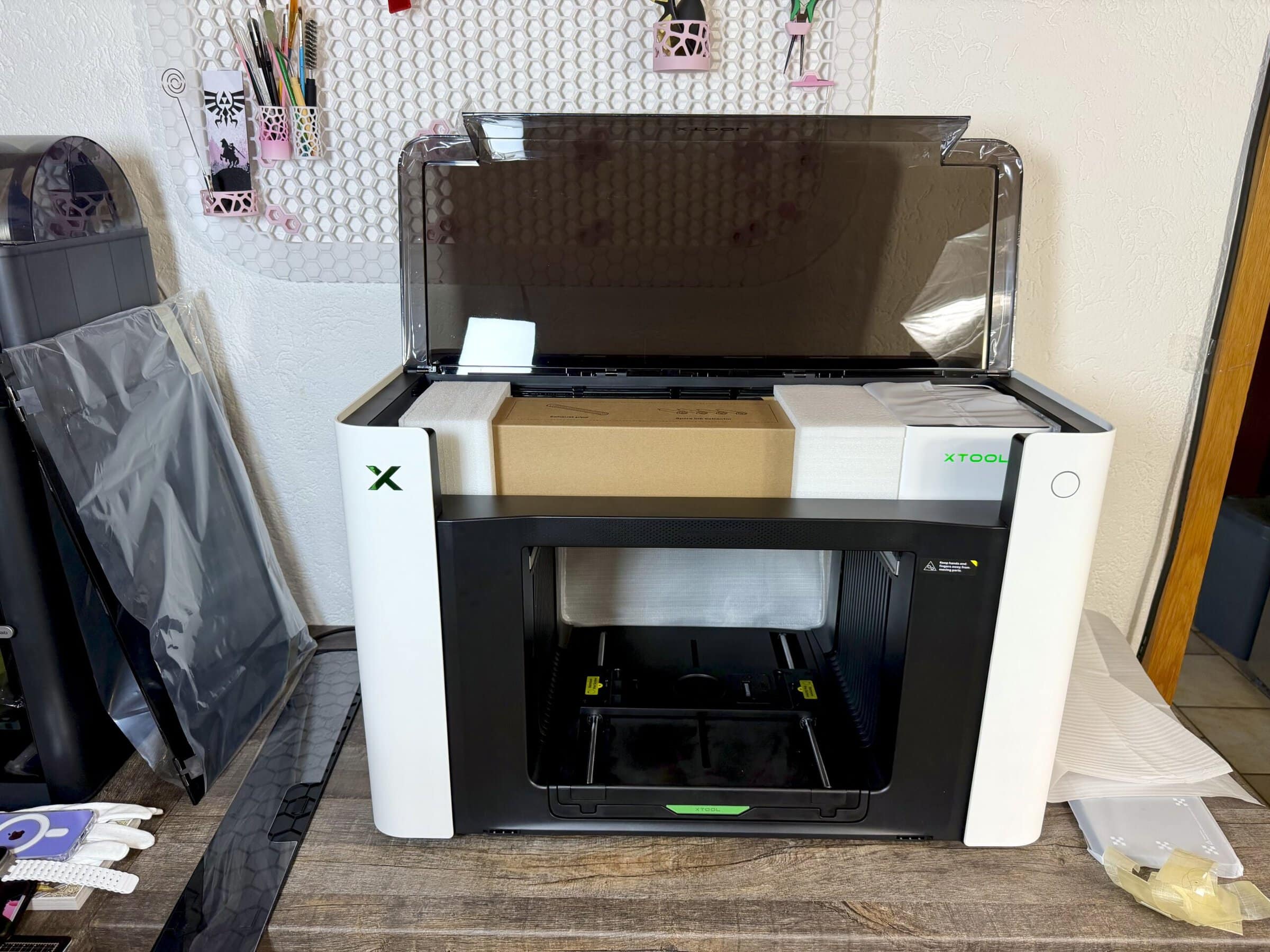
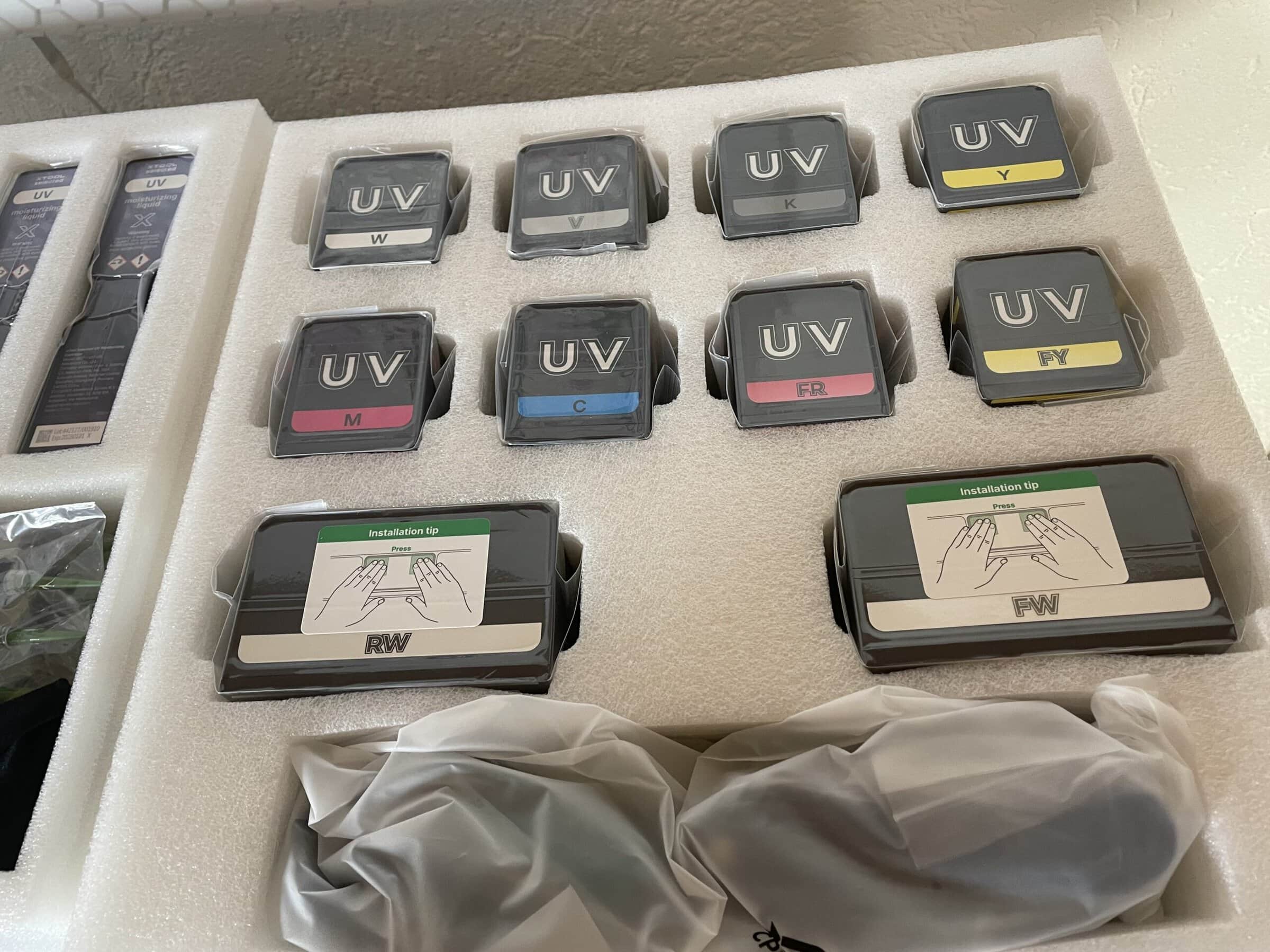
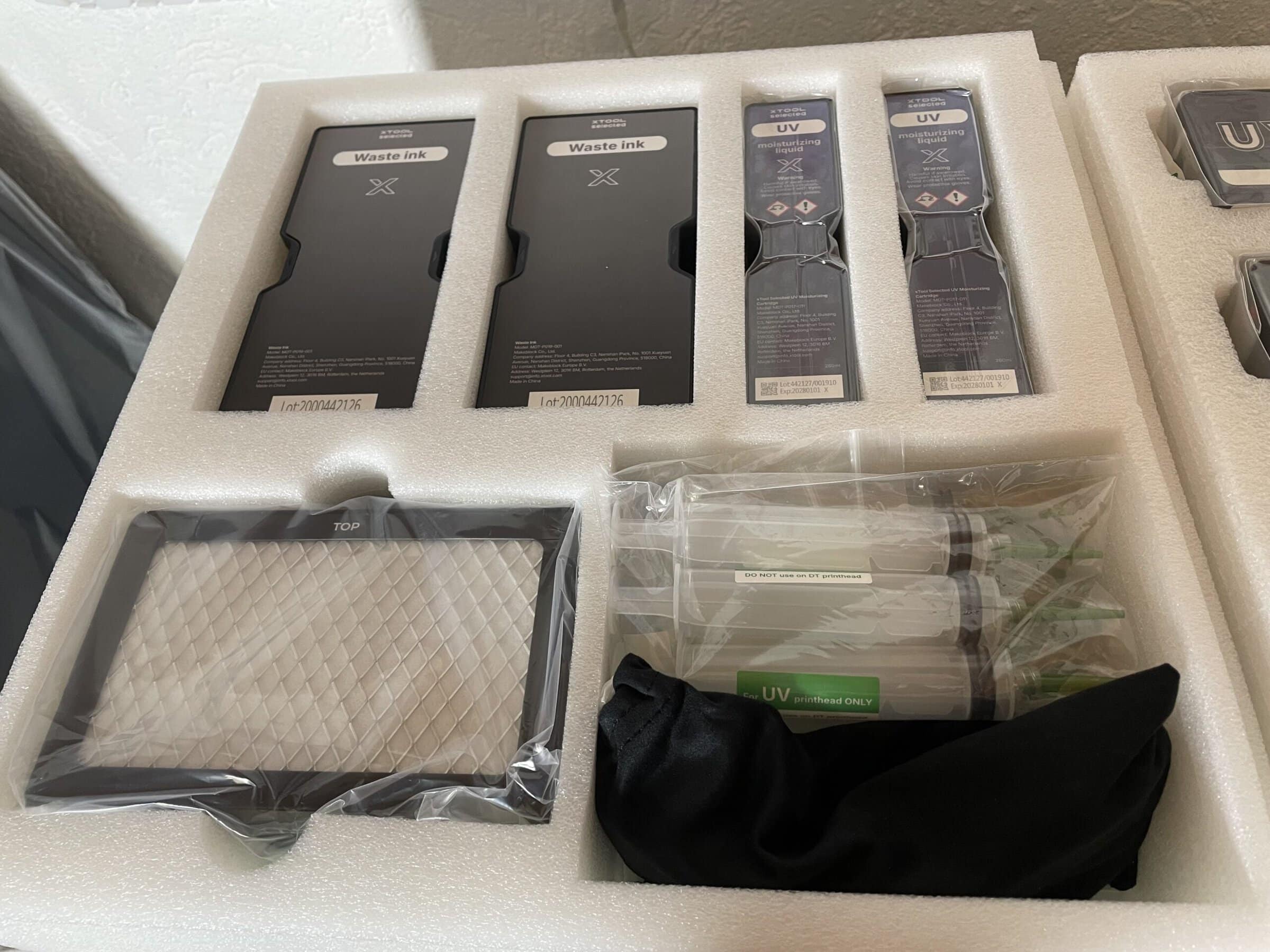
Lieferumfang
xTool hat damals glaube Tetris zuende gespielt. Da ist in jeder Ecke irgendwas versteckt… nur Luft hat keinen Platz mehr.
Einrichtung
-
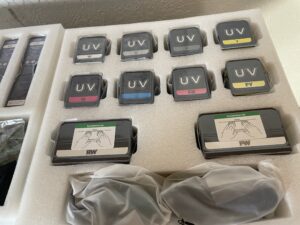
- Farben
-
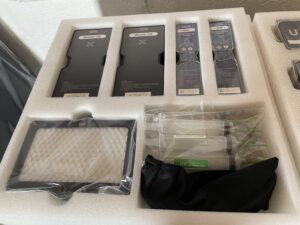
- Zubehör
-
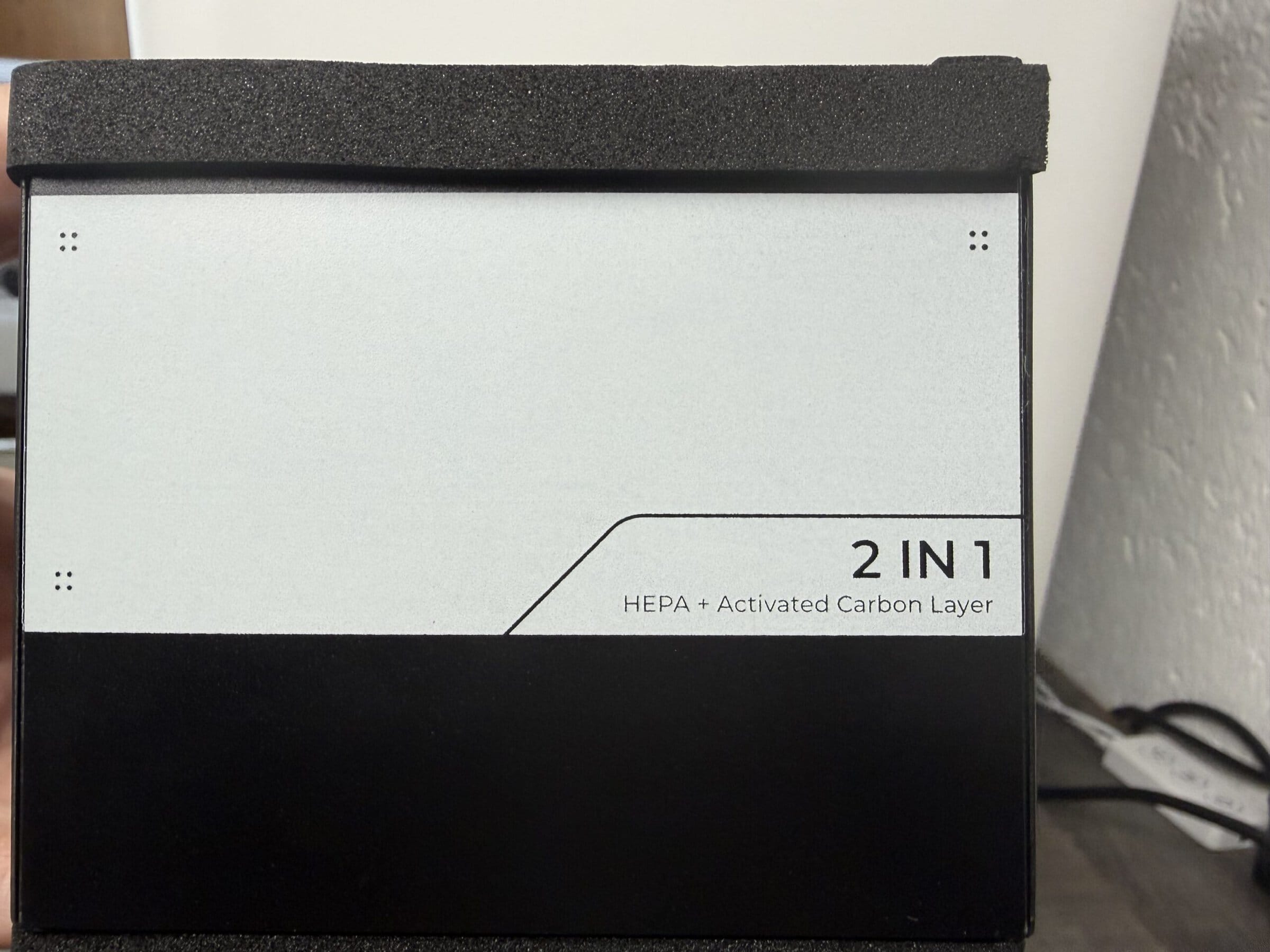
- HEPA + Aktivkohle
-
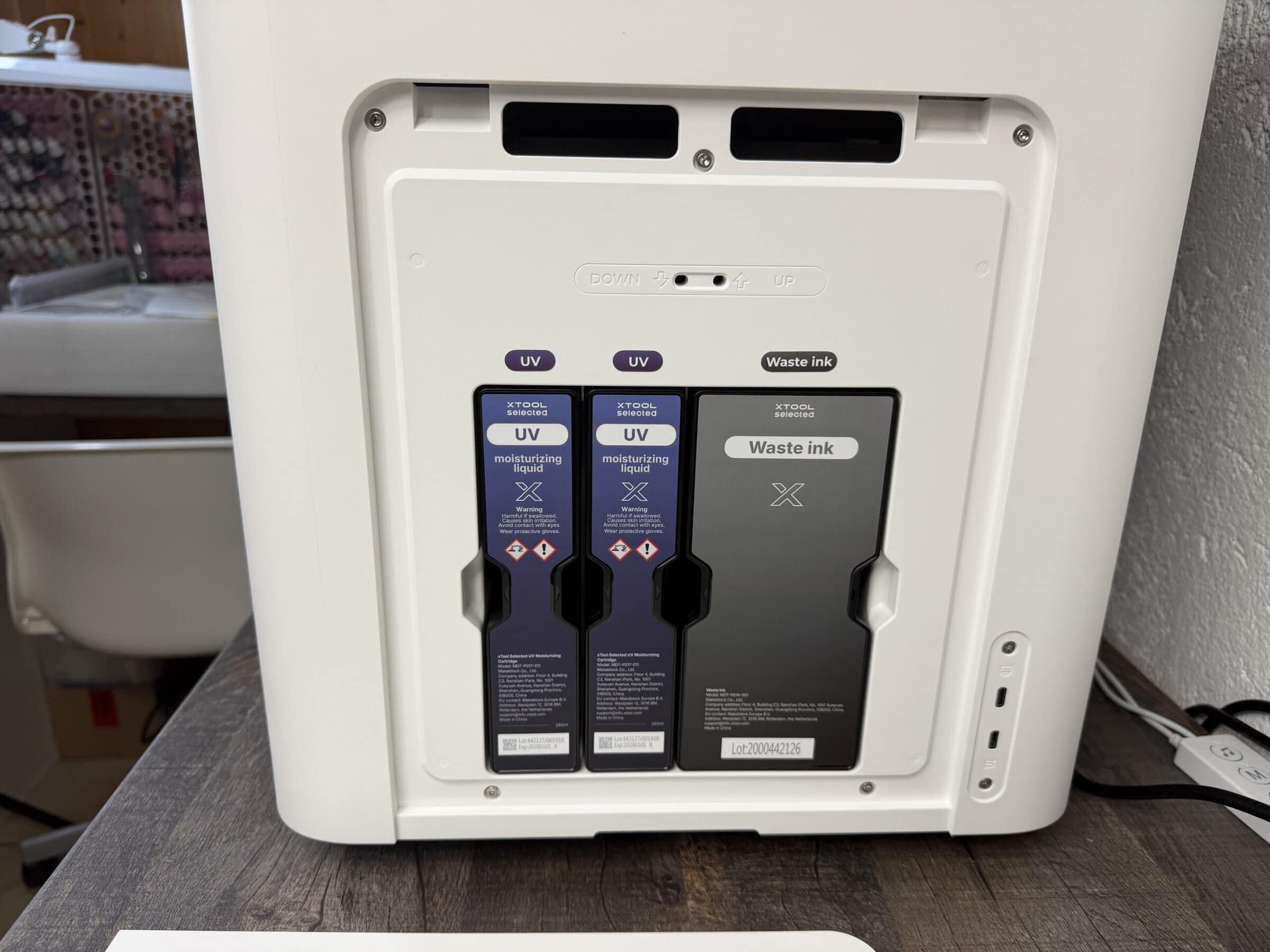
- Reinigungskartuschen
-
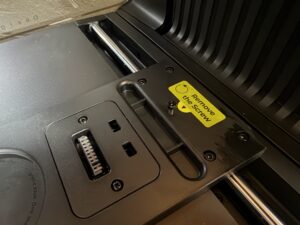
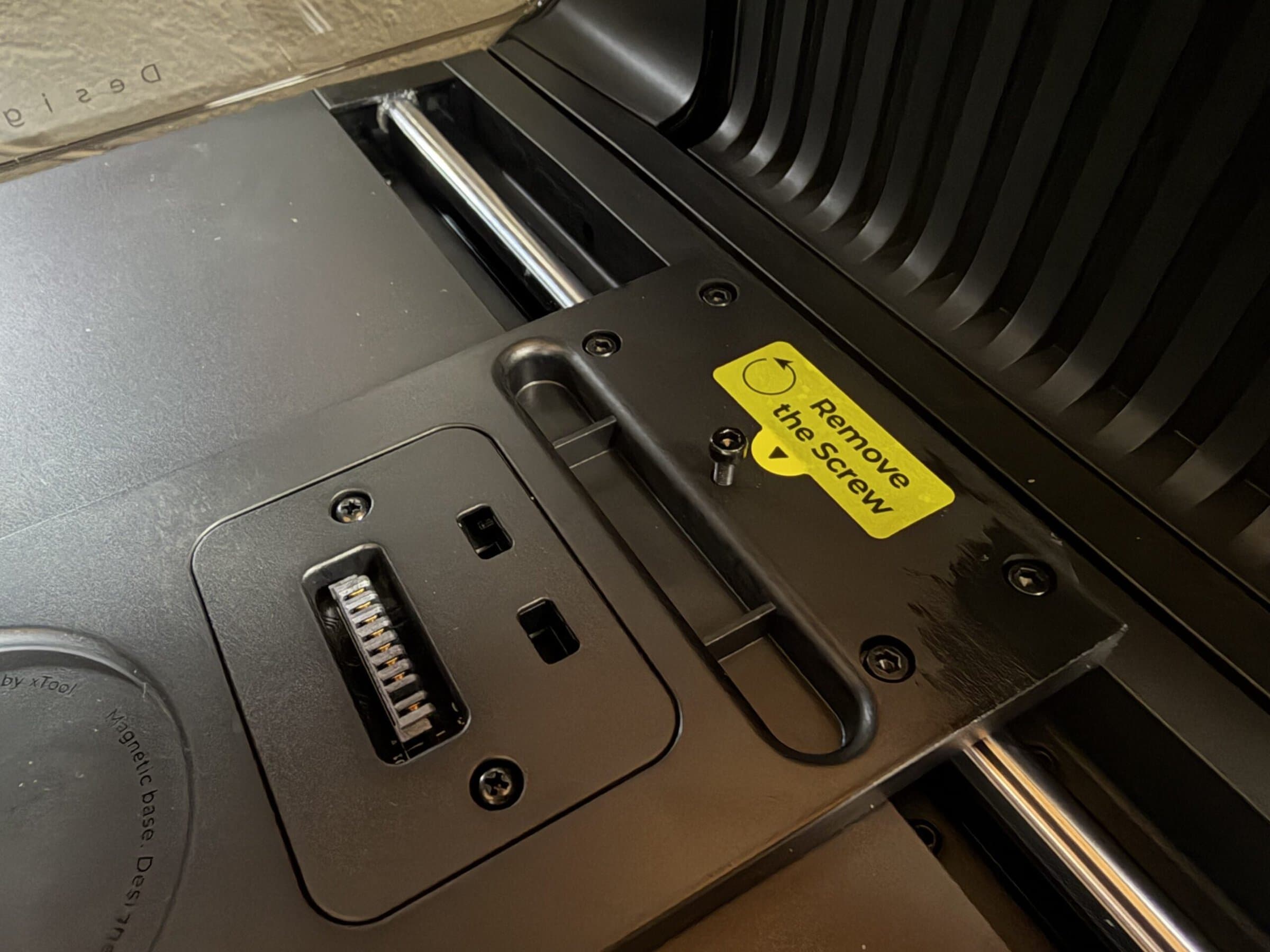
- Schrauben entfernen!
-
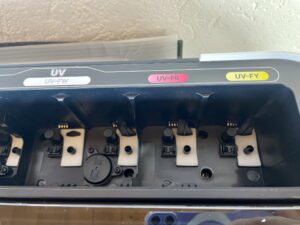
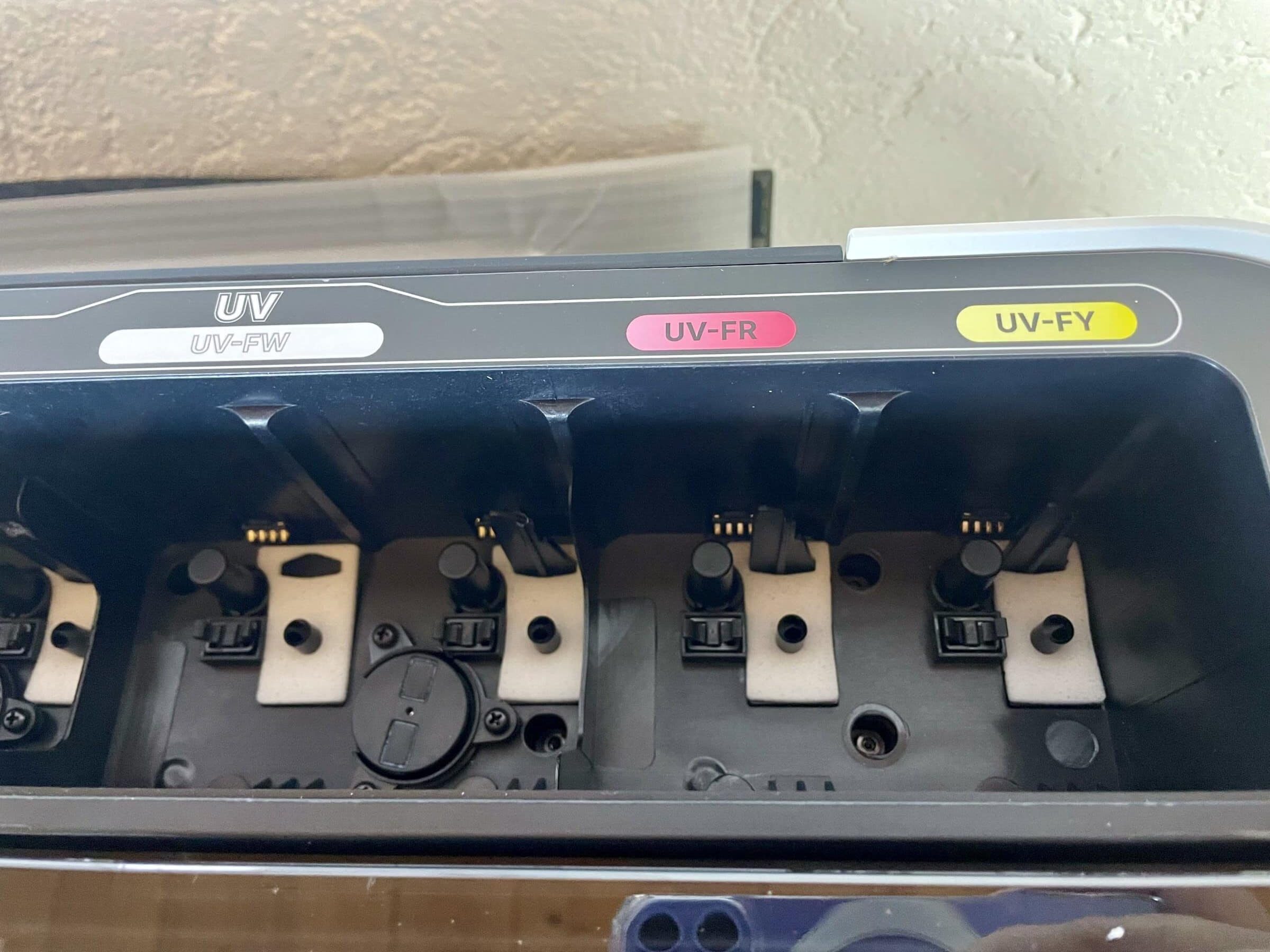
- Die weißen Kissen sind Schwämme (drin lassen)
Verglichen mit einem modernen 3D-Drucker fällt die Einrichtung beim Omni O1 ziemlich umfangreich aus. Man bekommt dafür aber nicht nur eine richtig gute Anleitung auf Deutsch für die ersten Handgriffe mitgeliefert, sondern für jeden weiteren Schritt sogar ein eigenes Video. So eine vorbildliche Hilfe habe ich bisher echt noch nicht gesehen.
Wenn die gröbsten Handgriffe erledigt sind, wie etwa das Einsetzen der Tintenpatronen, findet man auf der letzten Seite der Anleitung einen QR-Code. Wer mag, geht einfach direkt auf die Website von xTool und lädt sich dort das passende Programm „xTool Studio“ runter. Am Gerät selbst kann man nichts weiter einstellen, also nimmt man das beiliegende USB-C-Kabel und schließt den Drucker an den Computer an. Ein passender Adapter auf den normalen USB-A-Anschluss ist ebenfalls dabei. Über diese Verbindung richtet ihr dann später das WLAN ein.
Sobald der Rechner mit dem Drucker verbunden ist, merkt die Software sofort, dass der Omni eingerichtet werden muss, und führt euch mit Videos und kurzen Hinweisen an der Seite durch den ganzen Ablauf.
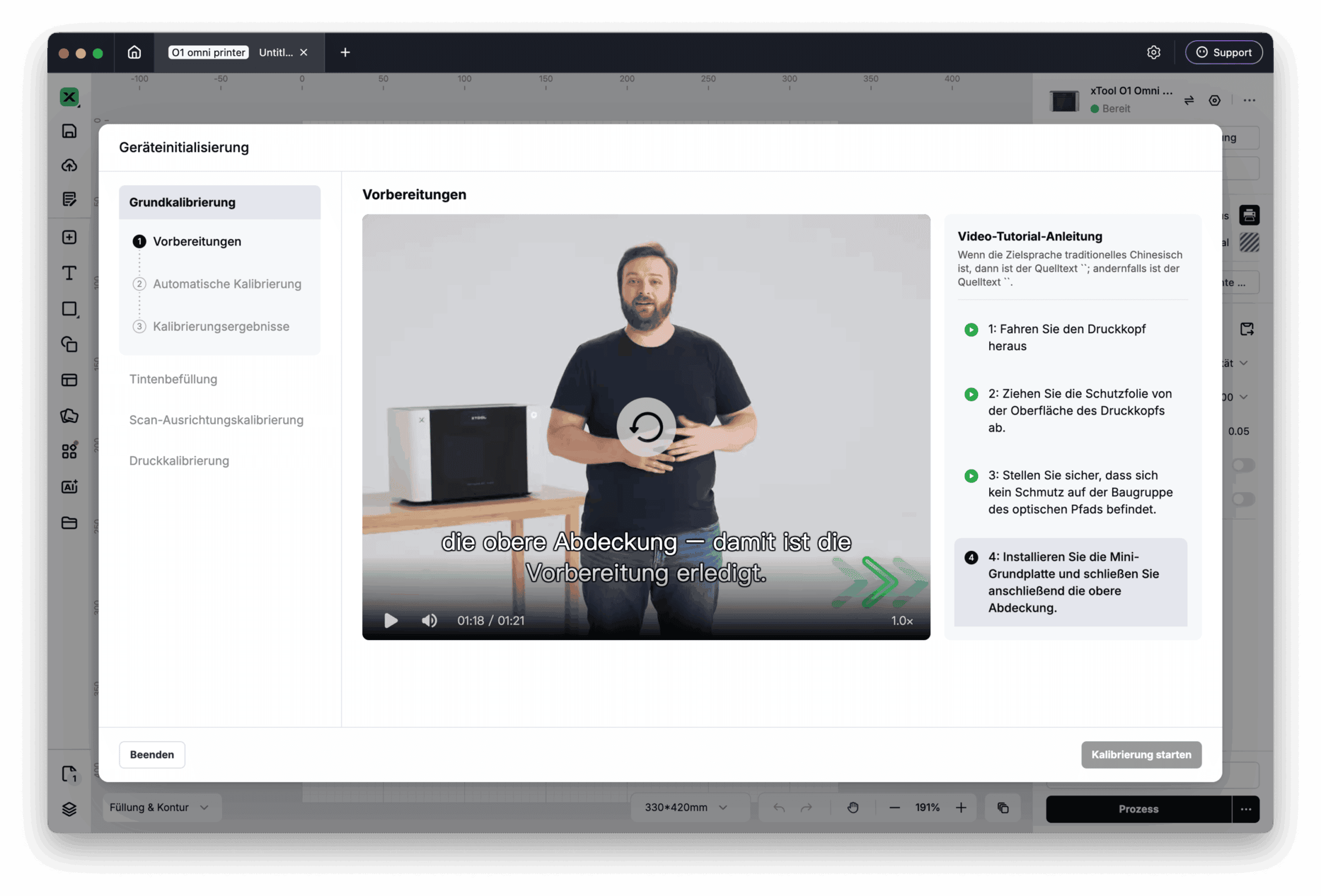
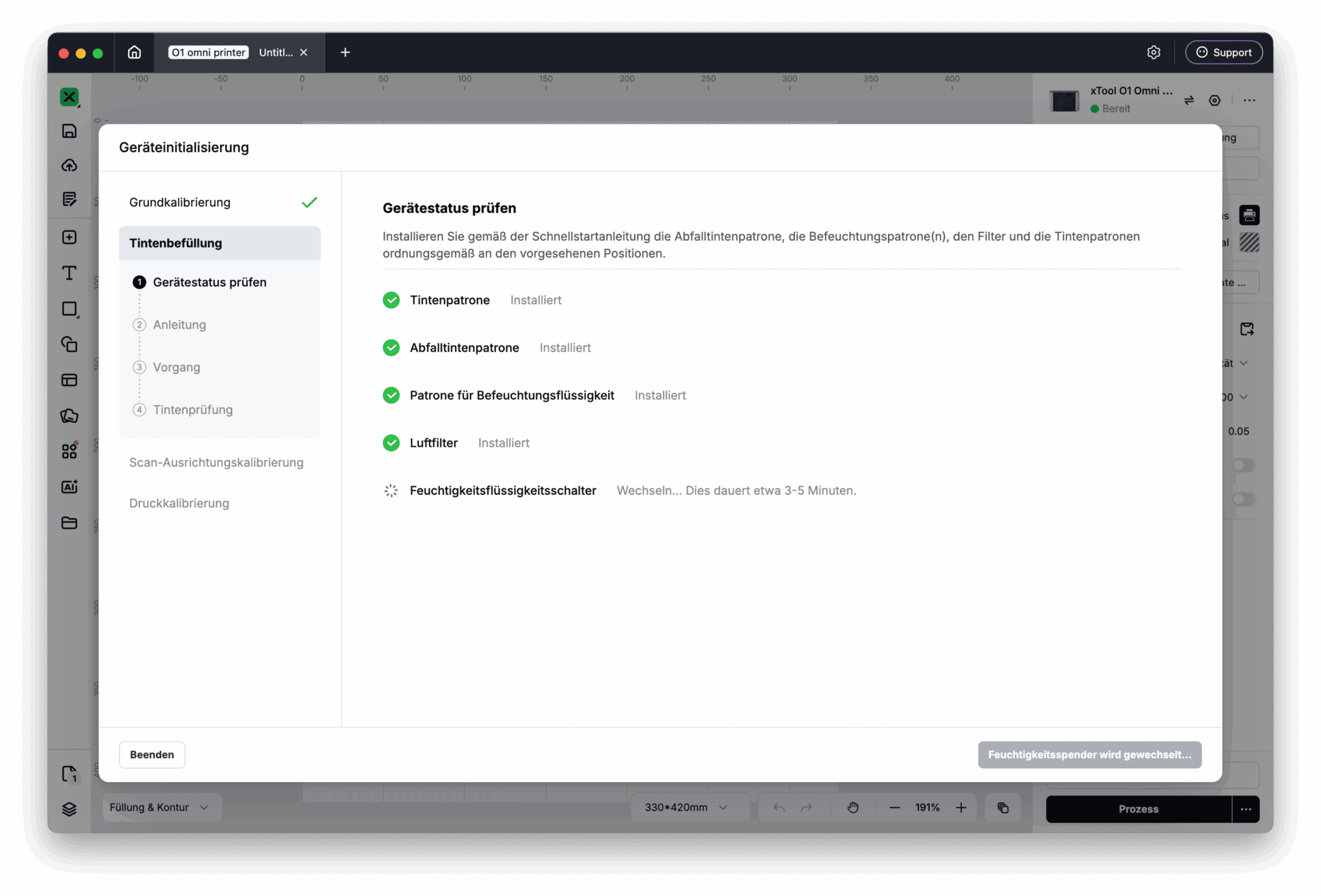
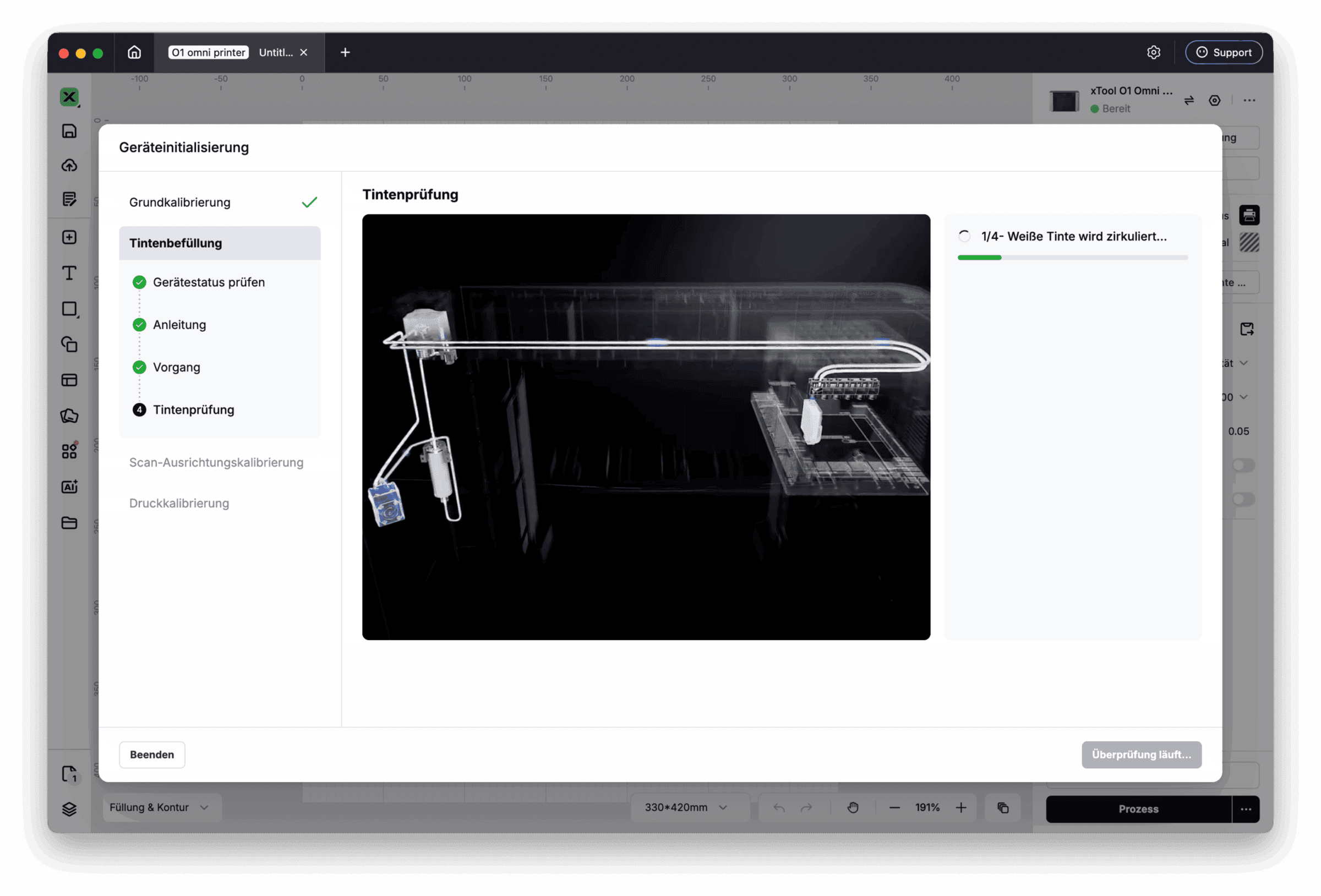
Der Mann im Video redet zwar Englisch, spricht aber sehr deutlich, und wer sich damit schwertut, bekommt automatisch deutsche Untertitel eingeblendet. Man wird dabei auch überhaupt nicht gehetzt und kann das Video jederzeit zurückspulen.
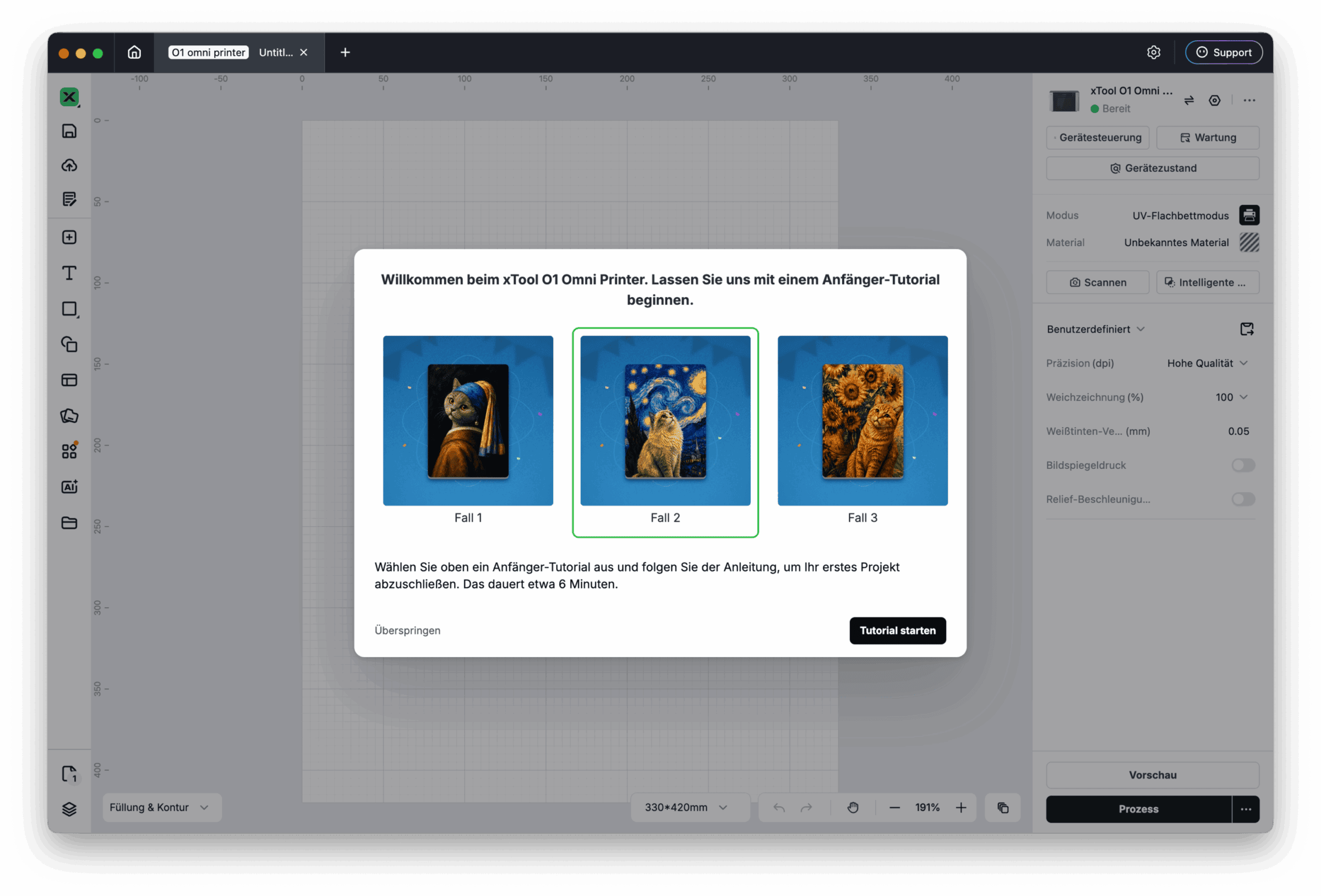
Das interessante dabei ist die Übersicht an der Seite mit den anstehenden Schritten. Während der Mann im Video die Handgriffe erklärt, seht ihr ganz genau, an welchem Punkt man sich gerade befindet. Sobald man selbst aktiv werden muss, stoppt das Video automatisch und weist mit blinkenden Pfeilen noch mal darauf hin, was jetzt zu tun ist. Dann hat man alle Zeit der Welt, den Schritt nachzumachen. Wenn man mal den Faden verliert, spult man die Stelle einfach noch mal ab. Hat alles geklappt, klickt man in der Übersicht auf „erledigt“, und der Clip läuft einfach weiter. So zieht sich das sauber durch die komplette Ersteinrichtung und endet ganz am Ende mit einem weiteren Tutorial für Druckbeispiele um die Software gleichzeitig etwas kennenzulernen.
Tinte füllen
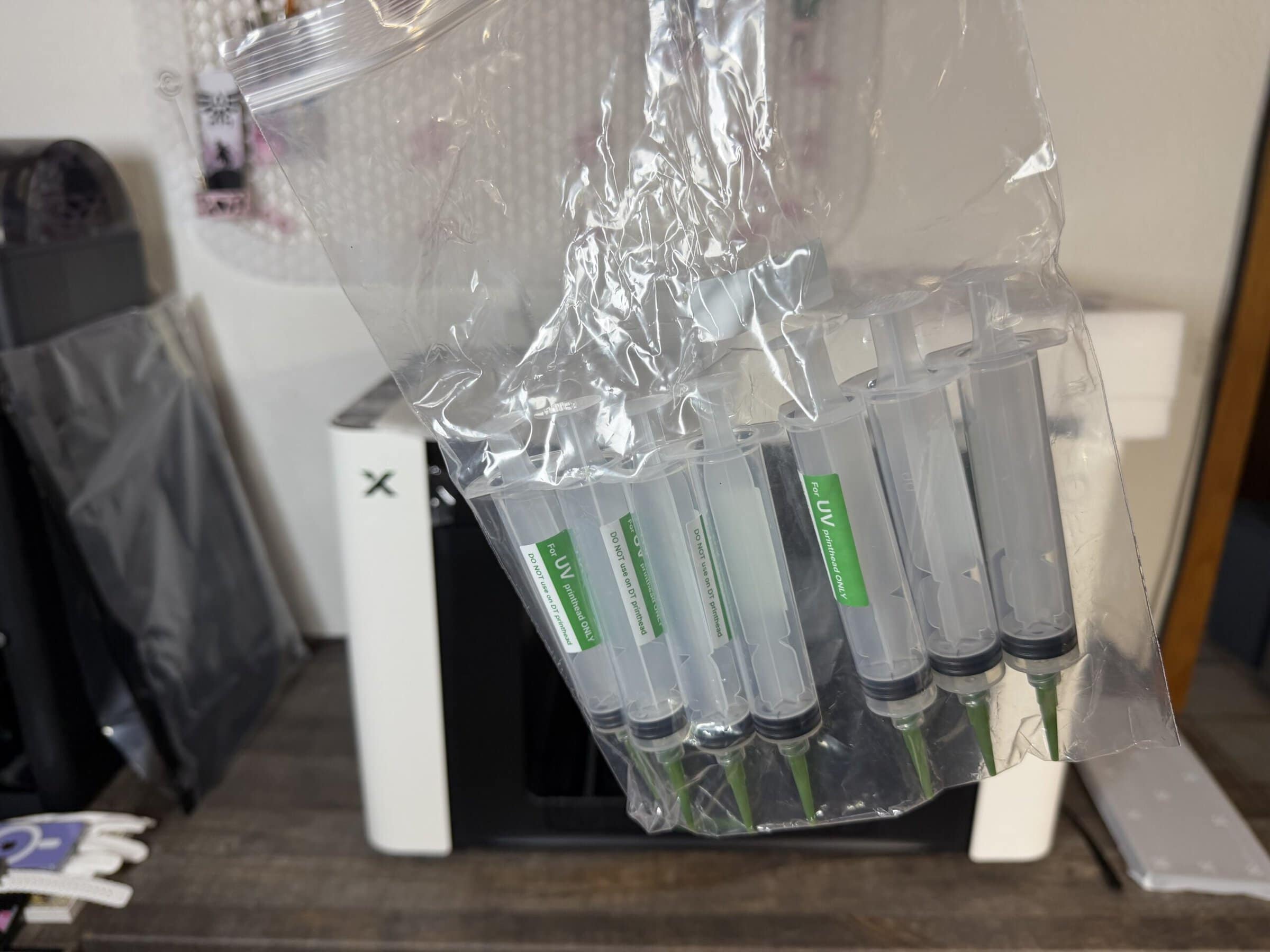
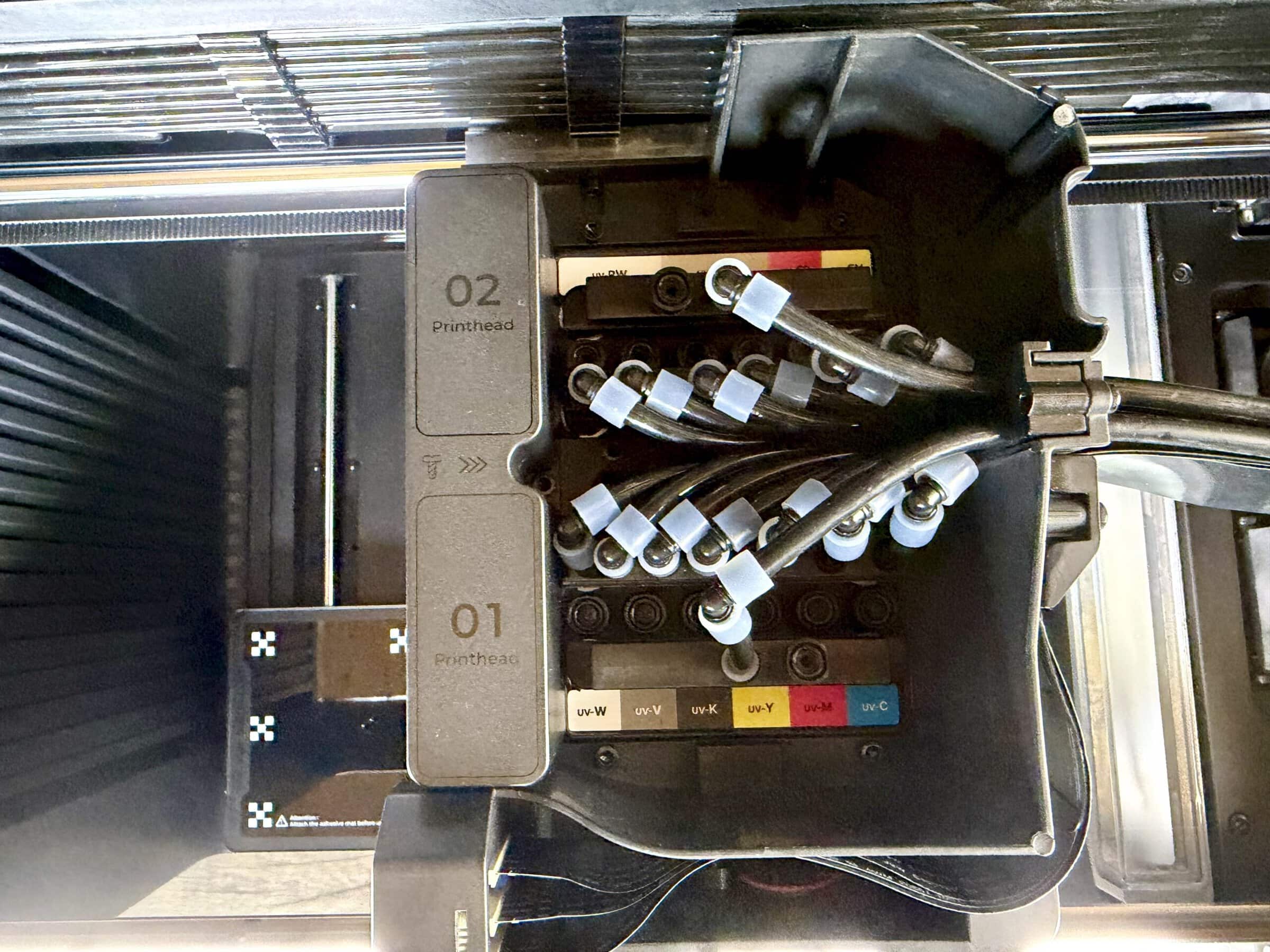
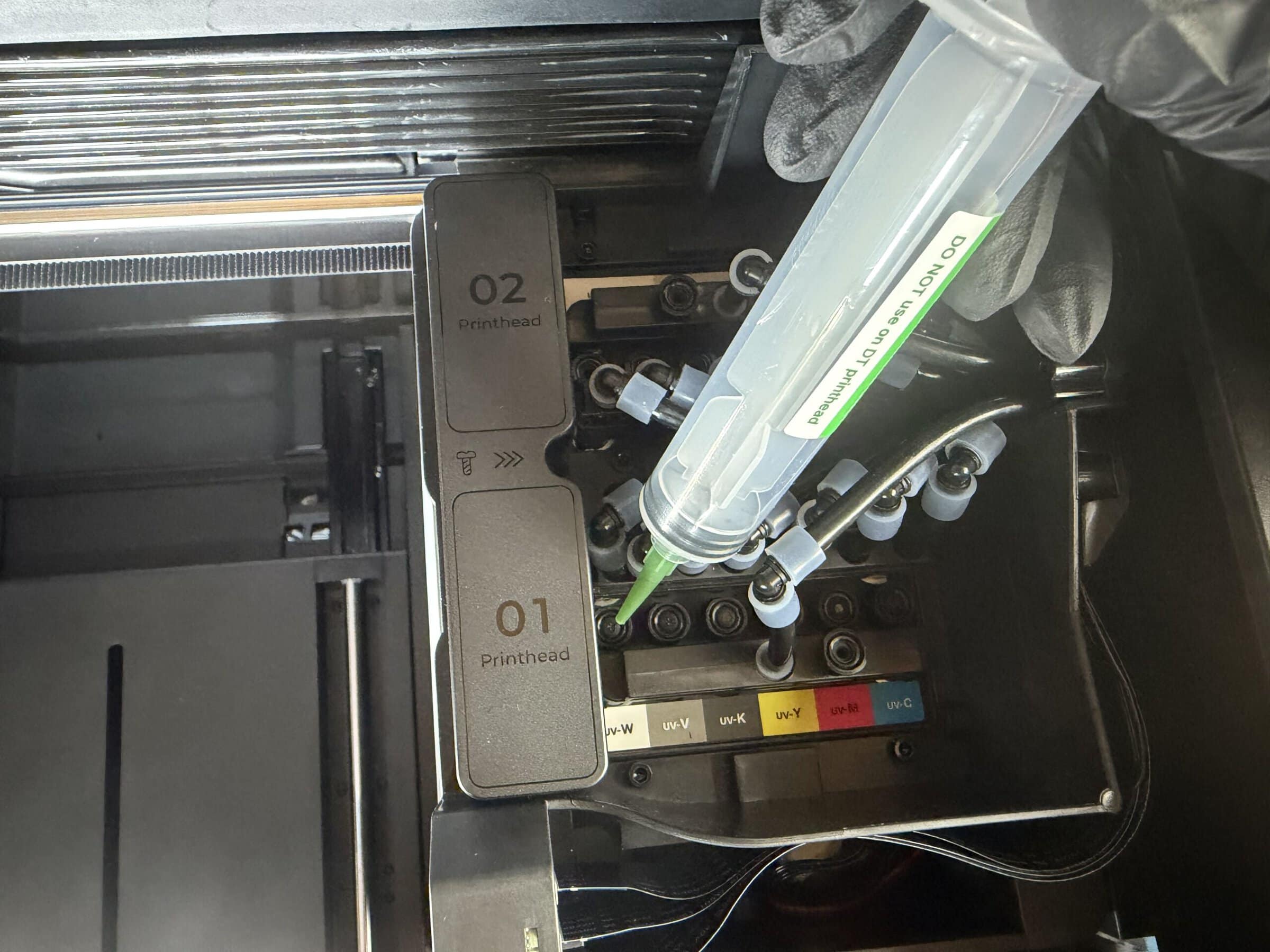
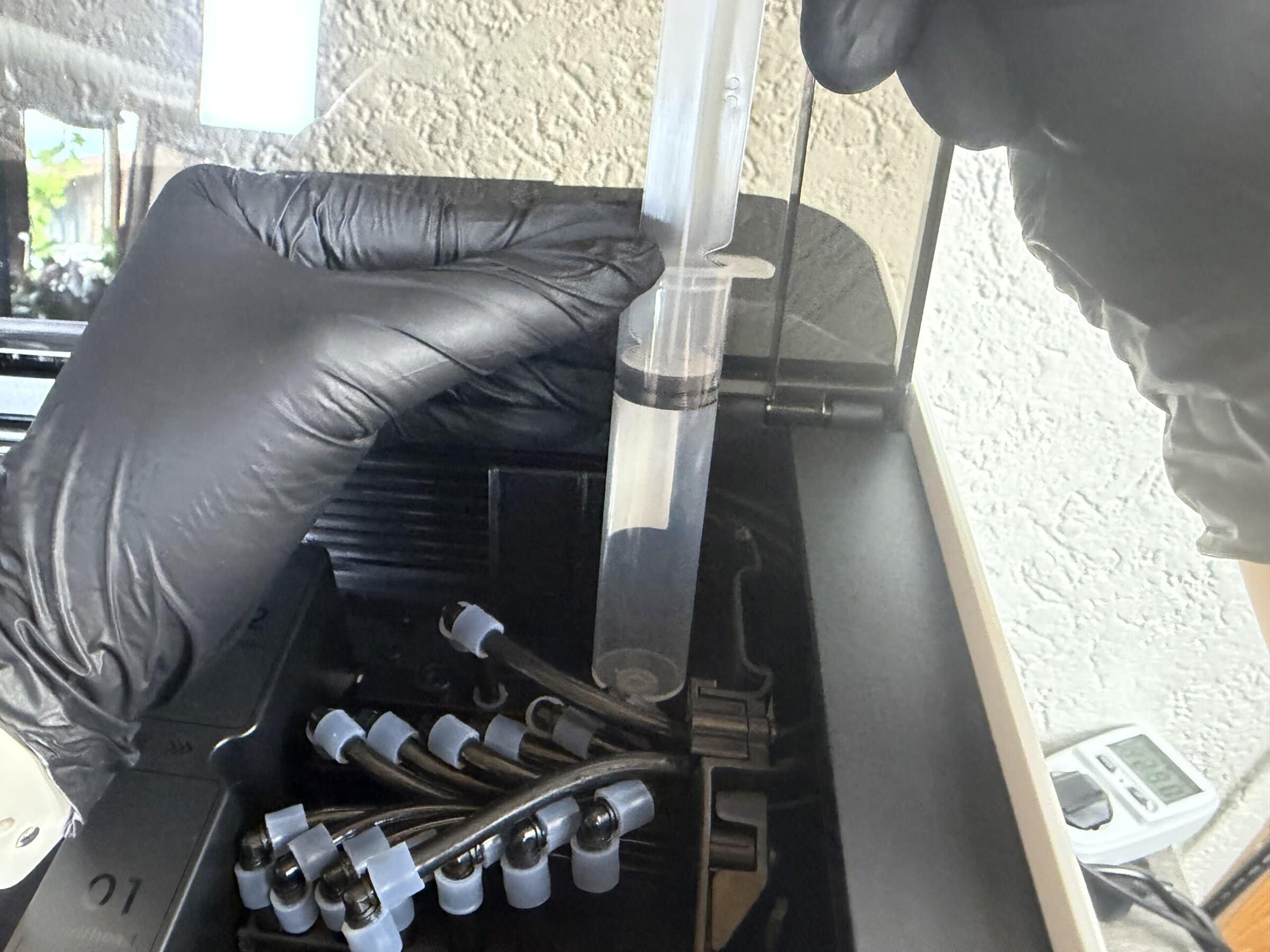
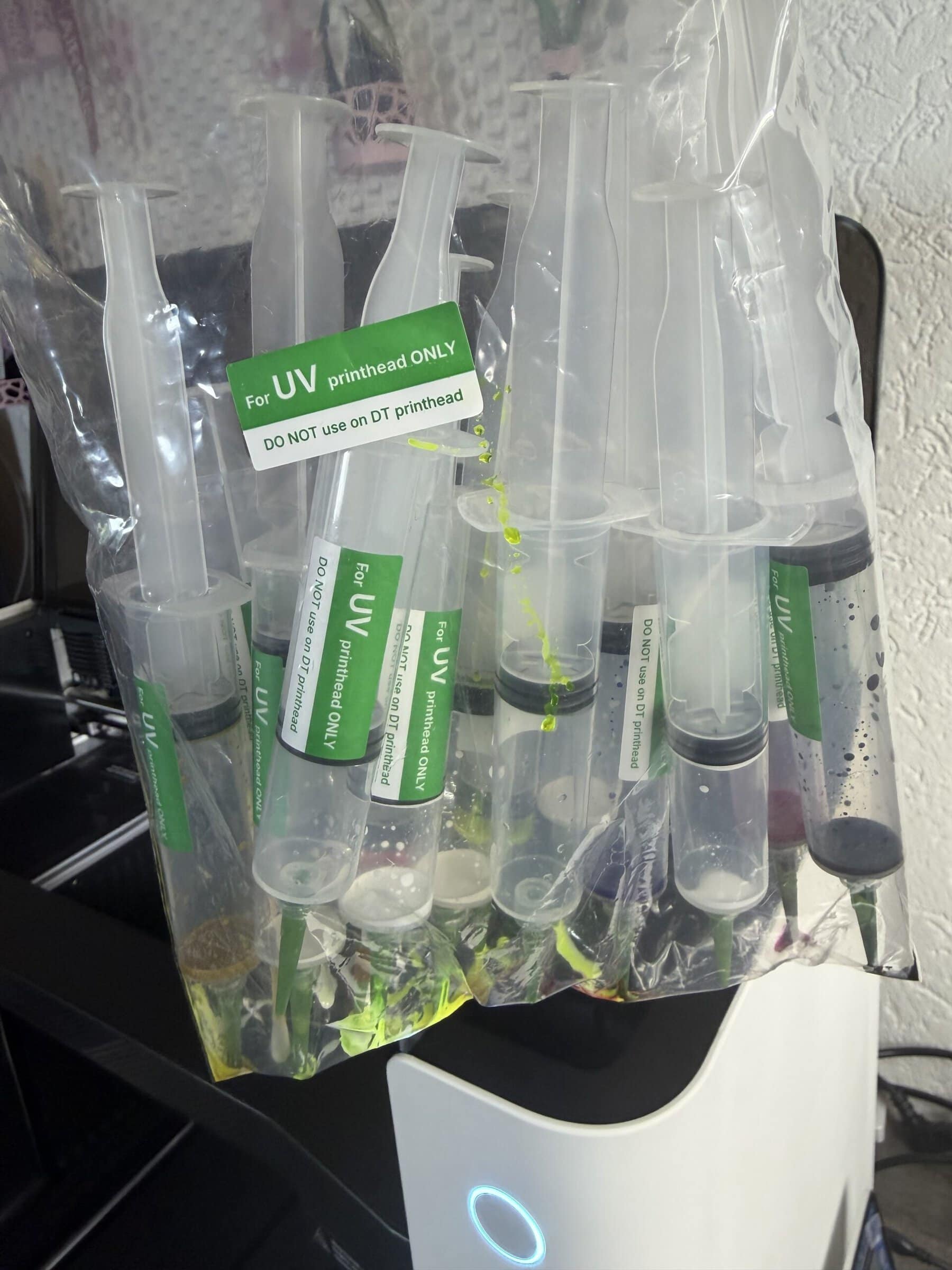
Was mich mit am meisten überrascht hat, war das Befüllen der Druckköpfe mit der Tinte. Schon beim Auspacken stechen die vielen Spritzen ins Auge, die im Paket liegen. Das wirkt im ersten Moment richtig komisch, ist in der Praxis aber wirklich kein Hexenwerk. Zur Sicherheit zieht man sich am besten erst mal die beiliegenden Nitrilhandschuhe über, oder nimmt eben eigene. Weil mir die beigelegten meistens viel zu groß ausfallen, habe ich einfach eigene aus der Schublade genommen.
Unter der Klappe von den Druckköpfen sitzen etliche kleine Öffnungen, über die die einzelnen Farbkanäle entlüftet werden. Wenn die Kartuschen frisch eingesetzt sind und man direkt loslegen will, steht natürlich erst mal noch Luft in den ganzen Schläuchen. Manche Hersteller regeln das vollautomatisch über die Maschine, xTool verlässt sich bei der Ersteinrichtung aber auf Handarbeit. Das spart am Ende Tinte und Zeit, macht uns jedoch mehr Arbeit.
Für jede Öffnung nehmt ihr eine frische Spritze, setzt sie senkrecht an und drückt sie vorsichtig hinein. Da kann eigentlich nichts schief oder kaputtgehen. Danach kippt ihr die Spritze ganz leicht schräg an und zieht den Kolben langsam auf. Wartet kurz ein paar Sekunden ab und zieht die Spritze sofort wieder raus, sobald die erste Farbe sichtbar wird. Ihr sollt damit nicht massenhaft Tinte absaugen, sondern nur die Luft rausziehen, da genügt oft schon ein Bruchteil von einem Milliliter Farbe in der Spritze. Sollte beim ersten Versuch noch gar nichts kommen, zieht ihr sie einfach ab, drückt die Luft raus und setzt noch mal an. Geht dann aber etwas vorsichtiger vor, denn meistens steht die Farbe dann schon direkt vor der Öffnung.
Die ganzen benutzten Spritzen habe ich direkt wieder in den Beutel gesteckt, in dem vorher die sauberen lagen, so lässt sich das gut sammeln.
Ein kleiner Tipp noch dazu, denn eigentlich müsste man das Resin so zum Wertstoffhof bringen, da flüssiges Resin absolut nichts im normalen Hausmüll verloren hat. Ich habe den Beutel einfach zwei Tage lang in die Sonne gelegt und zwischendurch mal gedreht. Danach war alles komplett ausgehärtet und fest, und so kann man es dann ganz normal über den Restmüll entsorgen. Eigentlich war die Tinte schon nach ein paar Stunden steinhart, aber doppelt gemoppelt hält eben besser.
Kalibrierung
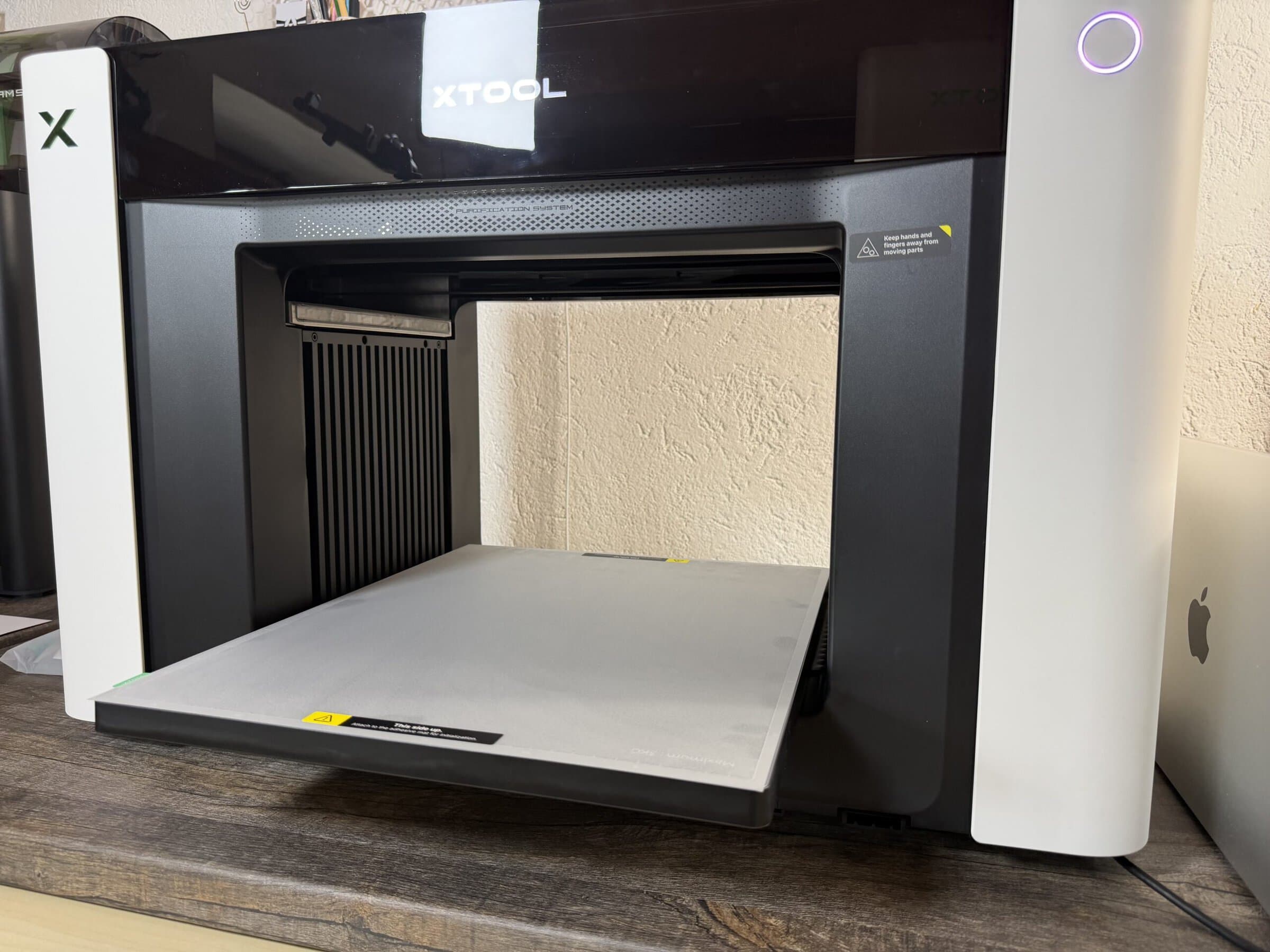
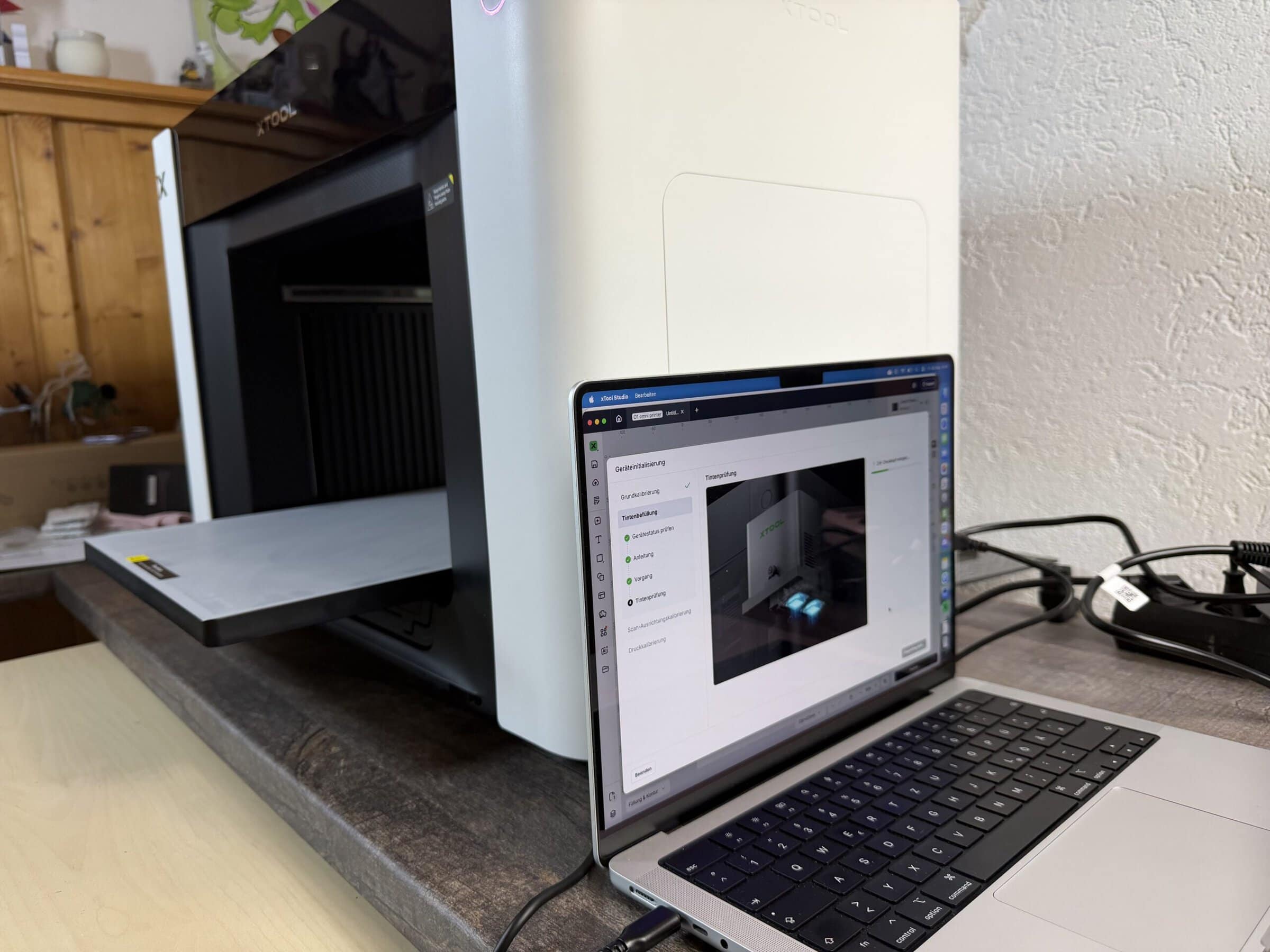
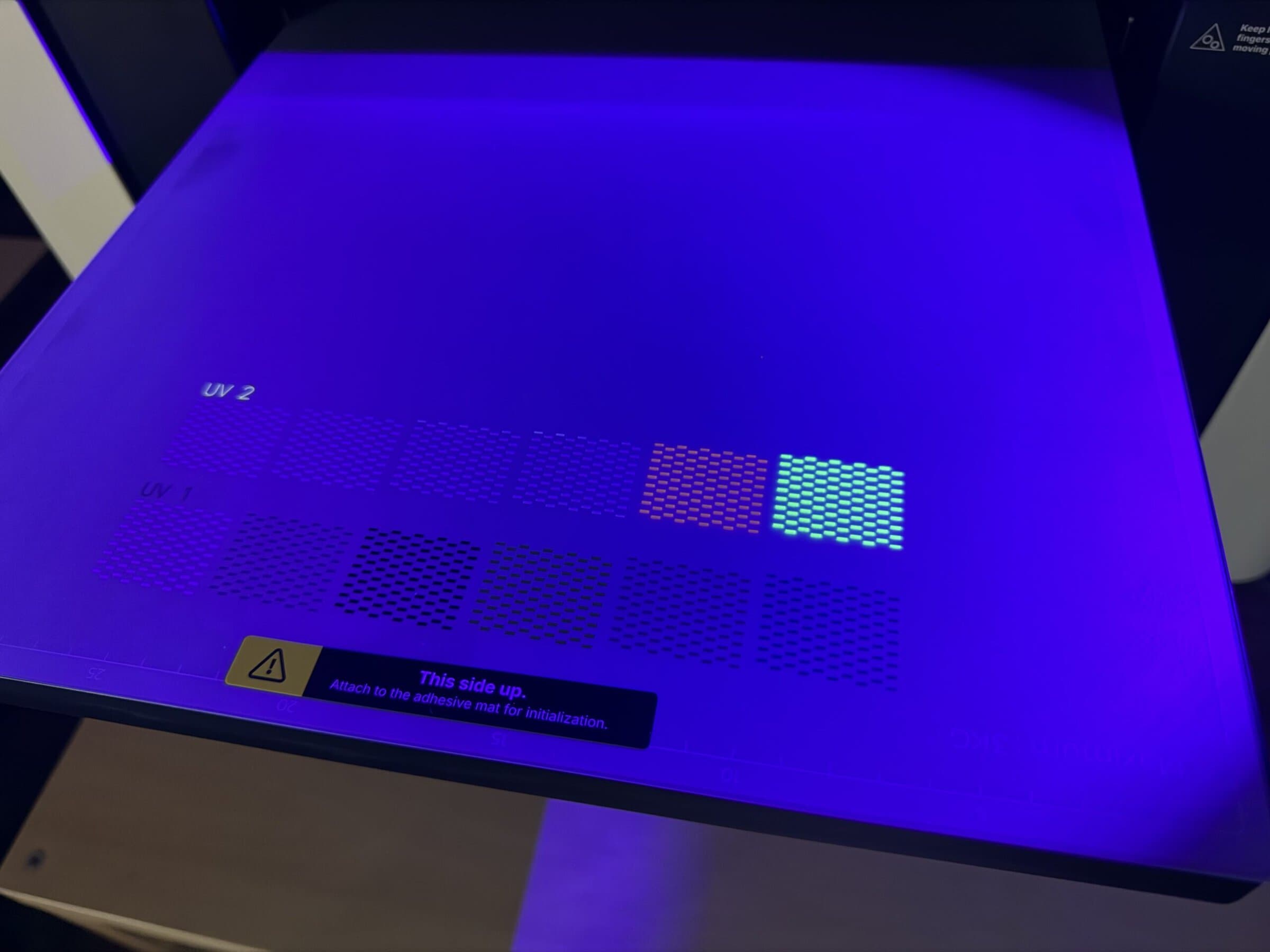
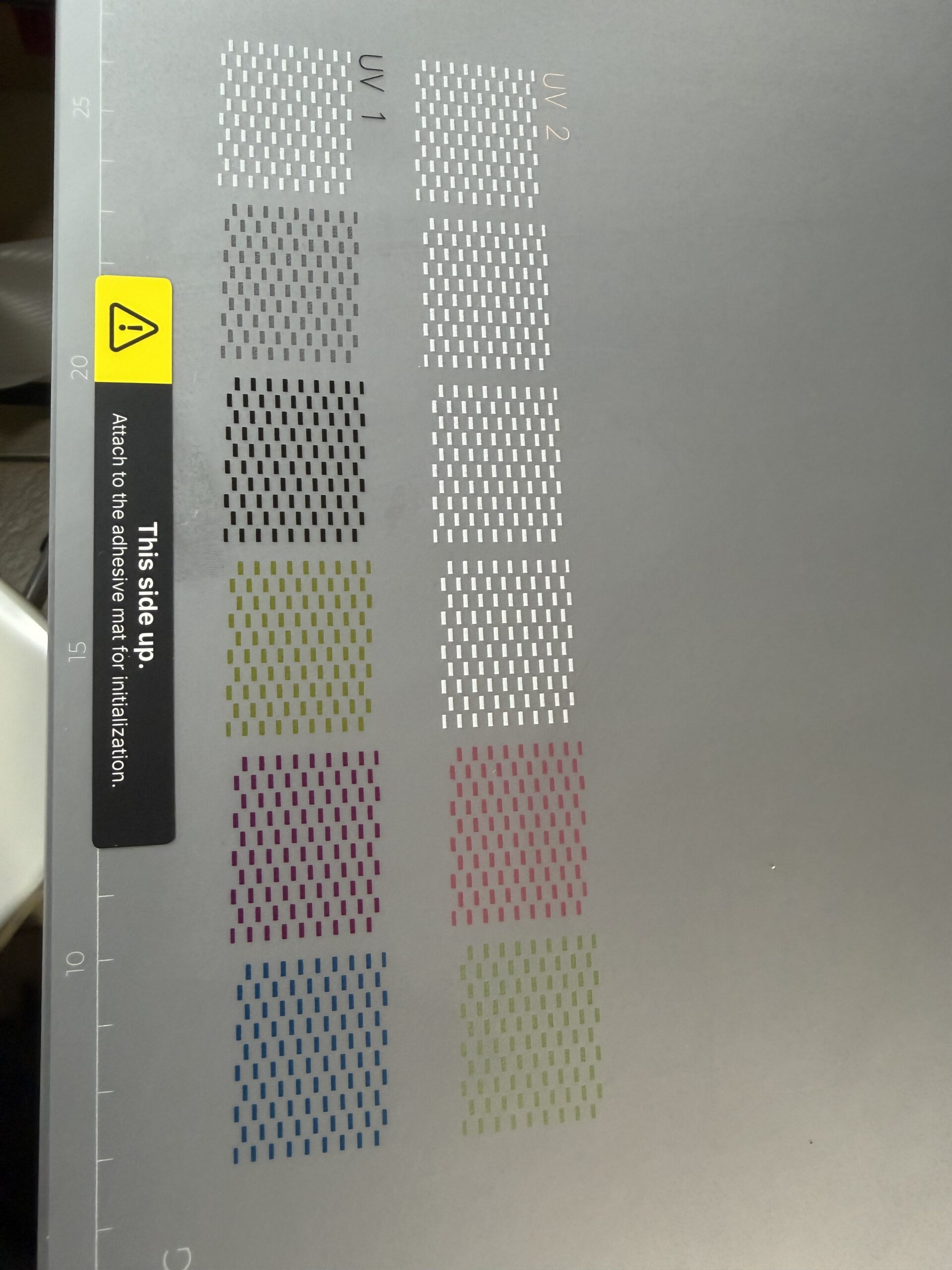
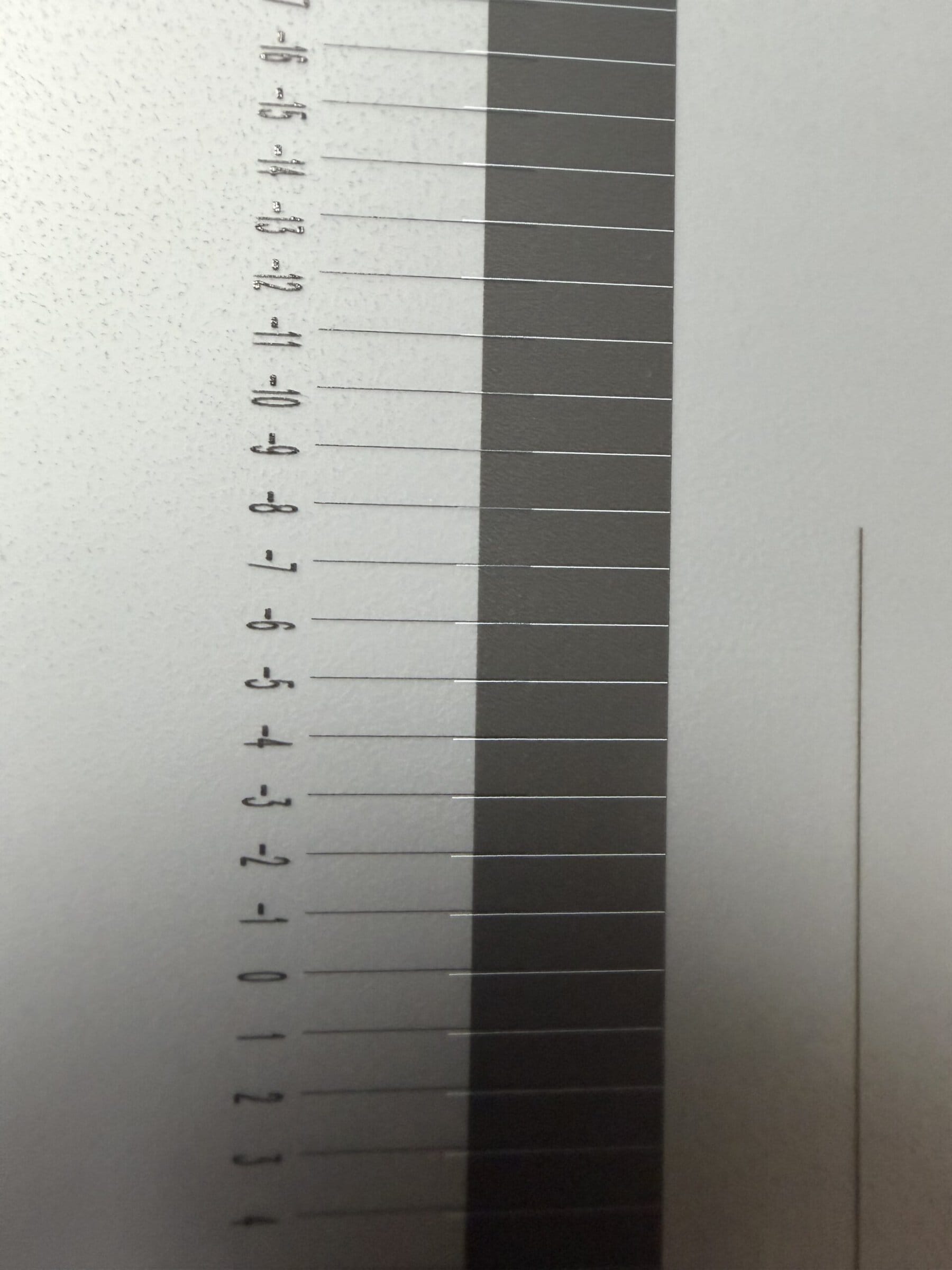
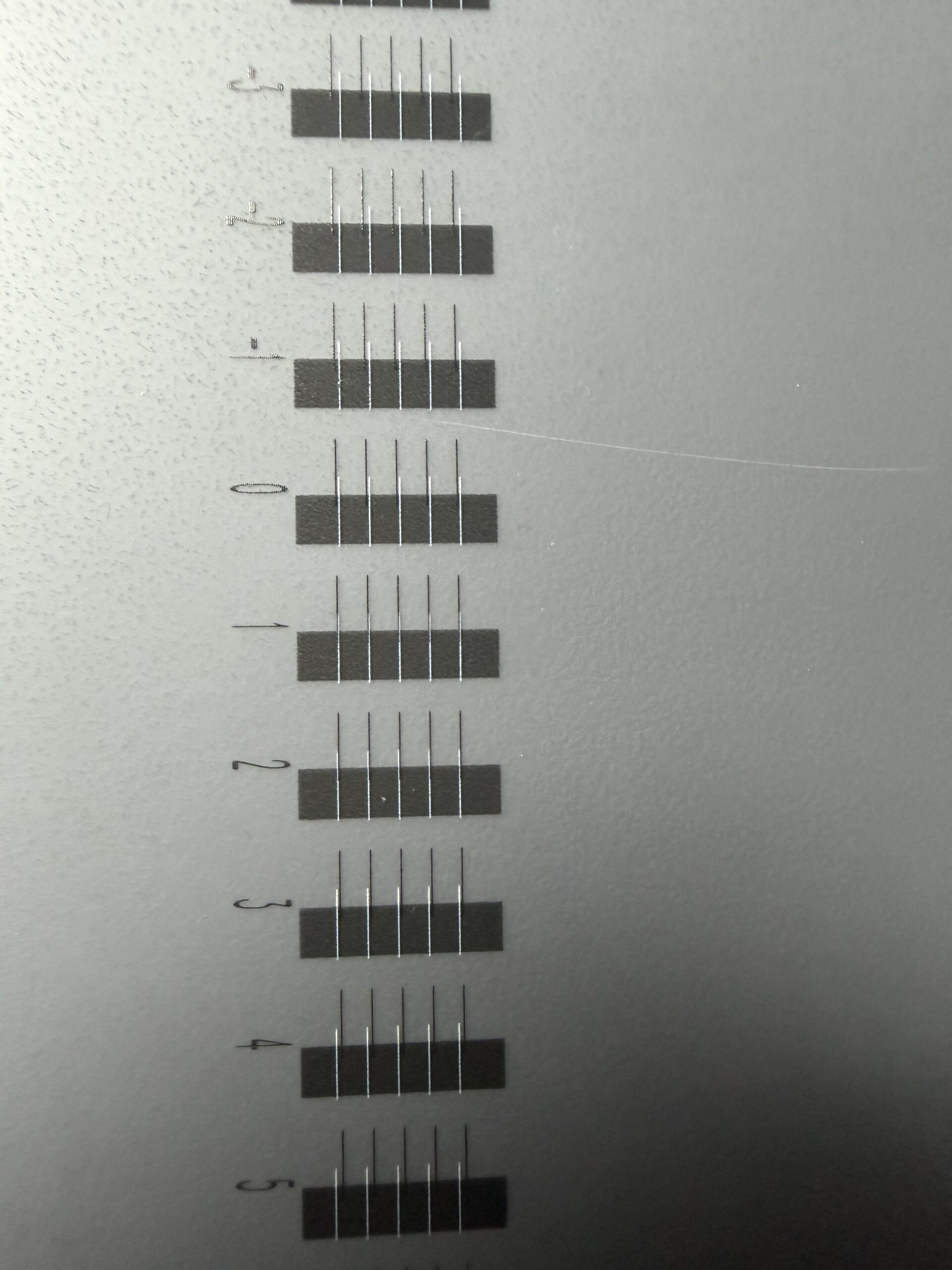
Beim Kalibrieren drucken die beiden Druckköpfe Testmuster auf eine beiliegende Folie, damit man prüfen kann, ob die Tinte überall sauber ankommt. Bei mir hat direkt alles gepasst. Sollten da noch Lücken zu sehen sein, wiederholt man das Ganze einfach noch mal, aber keine Panik, das wird in der Anleitung ebenfalls einwandfrei erklärt.
Der Schritt, der mich total an meinen ersten IDEX-3D-Drucker erinnert hat, sieht aus wie ein gedruckter Kamm. Damit werden die beiden Köpfe des Dual-UV-Modells zueinander ausgerichtet. Oft sind die weißen und schwarzen Linien noch leicht gegeneinander verschoben, und man muss mit dem Auge schauen, an welcher Stelle sie am genauesten aufeinandertreffen. Die passenden Werte tippt man dann in das Programm ein, und ab da können beide Druckköpfe perfekt abgestimmt zusammenarbeiten.
Sicherheit
-
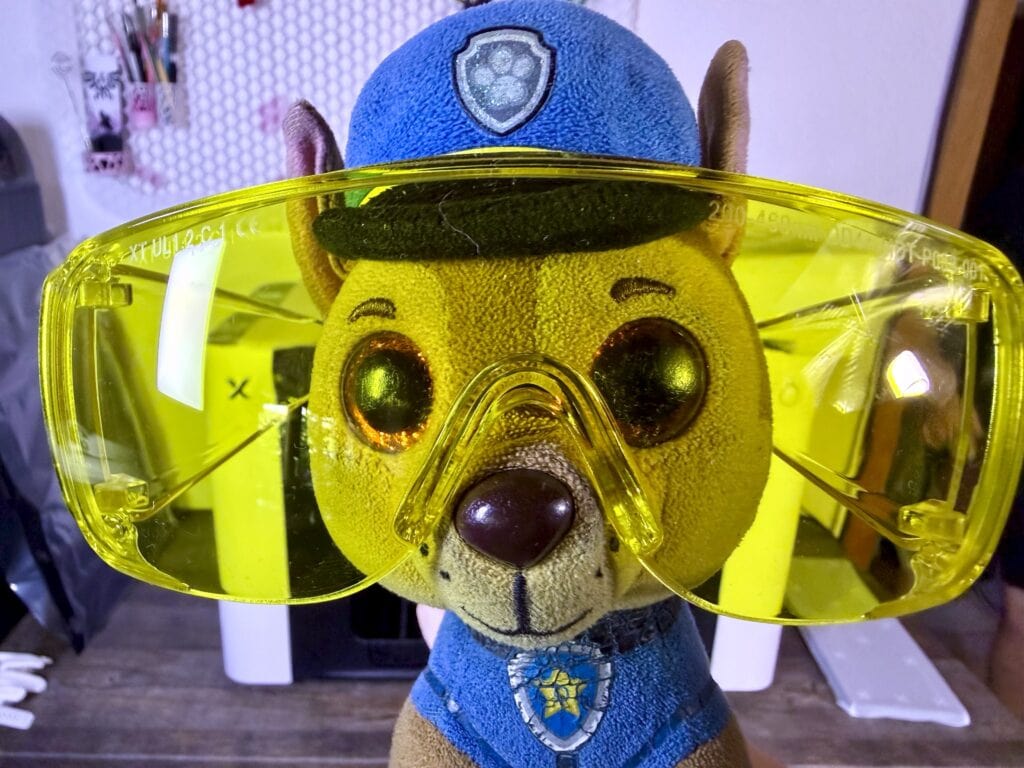
- Brille auf!
-
- UV-Licht
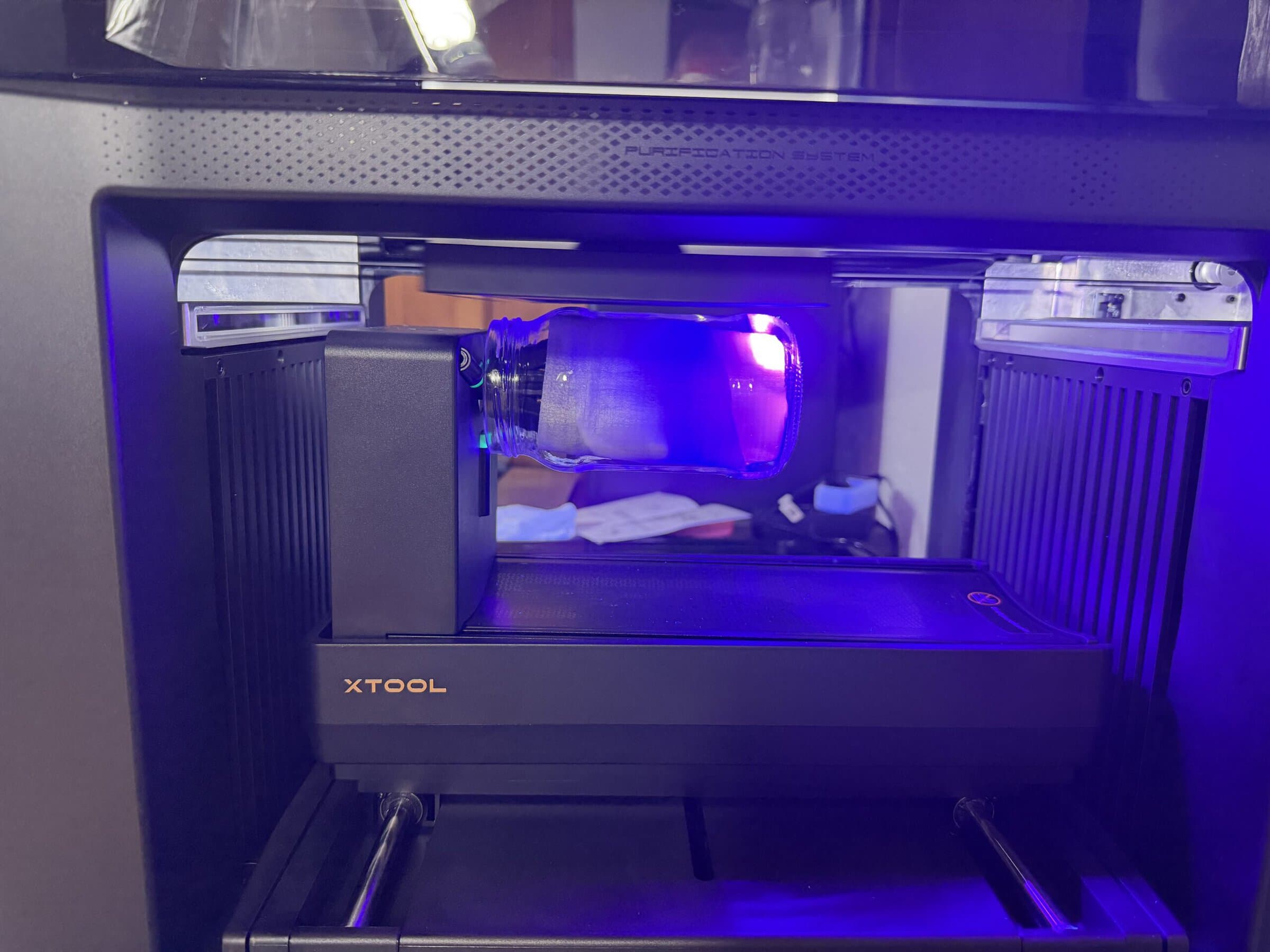
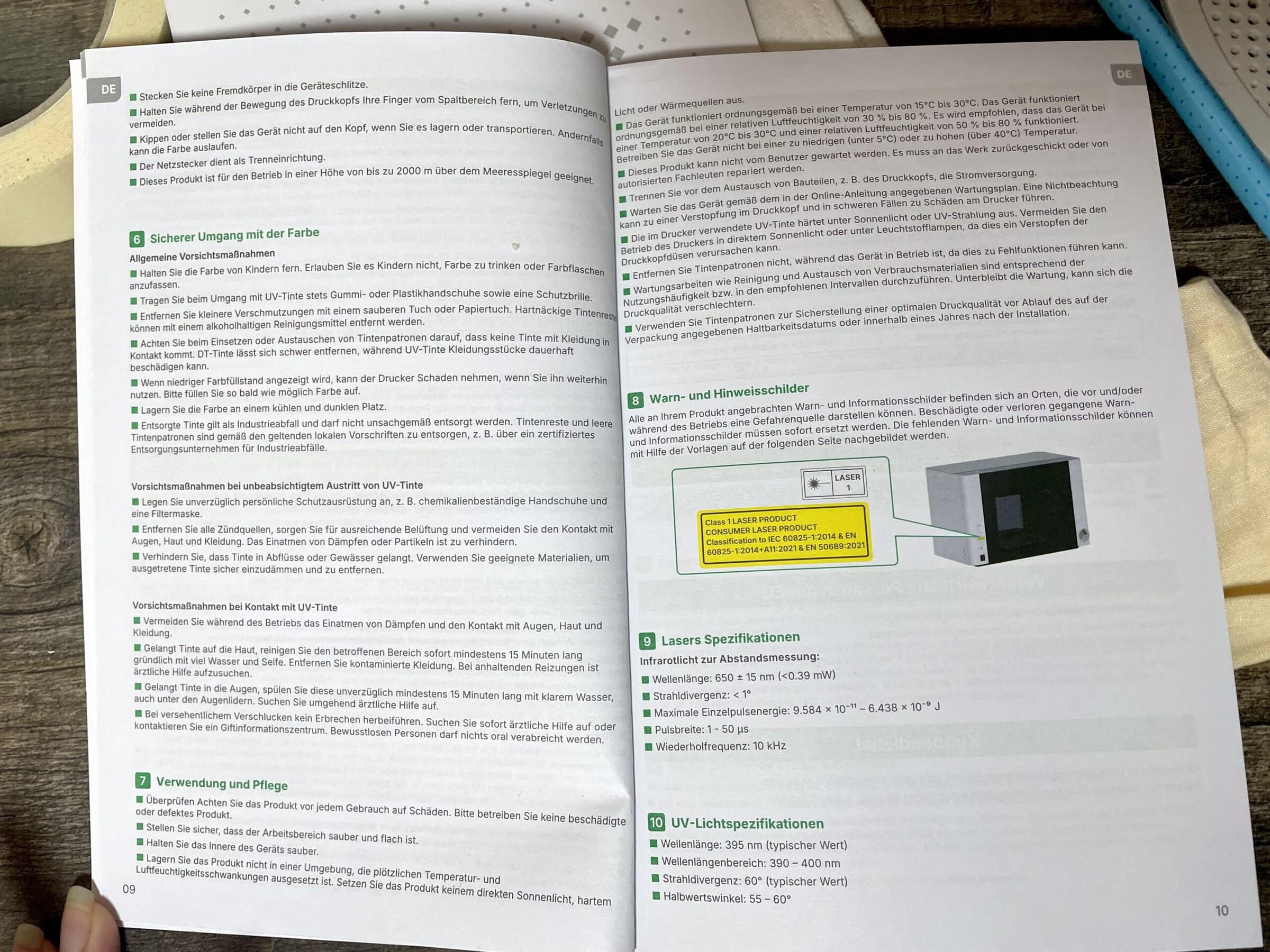
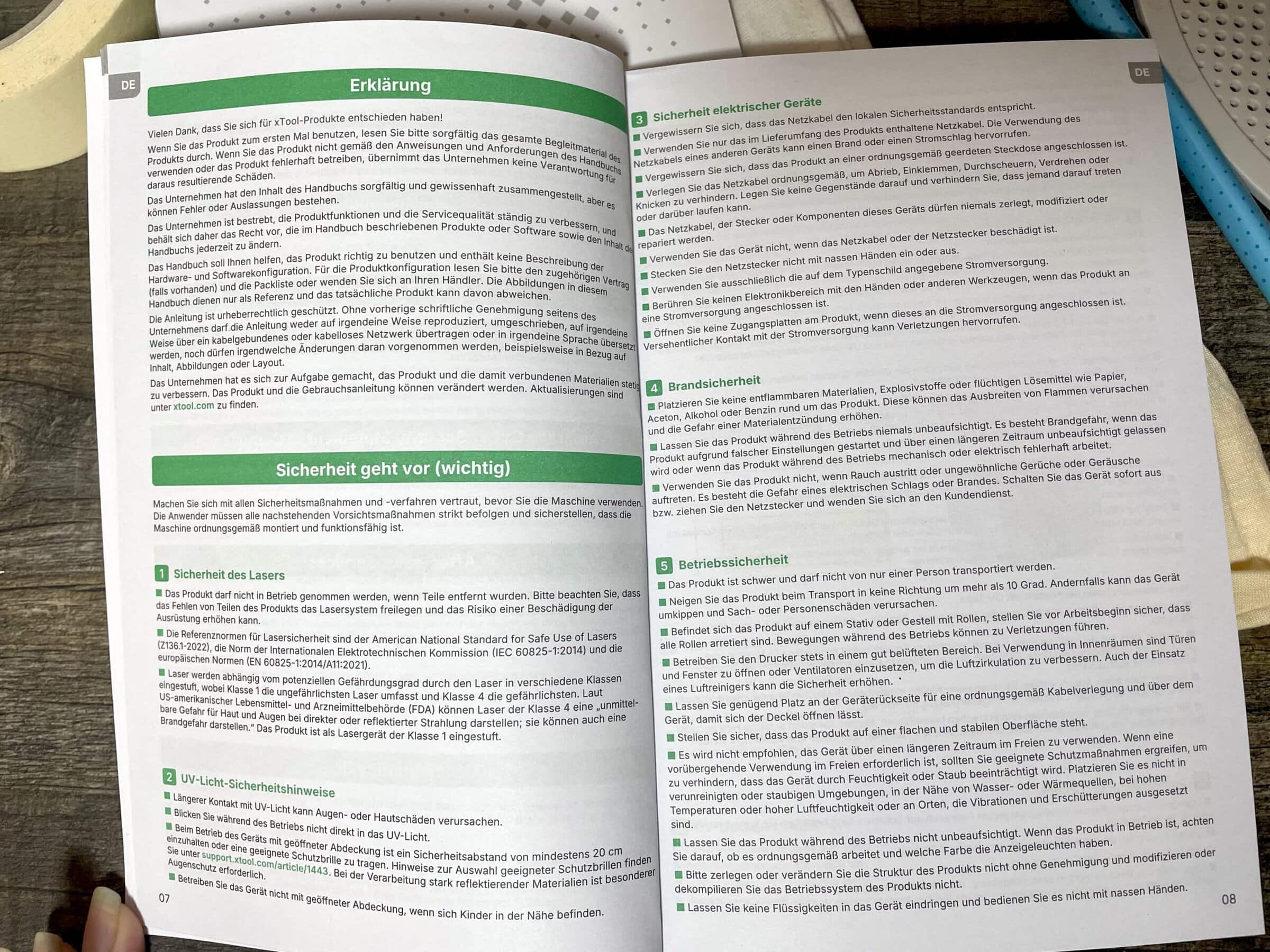
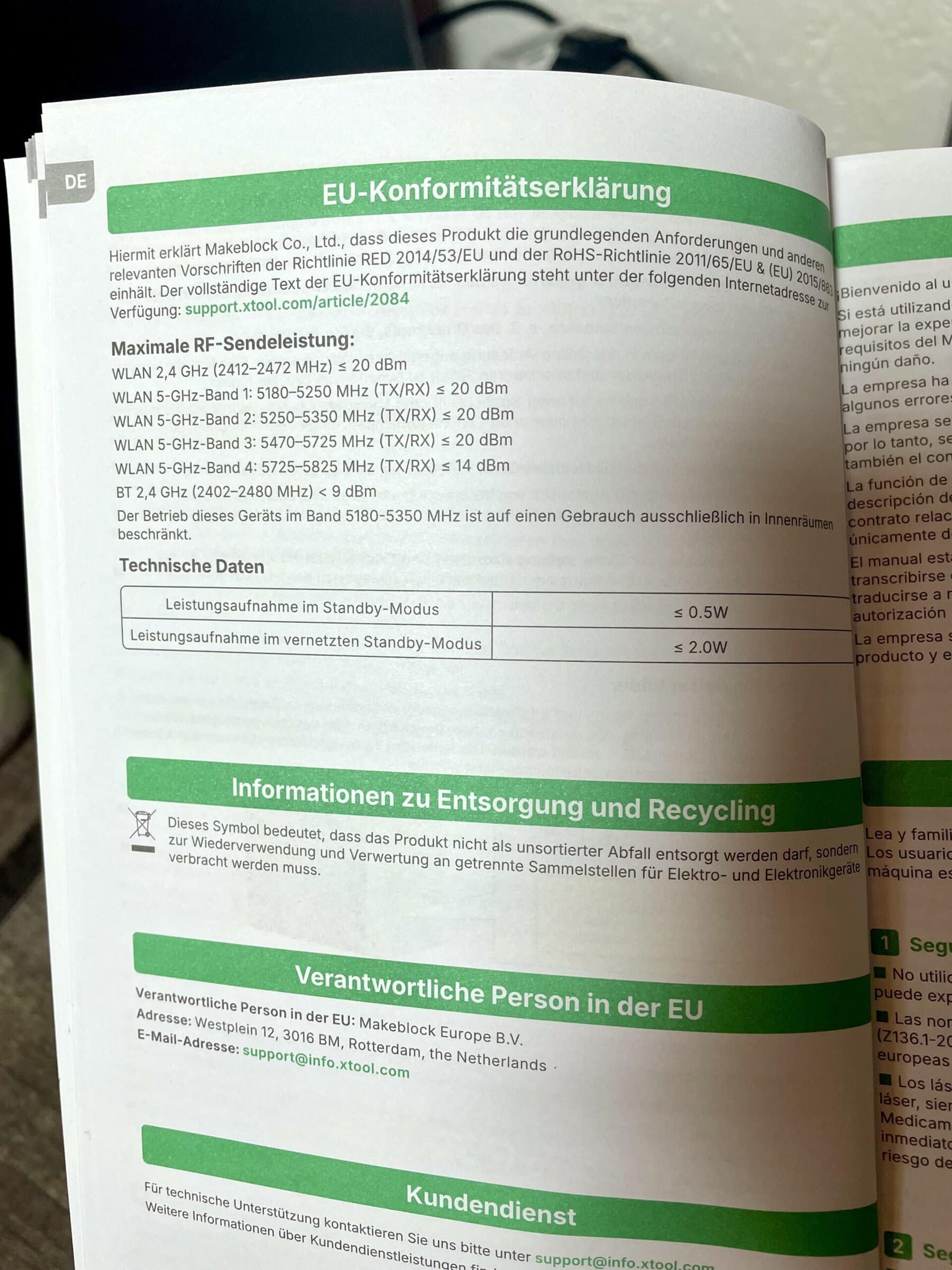
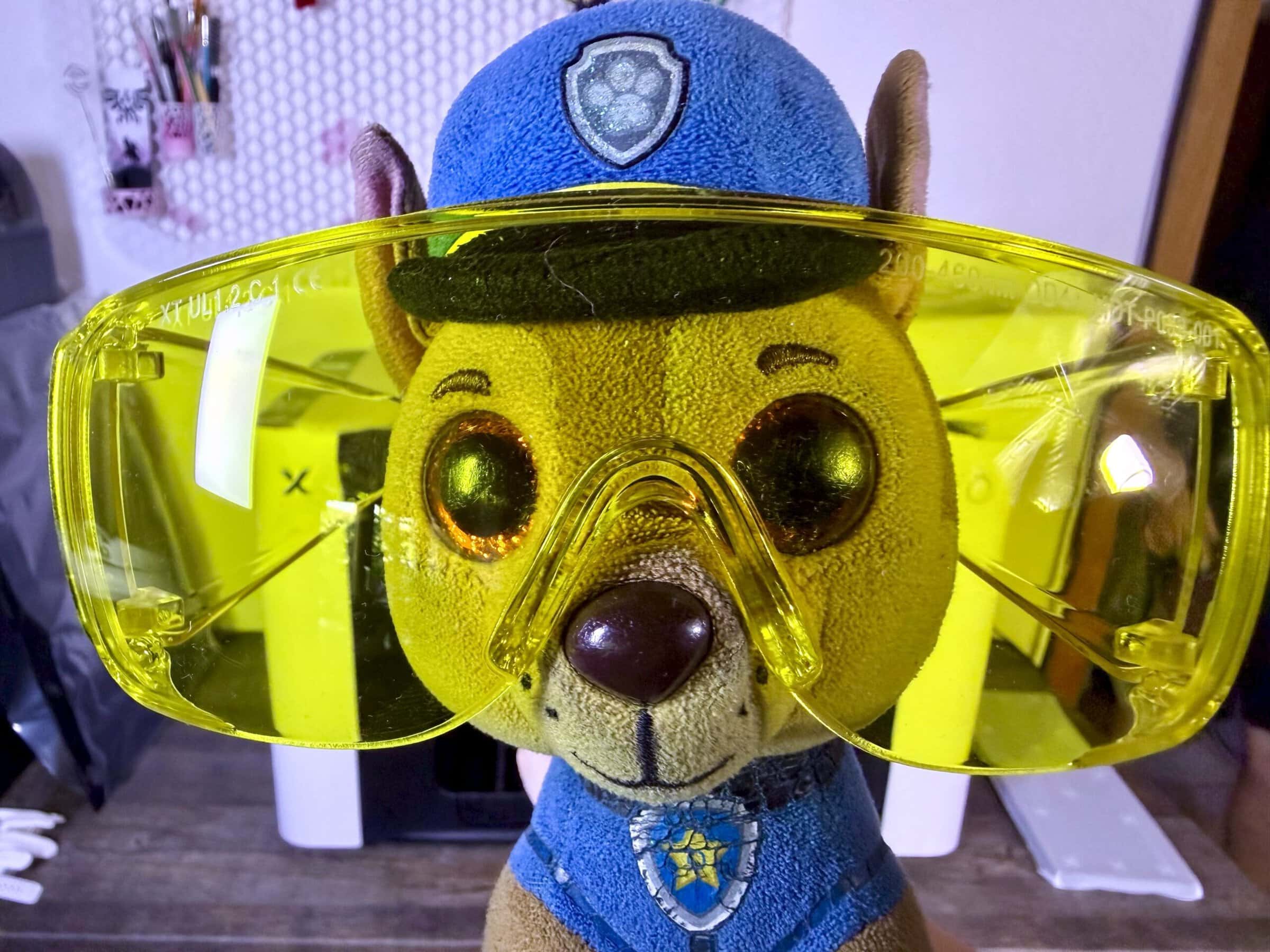
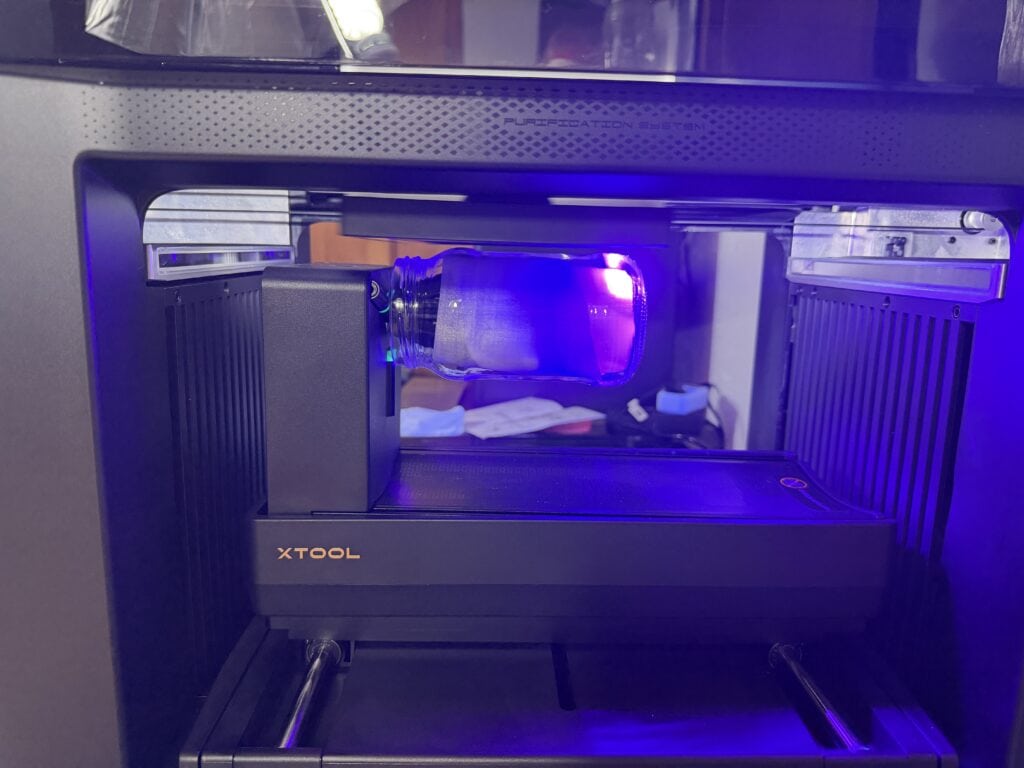
Weil UV-Licht nicht gut für die Augen ist, legt der Hersteller direkt eine Schutzbrille mit in den Karton. Wenn die Haube vom Drucker zu ist, braucht man die Brille nicht, oder man schaut ganz einfach nicht direkt hinein. Man muss das Gerät nicht permanent beaufsichtigen wie einen Laser.
Neben dem UV-Licht ist jedoch außerdem noch ein Laser verbaut. Der ist aber nicht zum Gravieren gedacht, sondern kümmert sich rein um die Höhenmessung. Das Ganze funktioniert im Grunde wie ein typischer Kreuzlinienlaser, mit dem man zu Hause Bilder oder Fliesen an Wand und Boden ausrichtet. Direkt hineinschauen sollte man nicht, aber davor wird im Betrieb auch ganz klar gewarnt.
Wartung und Pflege
Da UV-Drucker sich sprichwörtlich kaputtstehen können, sind einige Extras für weniger Wartungsaufwand verbaut.
Zirkulationspumpe
Vernaut ist unter anderem ein Zirkulationssystem für das Weiß, weil sich die schweren Pigmente sonst unten in der Kartusche absetzen würden. Das regelt der Drucker komplett selbstständig, wann immer er meint, dass es Zeit dafür ist. Damit die elektrische Pumpe ihre Arbeit machen kann, sollte der O1 natürlich auch dauerhaft am Stromnetz hängen bleiben.
Druckkopfheizung
Damit die Druckergebnisse gut werden, braucht Resin eine gewisse Temperatur. Weil es in der Werkstatt oder im Bastelzimmer natürlich nicht immer mollig warm ist, gibt es eine eingebaute Druckkopfheizung, die den Kopf vor dem Start auf etwa 30 °C bringt. Dadurch wird das Resin deutlich flüssiger.
Manuelle Wartung
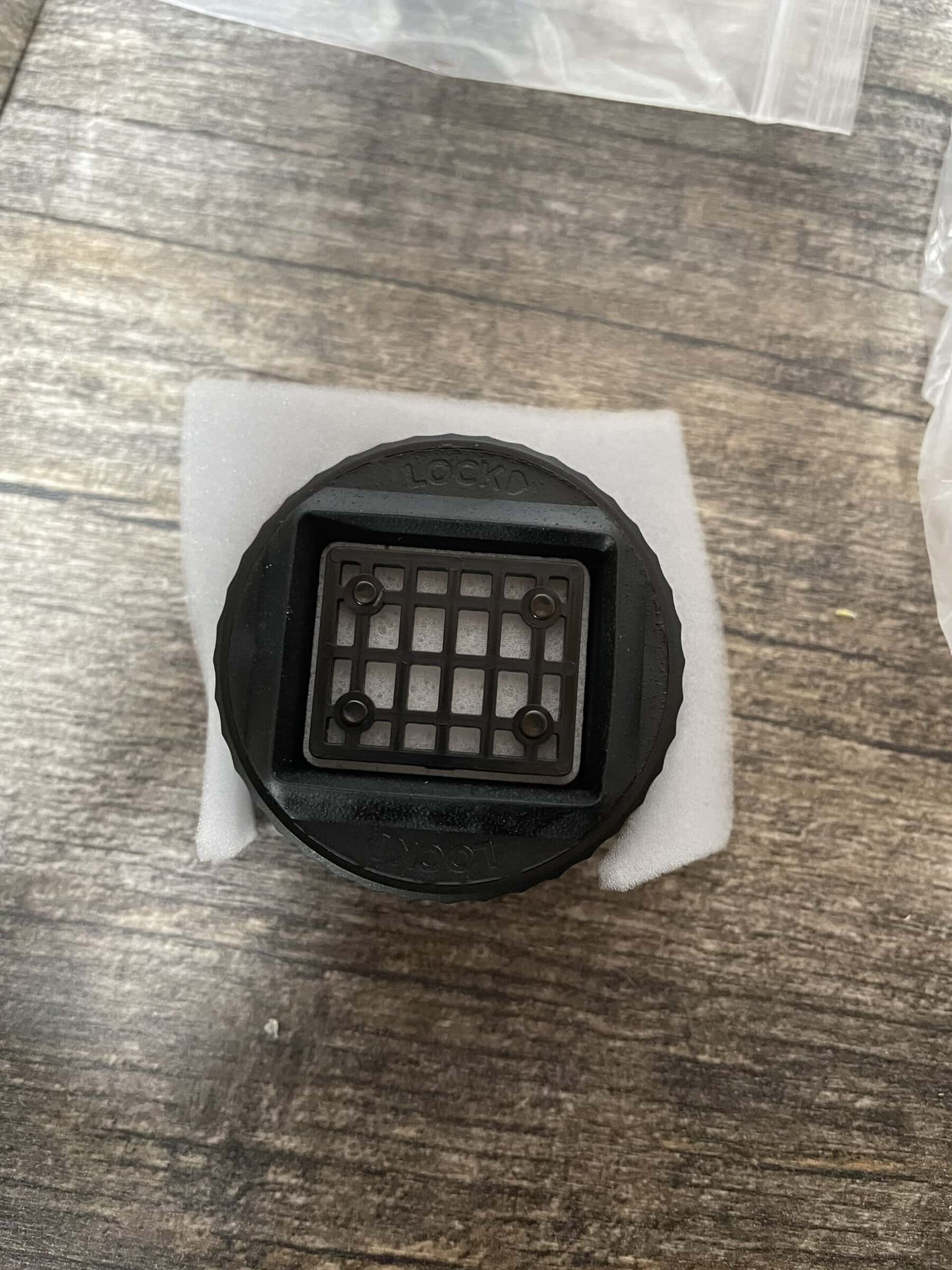
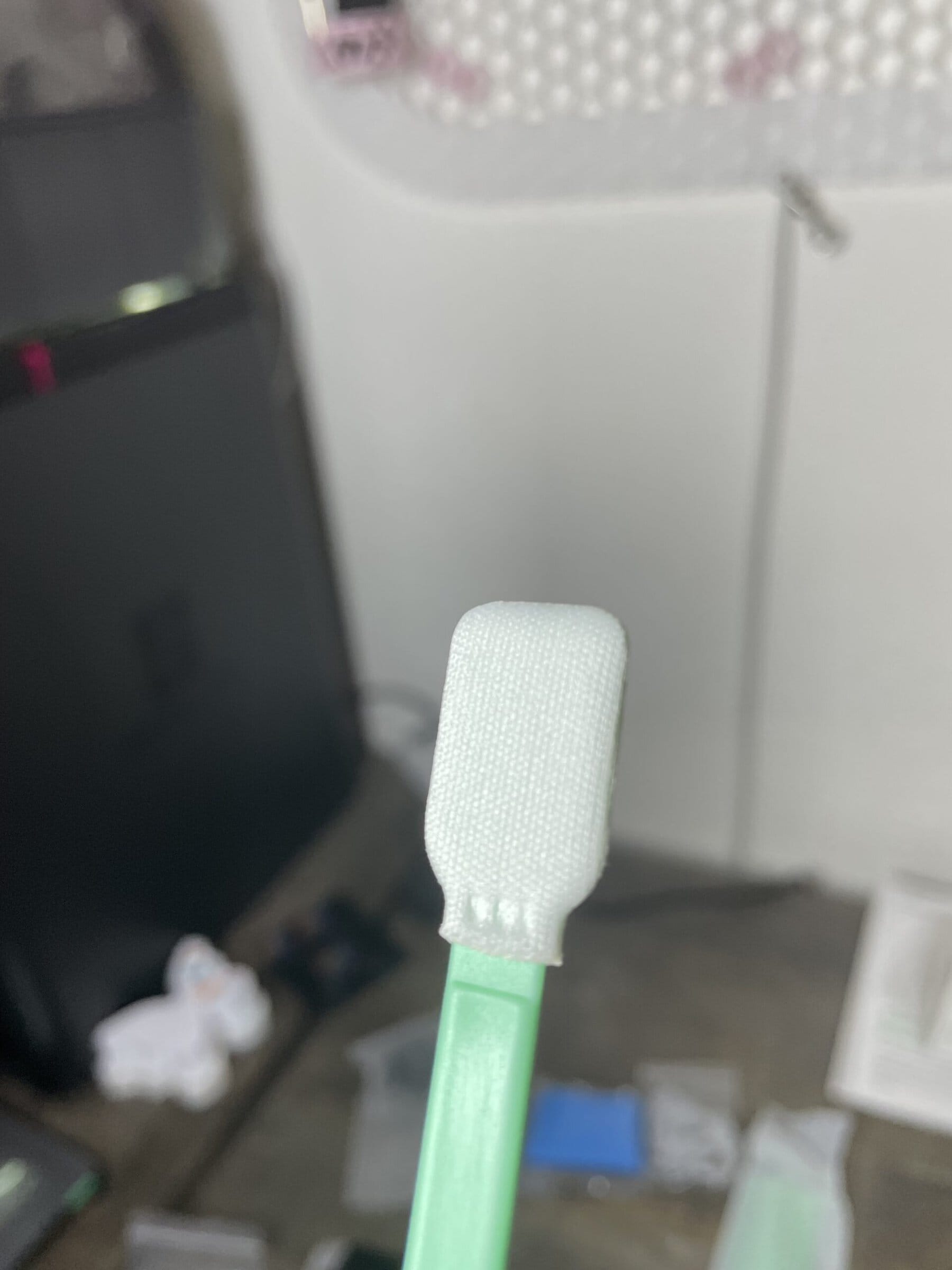
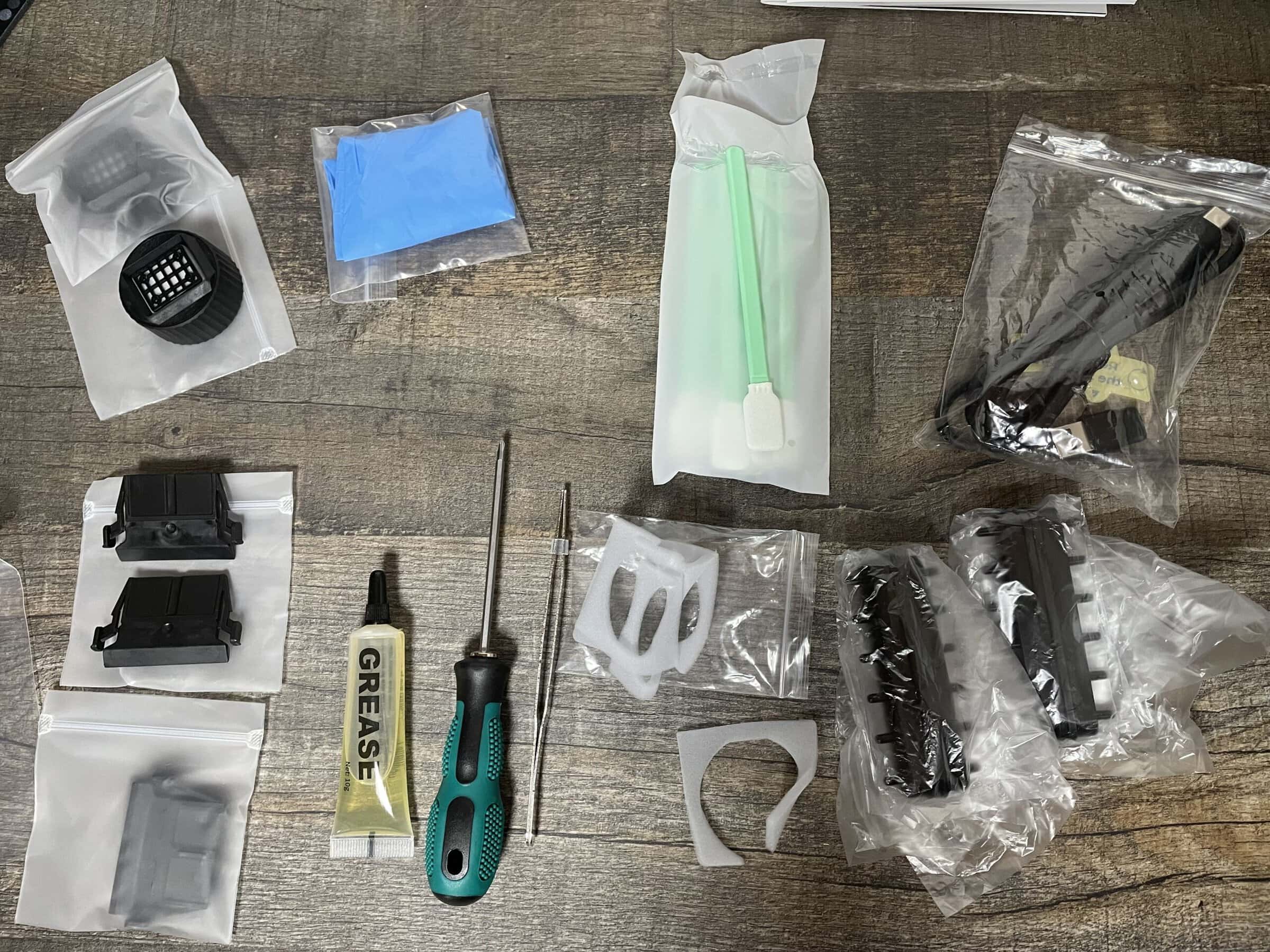
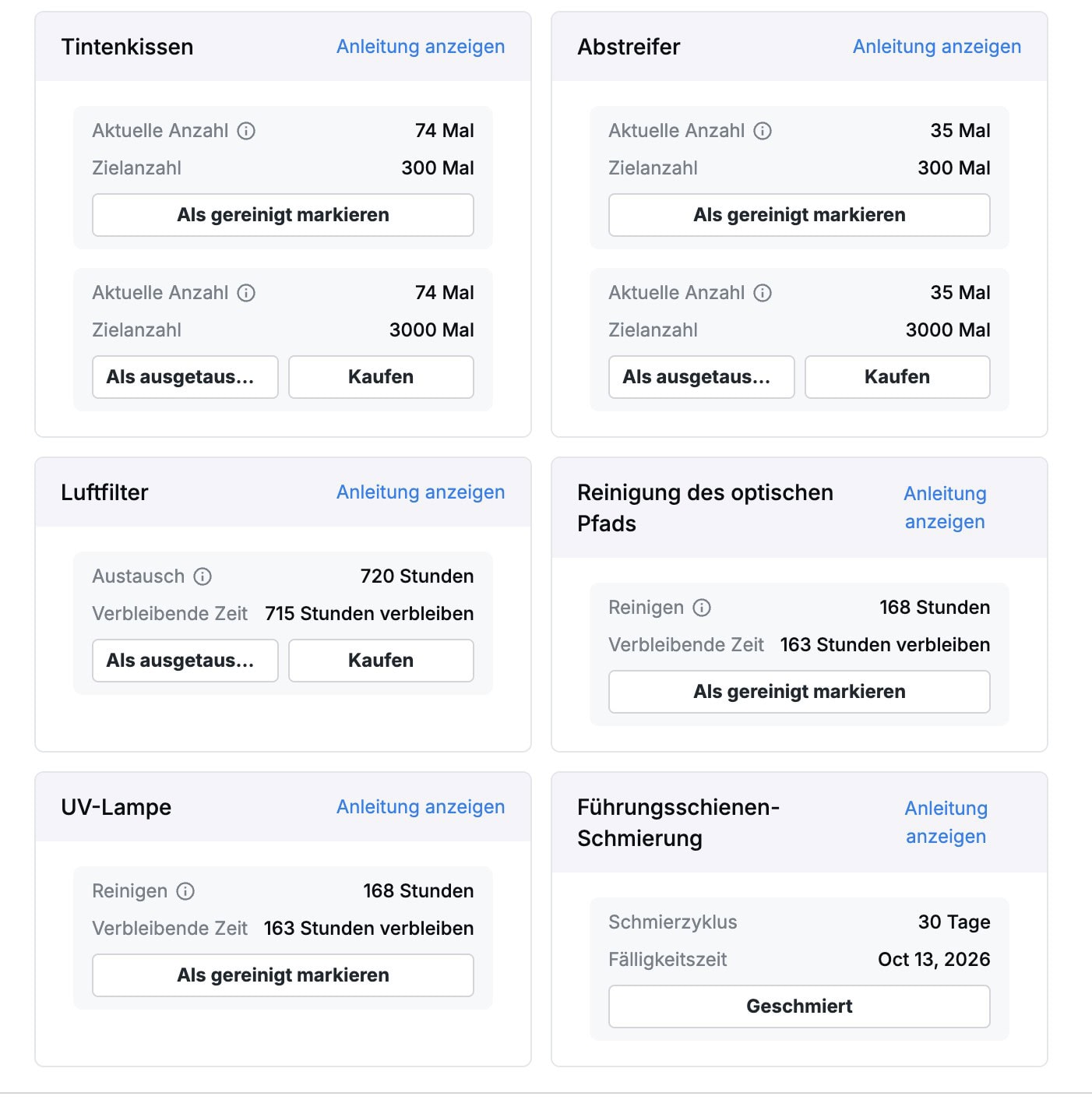
Im xTool Studio findet ihr eine schöne Übersicht über die Wartungsintervalle der verschiedenen Bauteile. So war zu Beginn eine wöchentliche Reinigung empfohlen bei der beispielsweise die Abstreifer für die Druckköpfe abgewischt werden. Das benötigte Reinigungswerkzeug liegt in größerer Anzahl dem Drucker bei. Alternativ nimmt man z.b. Watterstäbchen. Auch neue Schwämme (Austausch alle 60 Tage) sind in 4facher Ausführung mit im Paket.
Seit dem aktuellsten Firmware- und Softwareupdate werden diese „Abstreifer“ nun gezählt und müssen NICHT mehr wöchentlich gereinigt werden sondern nach Anzahl von „Abstreifvorgängen“.
Schaut bei der Übersicht gern genau nach. Viele Bauteile müssen alle X Stunden lediglich abgewischt werden und nicht direkt getauscht.
Der manuelle Aufwand an Wartungen hält sich damit in Grenzen.
Urlaubsmodus
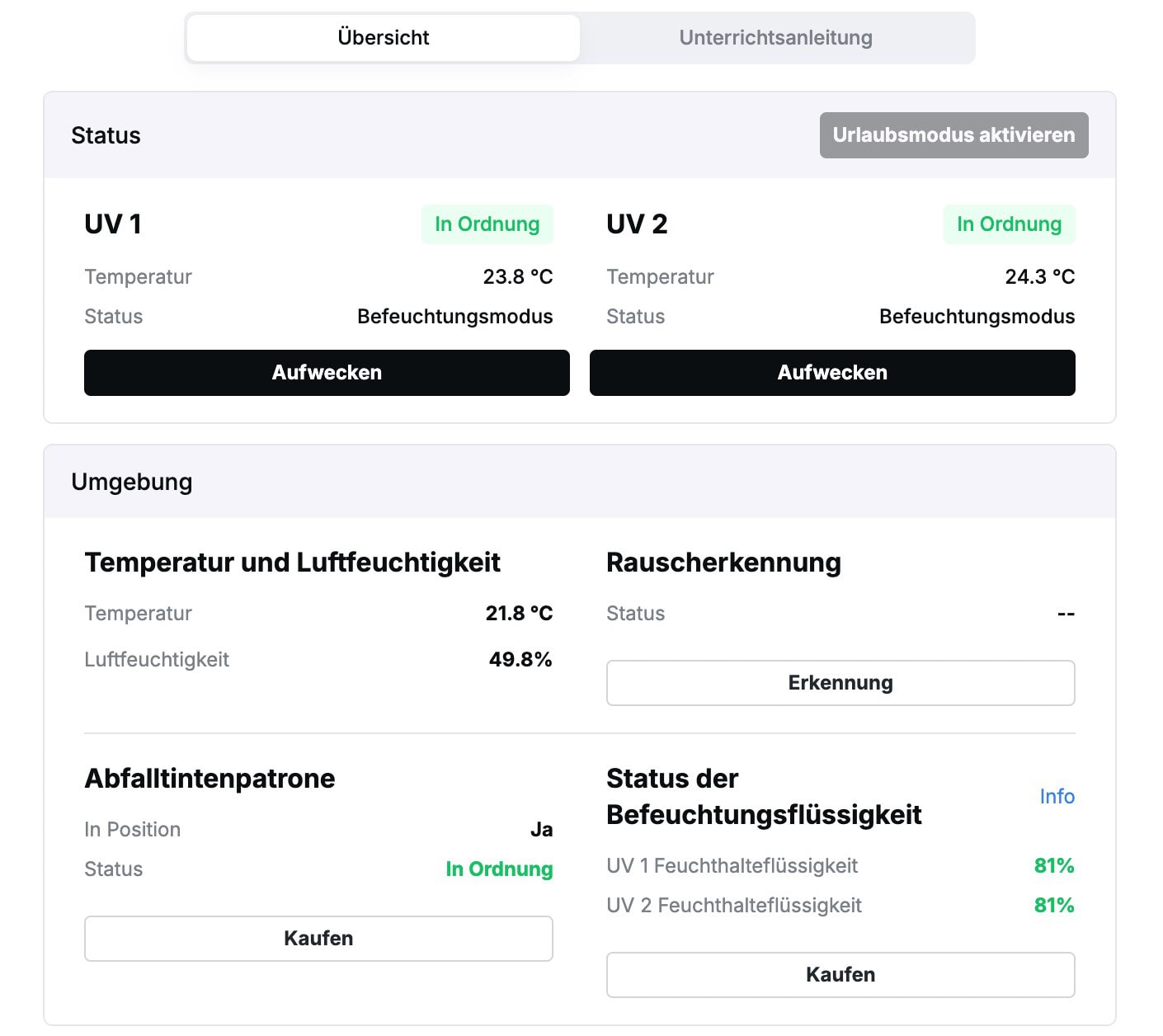
Damit man auch mal entspannt verreisen kann, gibt es einen speziellen Urlaubsmodus, den man direkt über die Software einschaltet. Das sollte man VOR der Abfahrt auch wirklich machen, denn das System pumpt dann eine Schutzflüssigkeit in die Köpfe, um sie vor dem aggressiven Resin zu schützen und ein Eintrocknen zu verhindern.
Mit aktivem Modus kann man für mindestens zwei Wochen den Drucker stehen lassen. Es gibt auch viele Berichte darüber, dass auch 30 Tage kein Problem seien. Ganz ehrlich? ich mag das jetzt nicht ausprobieren, wie lange es wirklich geht… Wenn man dann wieder zu Hause ist, weckt man den Drucker auf, er drückt die Reinigungsflüssigkeit in eine leere Reinigungskartusche (immer im Drucker) und holt sich frische Farbe nach. Dabei geht zwar ein wenig verloren, aber das ist allemal besser, als am Ende einen kaputten Druckkopf für 399 Euro pro Stück austauschen zu müssen.
Druckkopf
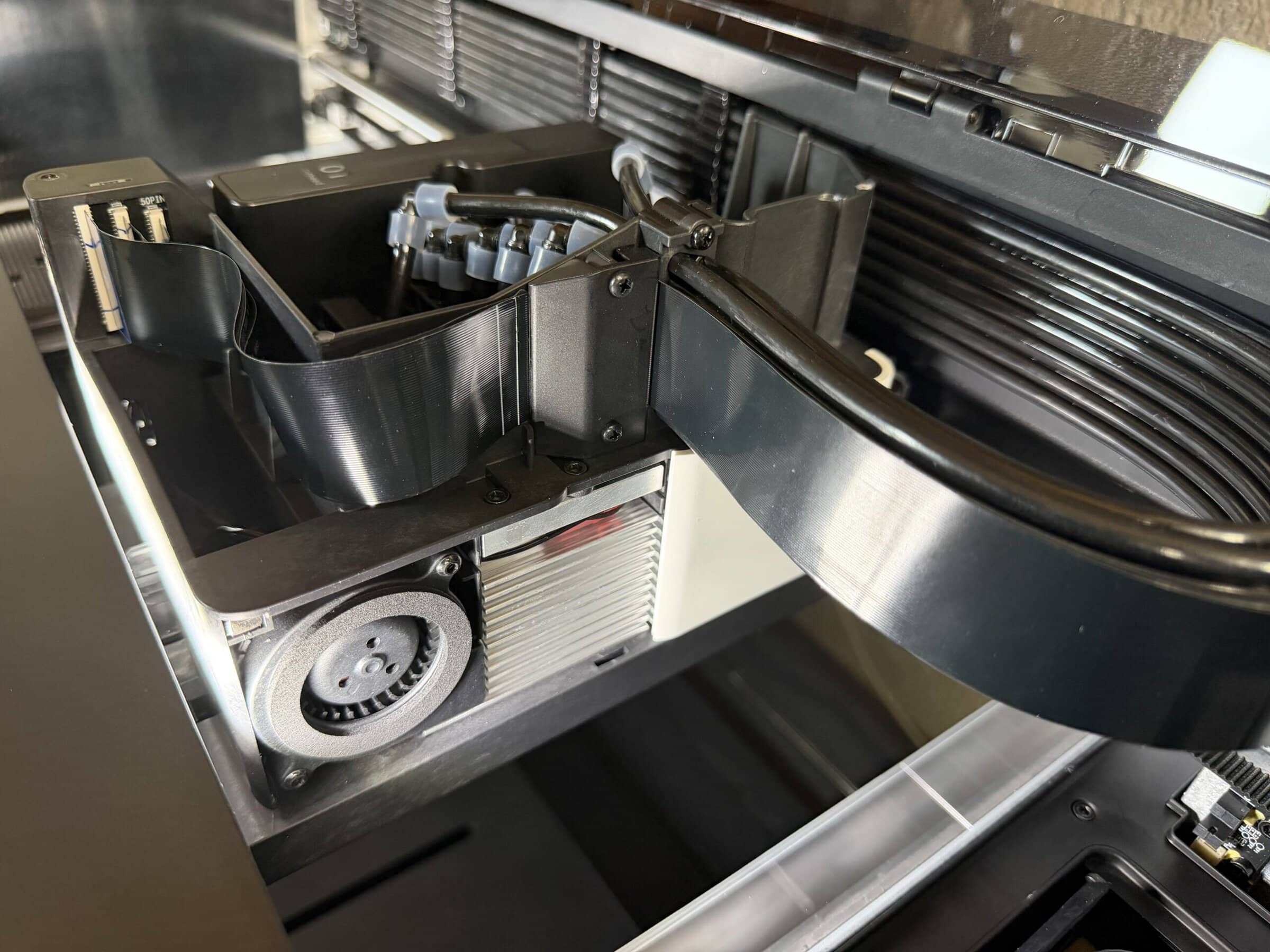
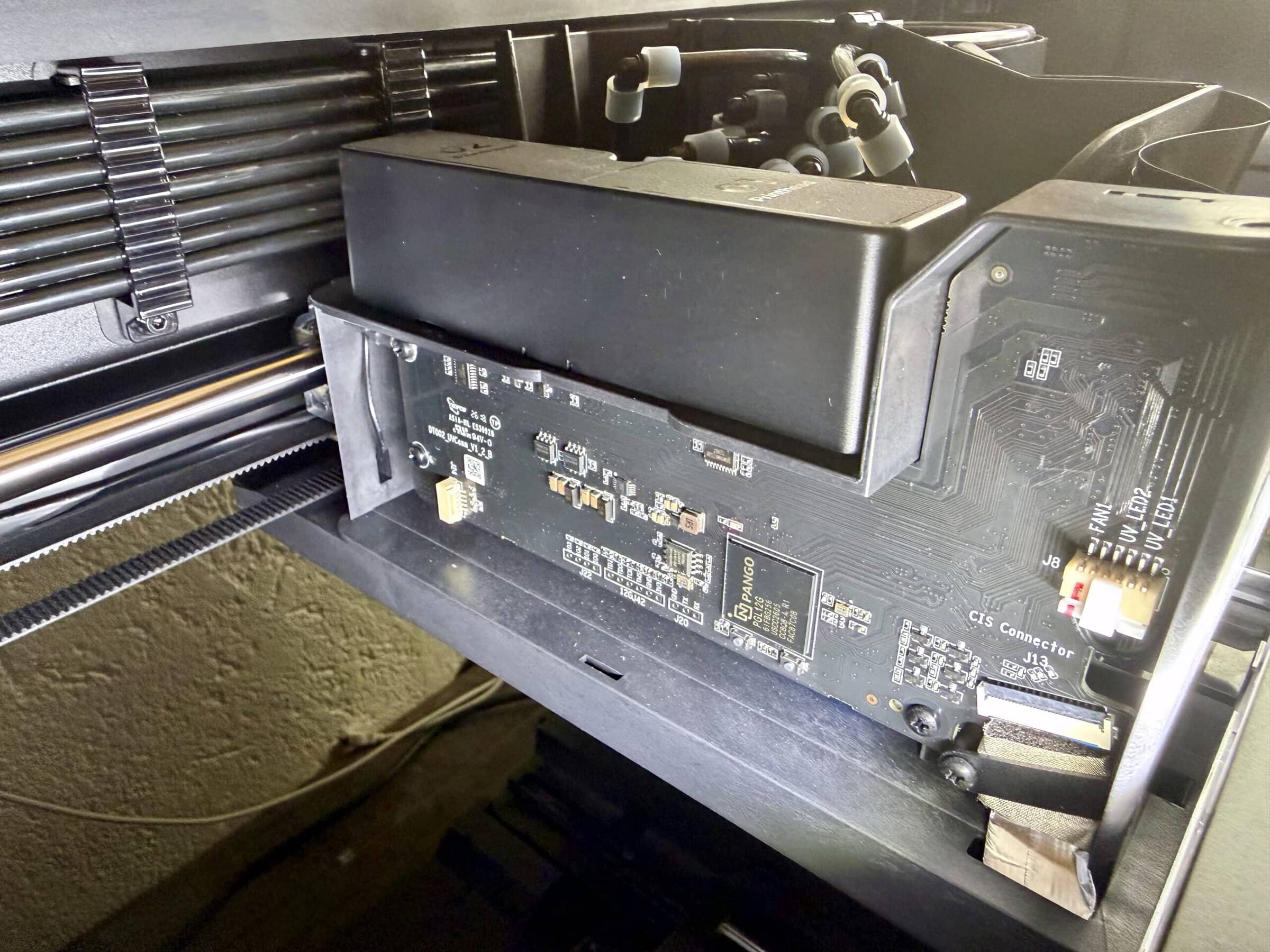
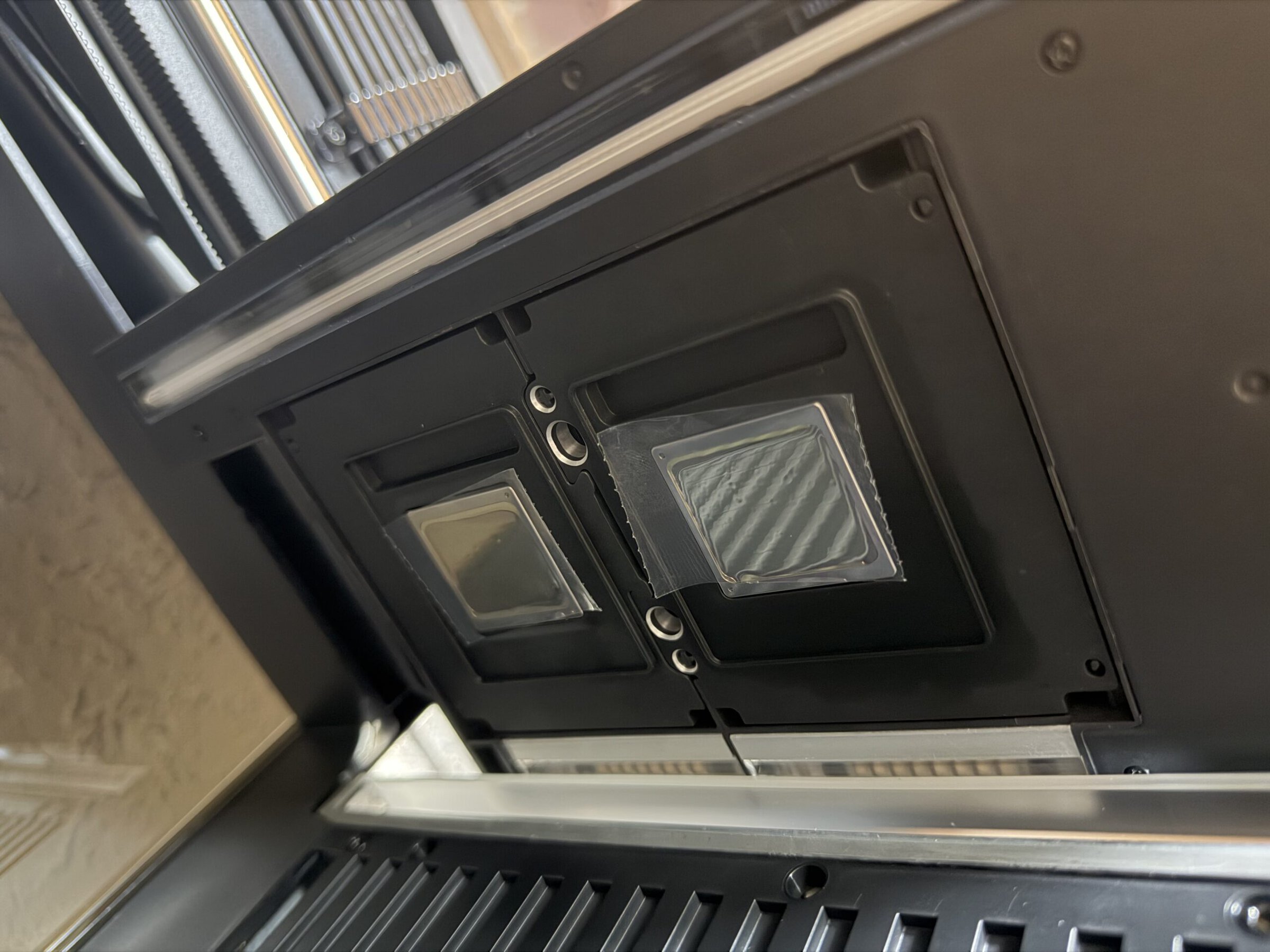
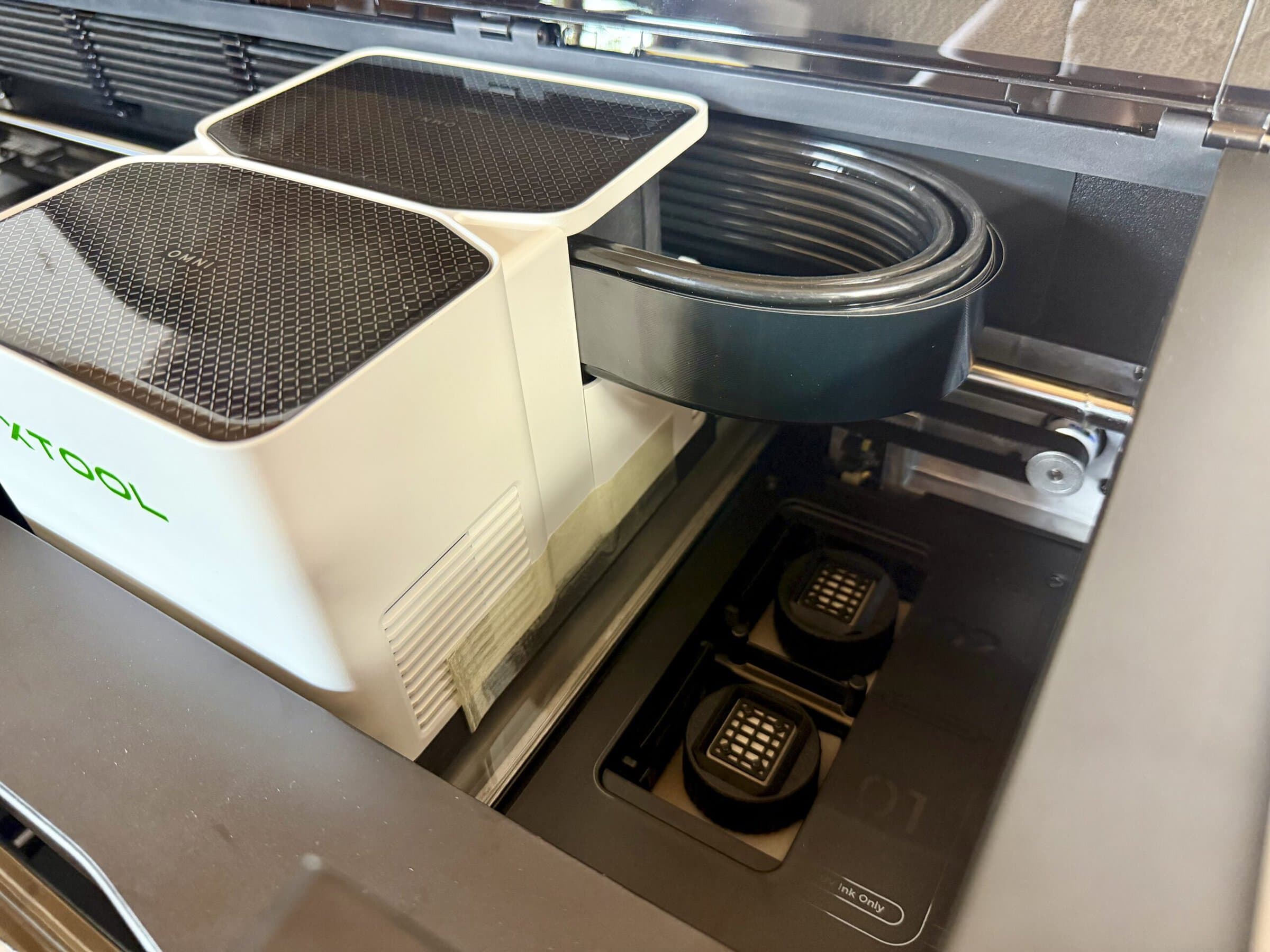
Kommen wir direkt noch zu den Druckköpfen selbst. Das sind klassische Verschleißteile, mit leider keinem klassischen Preis. Die Lebensdauer beträgt in der Regel 6-12 Monate. Bei sehr intensiver Nutzung auch nur 3. xTool gibt hier eine eingeschränkte Gewährleistung für Verschleißteile und die hält nur 30 Tage.
Ein neuer Ersatzdruckkopf kostet 399 Euro (pro Stück).
Stromverbrauch und Lautstärke
Im Betrieb verbraucht der Drucker im Schnitt 50-90W. Allerdings schwankt das schnell und stark. Ich gehe davon aus, dass dies vor allem durch die Beleuchtung kommt.
Ruht der Drucker, sinkt der Verbrauch erstmal nur auf 18-21W und als das auch 30 Minuten später noch angezeigt wurde, war ich bereits dezent nervös zu welchem Strommonster er sich entwickeln könnte. Aber falsch gedacht. Nach um die 40-60 Minuten (ich habe nie exakt darauf geachtet) Piept er kurz und geht in Standby. Danach liegt der Verbrauch bei teils 0,3-0,8 Watt. Wenn er eine selbstständige Wartung durchführt, steigt der Verbrauch wieder auf um die 20W an. Aber damit ist alles im Rahmen.
Innerhalb von 2 Wochen habe ich nun einen Gesamtverbrauch von 1,34kWh auf der Uhr stehen. Wer mehr druckt, verbraucht natürlich auch mehr.
Und ist er Laut? Jein. Die Bewewgung des Druckkopfes ist zu hören, aber nicht störend. Die Lüftung selbst ist aber leiser. Geschlossen ist er natürlich leiser als offen. 3D-Drucker sind hier das beste Beispiel. Er bewegt sich Lautstärketechnisch in einem ähnlichen Bereich. Direkt daneben arbeiten würde ich nicht wollen, jedenfalls nicht bei Denkaufgaben. Gemessen sind das ca. 60dB im geschlossenen Zustand und 67/68 dB wenn er offen ist aus 1m Entfernung. Steht man direkt davor erhöhen sich die jeweiligen Werte um nochmal 7 dB.
Software
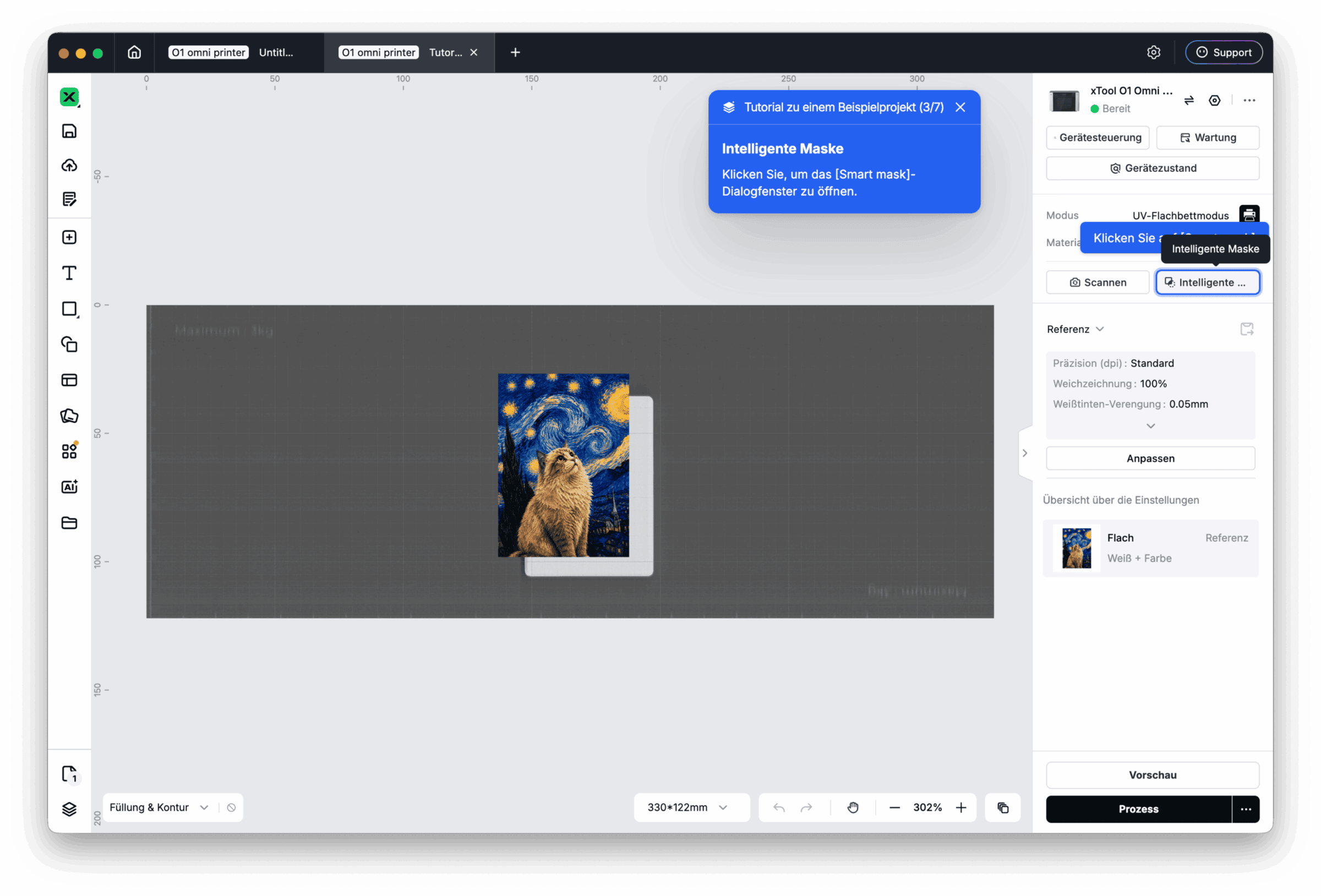
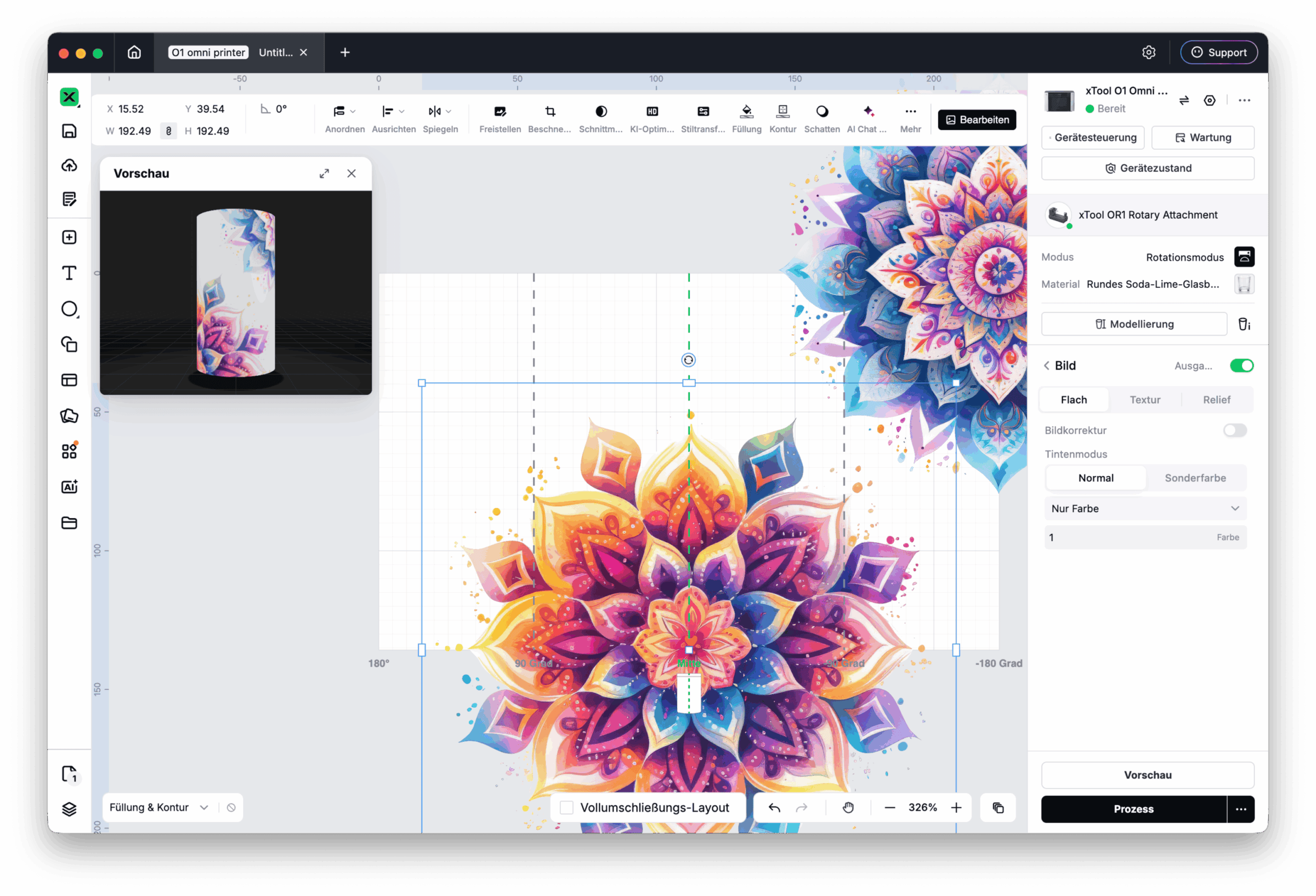
Das xTool Studio ist Nutzungsvoraussetzung für ihre Geräte. Während die Laser auch noch mit Lightburn funktionieren, gibt es für UV-Drucker keine Alternativen. Allerdings ist die Software nicht nur gut, sondern auch sehr umfangreich. Da ich seit 2 Jahren bereits einen xTool Laser besitze kann ich sagen: ich habe noch nie eine andere Software vermisst. Ganz im Gegenteil, ich finde sie sehr intuitiv gestaltet.
Passend zum UV-Drucker gibt es jetzt auch weitere Einstellungen wie z. B. Farbverläufe für Schriftzüge, womit man sich einfache Schritte in externen Grafikprogrammen sparen kann. Wer trotzdem noch ein separates Tool braucht, um Bilder oder Vektordateien zu bauen, und noch nirgendwo richtig eingearbeitet ist, dem empfehle ich die kostenlose Software Affinity v3. Den Vorgänger mit Version 2 bekommt man mittlerweile auch völlig umsonst auf dem iPad, wie es da aktuell bei Android aussieht, weiß ich allerdings nicht.
Auch wenn die Software von xTool an sich nichts kostet und viele praktische Funktionen mitbringt, sind mittlerweile, wie fast überall, auch KI-Werkzeuge vorhanden. Die kosten dann allerdings extra. Das schränkt die eigentliche Funktion des Druckers aber absolut nicht ein. Man kann damit zum Beispiel Bilder bearbeiten und aus einem Foto einen Ölgemälde-Look basteln lassen, oder die KI erstellt einem eine passende Tiefenkarte für den Reliefdruck (der übrigens max. 7mm hoch sein kann). All diese Sachen kann man natürlich auch komplett selbst machen, wenn man weiß, wie es geht. Wer da keine Lust drauf hat, kann hier jedoch die KI-Tools nutzen. Die Software schränkt euch aber zu keiner Zeit ein, wenn ihr eure Bilder lieber selbst bearbeiten wollt. Sie macht es für Unerfahrene einfach leichter.
Einstellungen
Weil man unfassbar viele verschiedene Materialien bedrucken kann, gibt es natürlich auch jede Menge Einstellmöglichkeiten. Hier dreht man allerdings nicht an Geschwindigkeiten, Temperaturen, Wandstärken oder Schichthöhen wie beim 3D-Drucker, sondern legt hauptsächlich die Reihenfolge und die Anzahl der Schichten für Farbe, Weiß und Lack fest.
xTool liefert direkt eine Materialbibliothek mit, aus der man das passende Material oft einfach auswählen kann, und die Software stellt alles automatisch ein. Das funktioniert meistens ganz gut, persönliche Vorlieben berücksichtigt das System dabei aber natürlich nicht.
Schauen wir uns dazu einfach mal ein paar Beispiele an, damit klar wird, wie unkompliziert das eigentlich ist:
-
- weißer und schwarzer Untergrund
-
- nicht jeder benötigt eine weiße Grundschicht
Schwarzer oder bunter Untergrund: Wenn ihr hier ein farbiges Foto draufdrucken wollt, würden die Farben ohne Vorarbeit komplett verfälscht aussehen, weil die Resintinten nicht deckend sind. Das wäre genau so, als würdet ihr ein schwarzes Blatt Papier in den normalen Tintenstrahldrucker schieben und einen farbenfrohen Ausdruck vom letzten Ausflug erwarten, das klappt natürlich nicht. Deshalb druckt man zuerst eine oder zwei Schichten Weiß darunter. Bei Schwarz nimmt man gerne zwei Schichten, bei helleren Tönen reicht oft schon eine. Darauf folgt dann eine ganz normale Farbschicht. Zum Schluss kann man das Ganze noch mit Lack versiegeln, muss man aber nicht. Zur Auswahl stehen hier matter und glänzender Lack.
Weißer Untergrund: Wenn das Material von Haus aus weiß ist, kann man sich die weiße Grundschicht komplett sparen. Ihr druckt einfach direkt eure Farbschicht darauf. Der Lack bleibt auch hier wieder optional und dient in erster Linie als Schutzschicht.
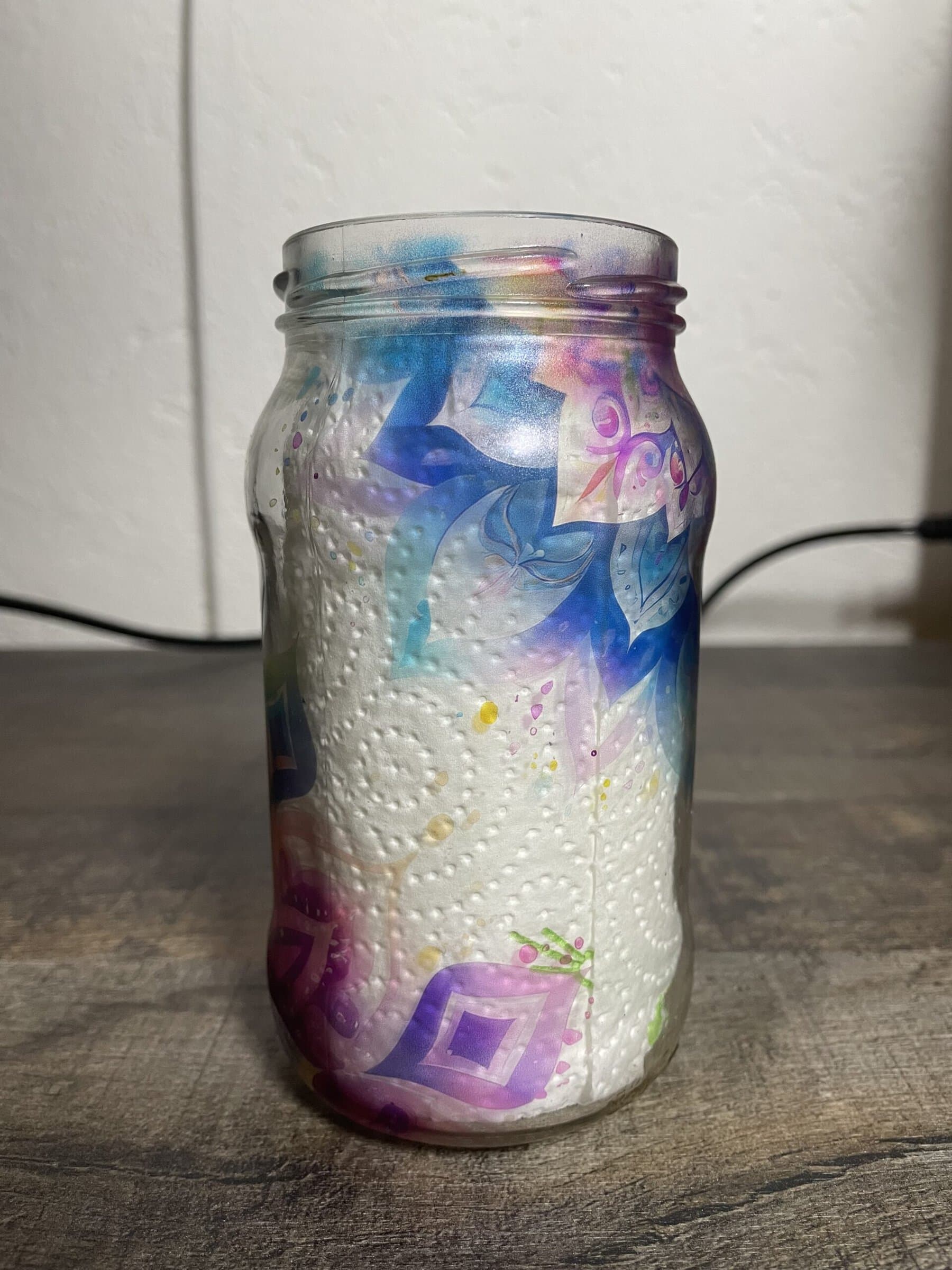
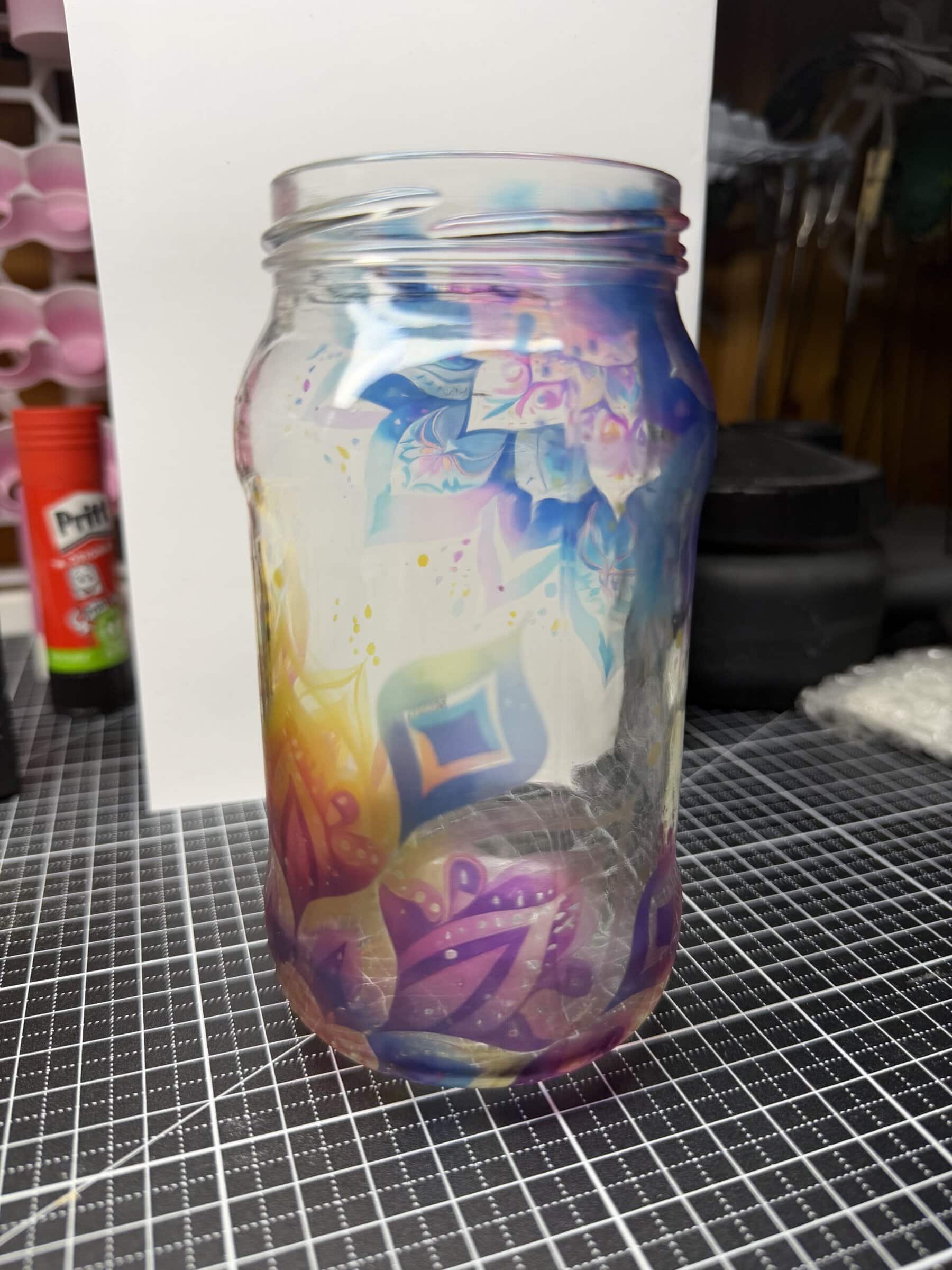
Transparenter Untergrund oder Glas: Hier hat man direkt mehrere Optionen. Wenn ihr eine Art Mosaik-Optik wollt, bei der das Licht schön durch das Motiv hindurchscheint, reichen ein bis zwei reine Farbschichten. Soll das Motiv auf dem Glas aber wie ein echtes, blickdichtes Foto wirken, müssen wieder ein bis zwei Schichten Weiß als Untergrund darunter.
Aber: Glas hat eben immer auch eine sichtbare Rückseite. Macht man es wie eben beschrieben, sieht man von vorne das Motiv, von hinten schaut man aber auf eine weiße Fläche. Wenn das Bild von beiden Seiten sichtbar sein soll, druckt ihr zuerst die Farbe, dann eine Schicht Weiß und darauf noch einmal die Farbe. Die weiße Tinte liegt dann quasi wie die Füllung in einem Sandwich zwischen den beiden Farbschichten.
Druckqualität
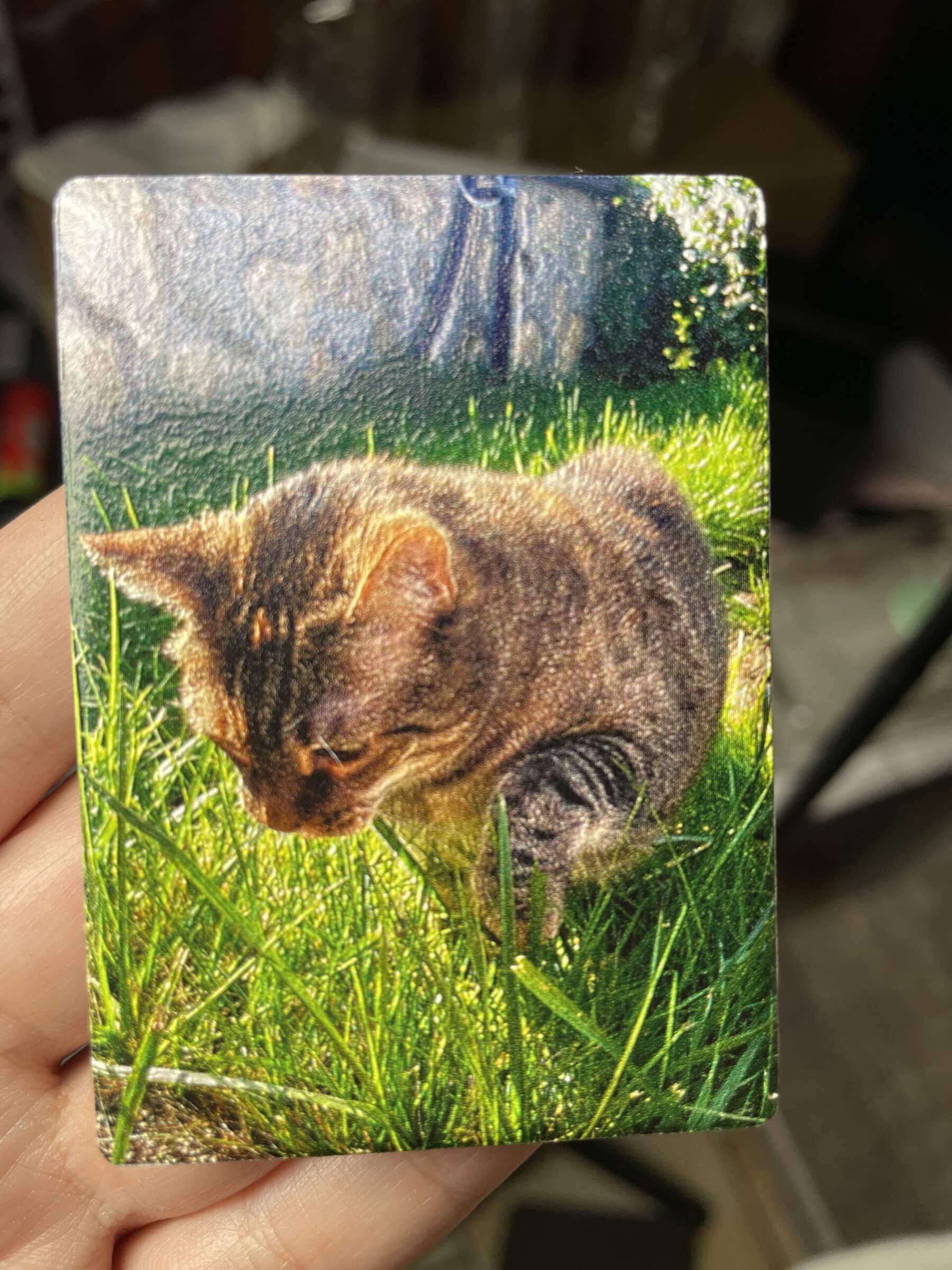
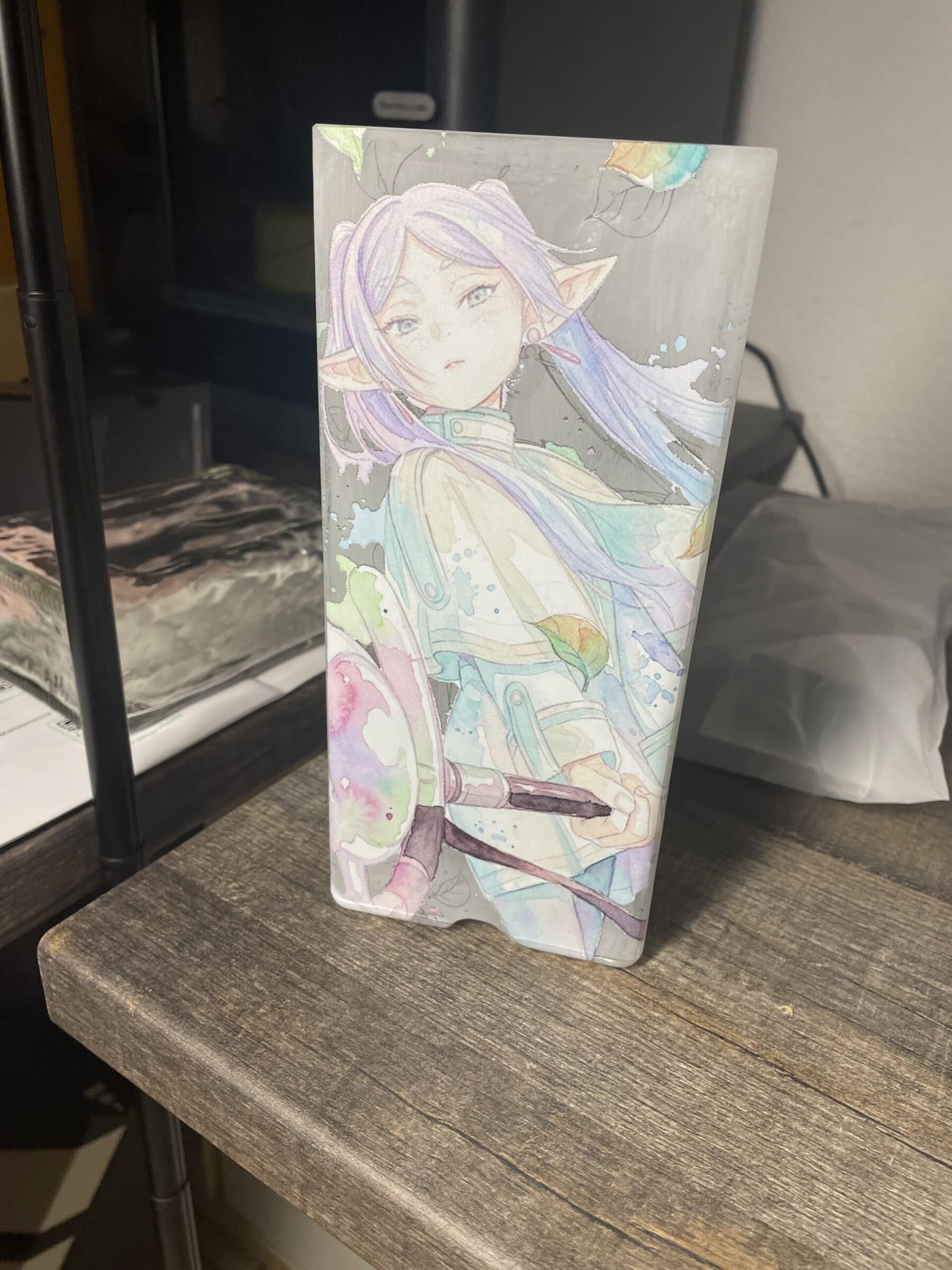
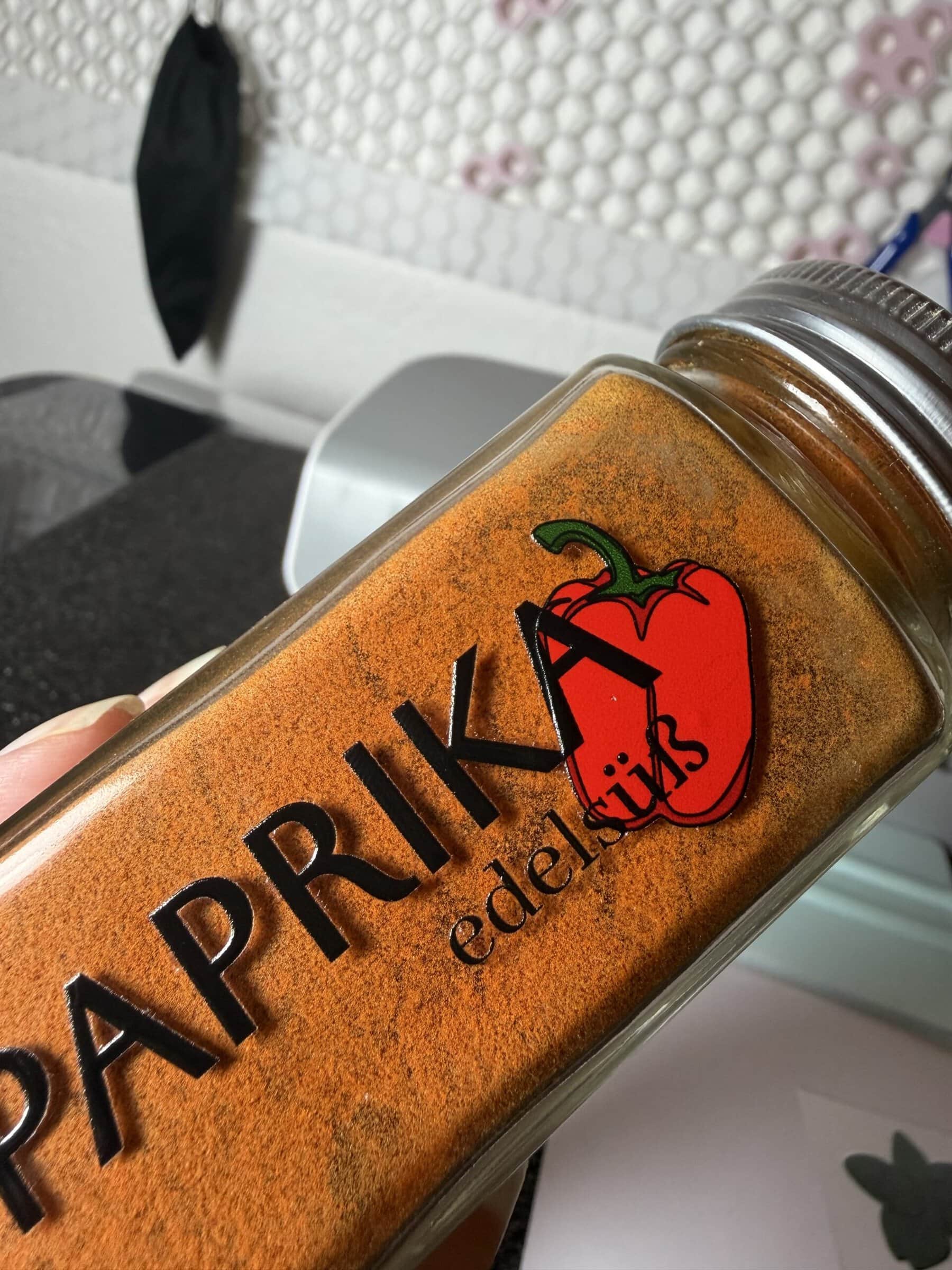
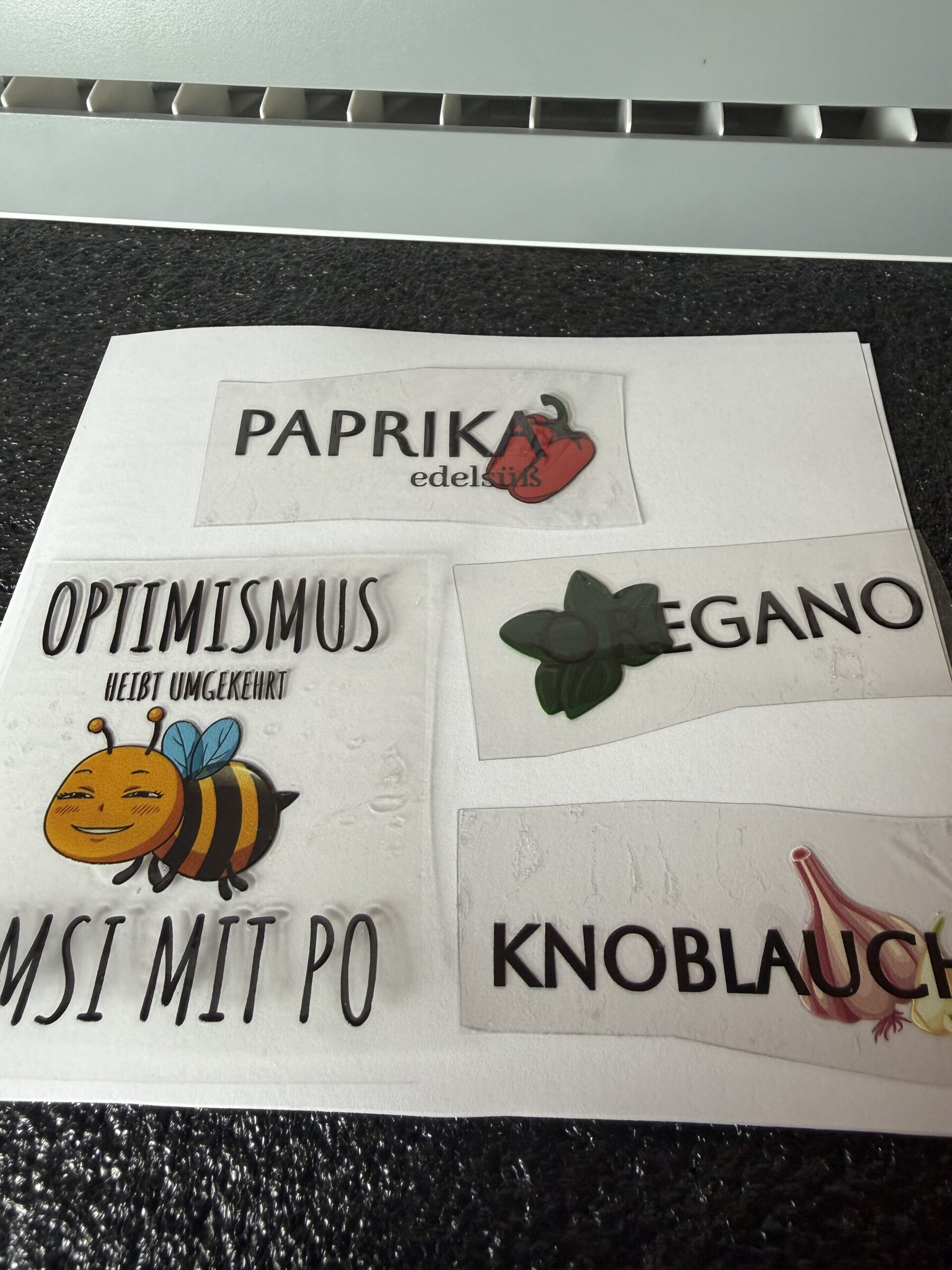
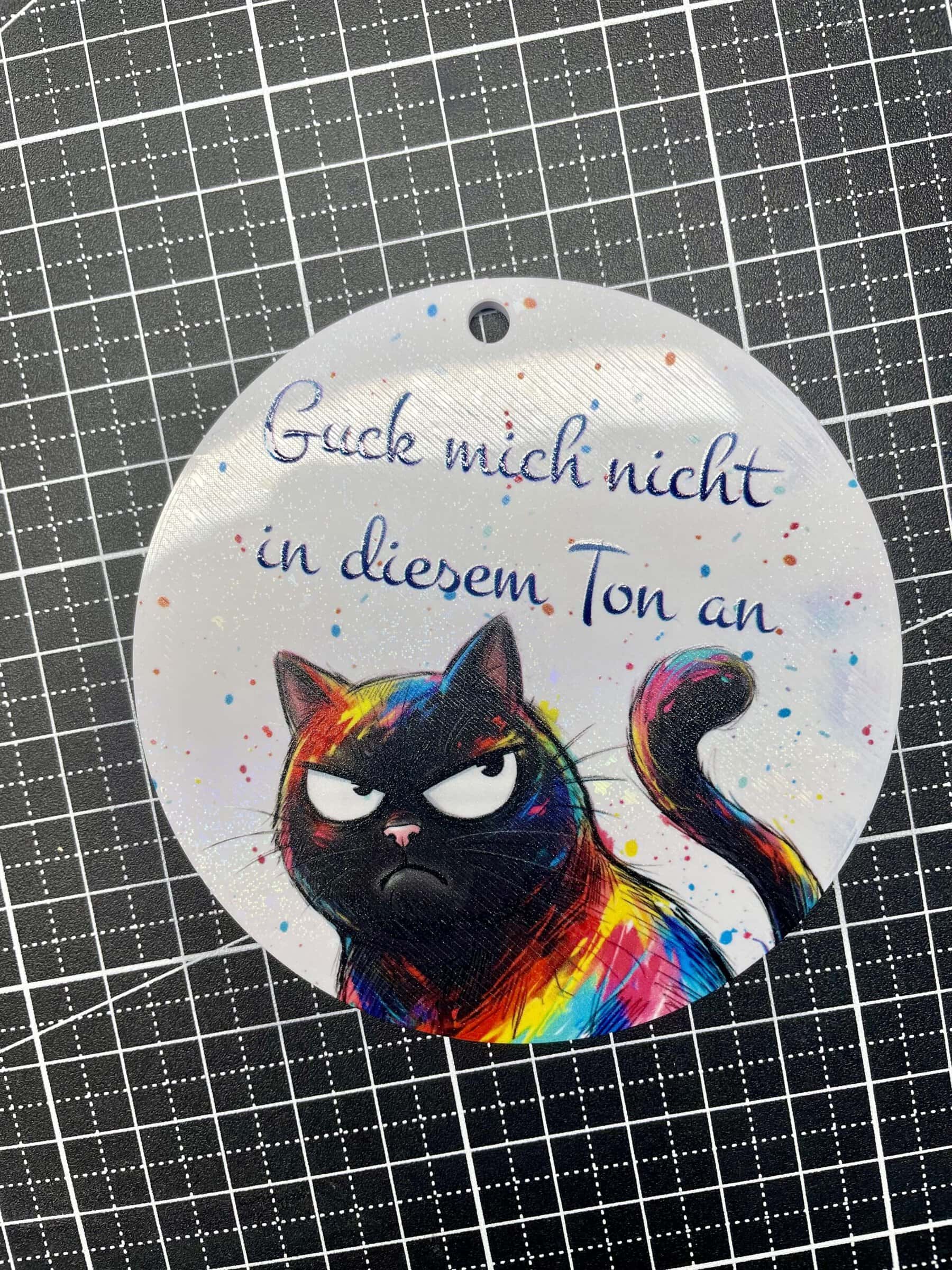
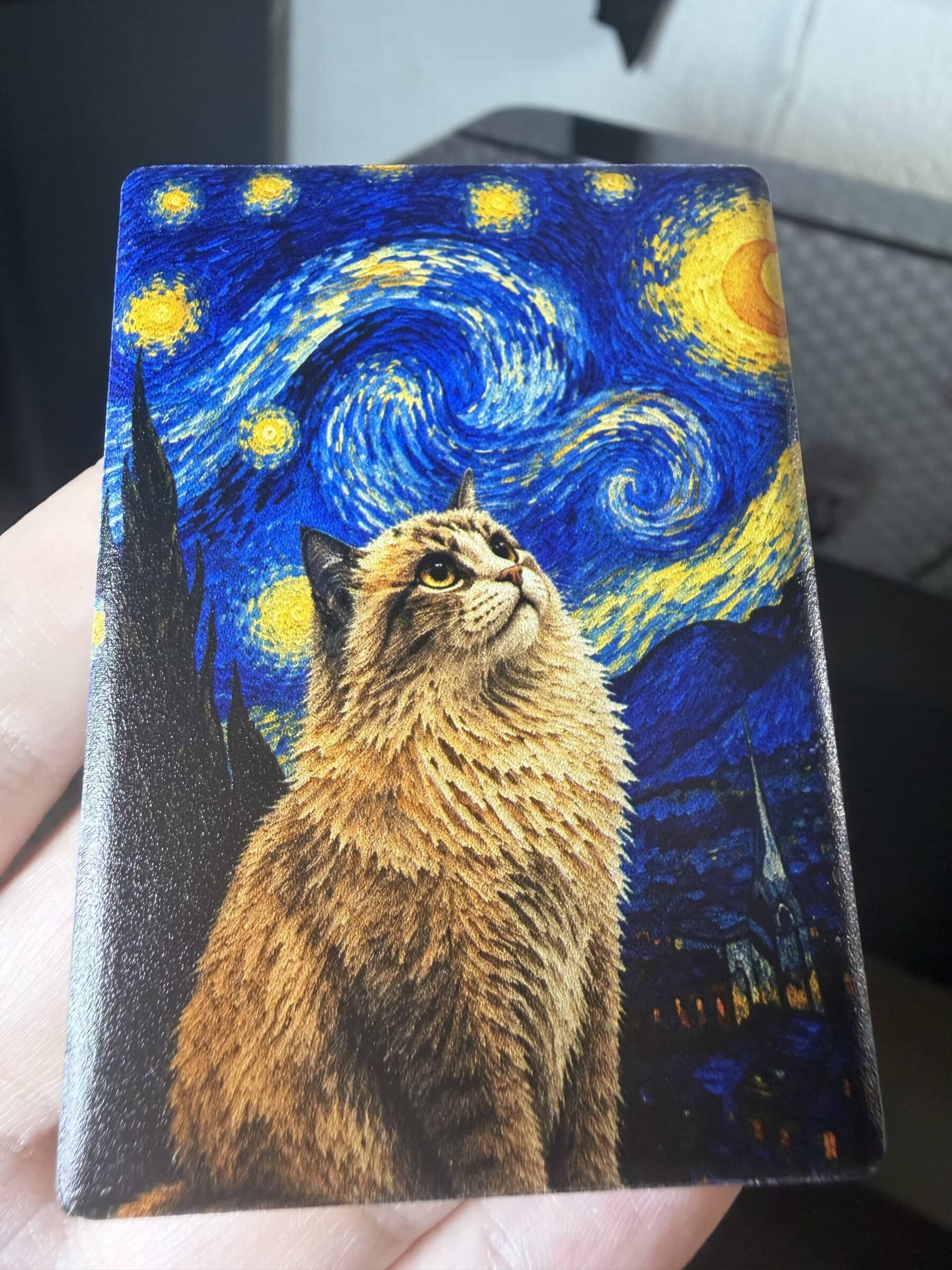
xTool hat schon bei der Präsentation groß mit einer G7-Farbtreue geworben. Dafür wird ein vorgegebenes Testbild mit dem Omni O1 gedruckt und anschließend ganz genau geprüft, wie stark das Ergebnis von der Vorlage abweicht. Dieses offizielle Zertifikat haben sie dann auch erhalten.
Für uns bedeutet das: Viele Bildschirme sind von Haus aus nicht perfekt kalibriert oder schalten abends in einen Nachtmodus, der das blaue Licht rausfiltert. Wenn man ein Foto am Rechner anpasst und der fertige Druck am Ende farblich abweicht, liegt das meistens eher am eigenen Monitor als am Drucker.
Davon abgesehen liefert das Gerät eine richtig saubere Qualität ab. Selbst winzige Feinheiten werden scharf dargestellt. Natürlich hängt das Gesamtergebnis immer von der Dateivorlage ab, denn aus einem matschigen Ausgangsbild holt auch die beste Hardware keine Wunder heraus. Das dürfte wohl auch der Grund sein, warum xTool ein kostenpflichtiges KI-Werkzeug in die Software gepackt hat, mit dem sich unscharfe Bilder vor dem Druck noch mal hochrechnen lassen (kostenpflichtig)
Beispiele inkl. Kosten und Verbrauch
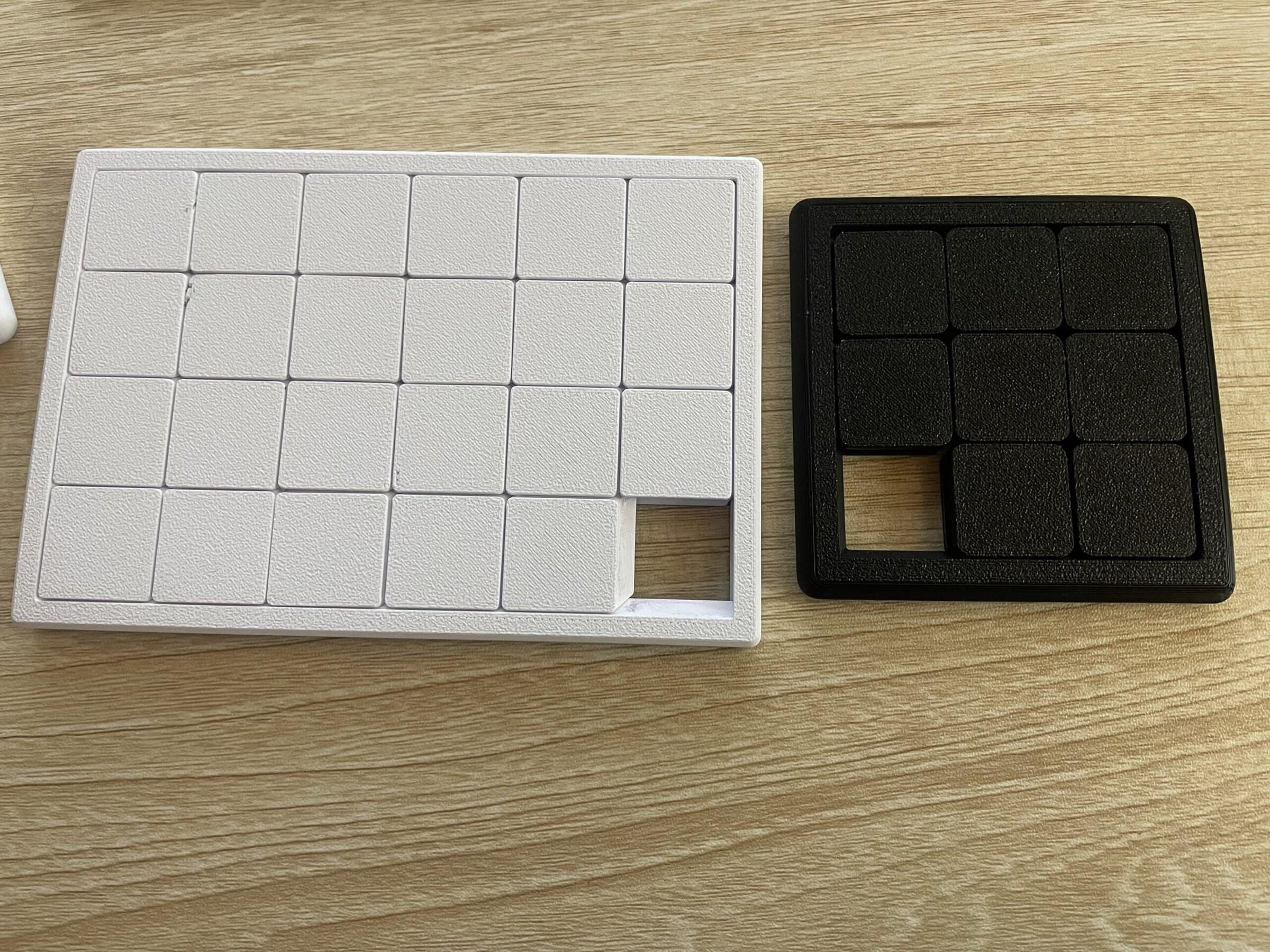
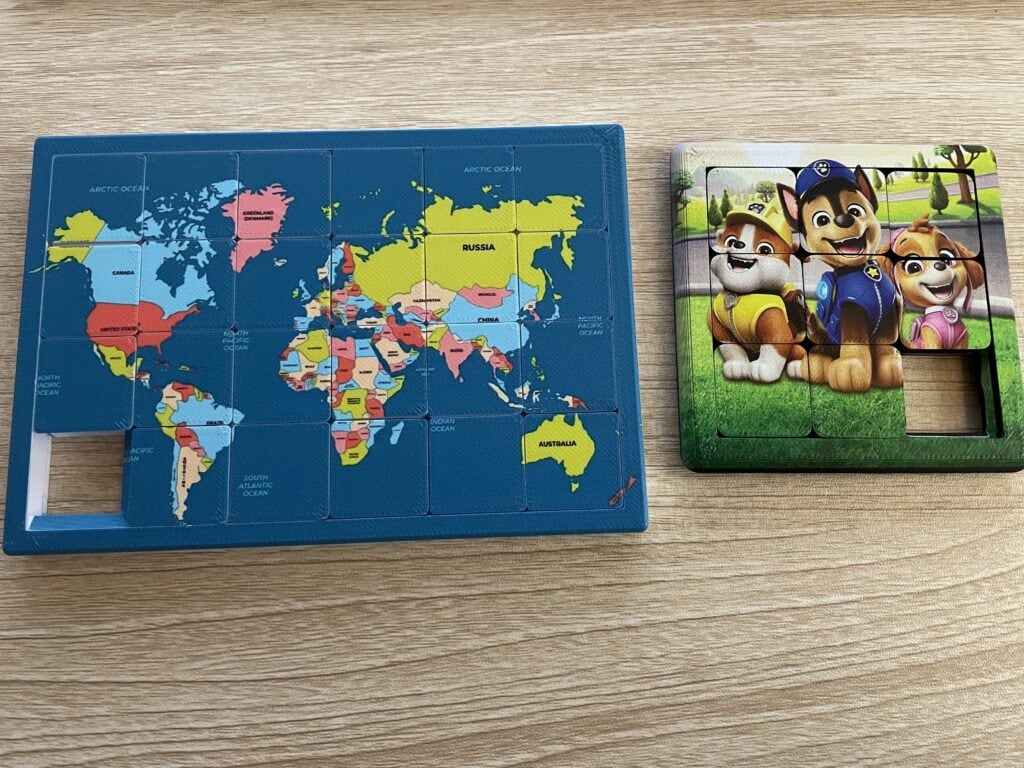
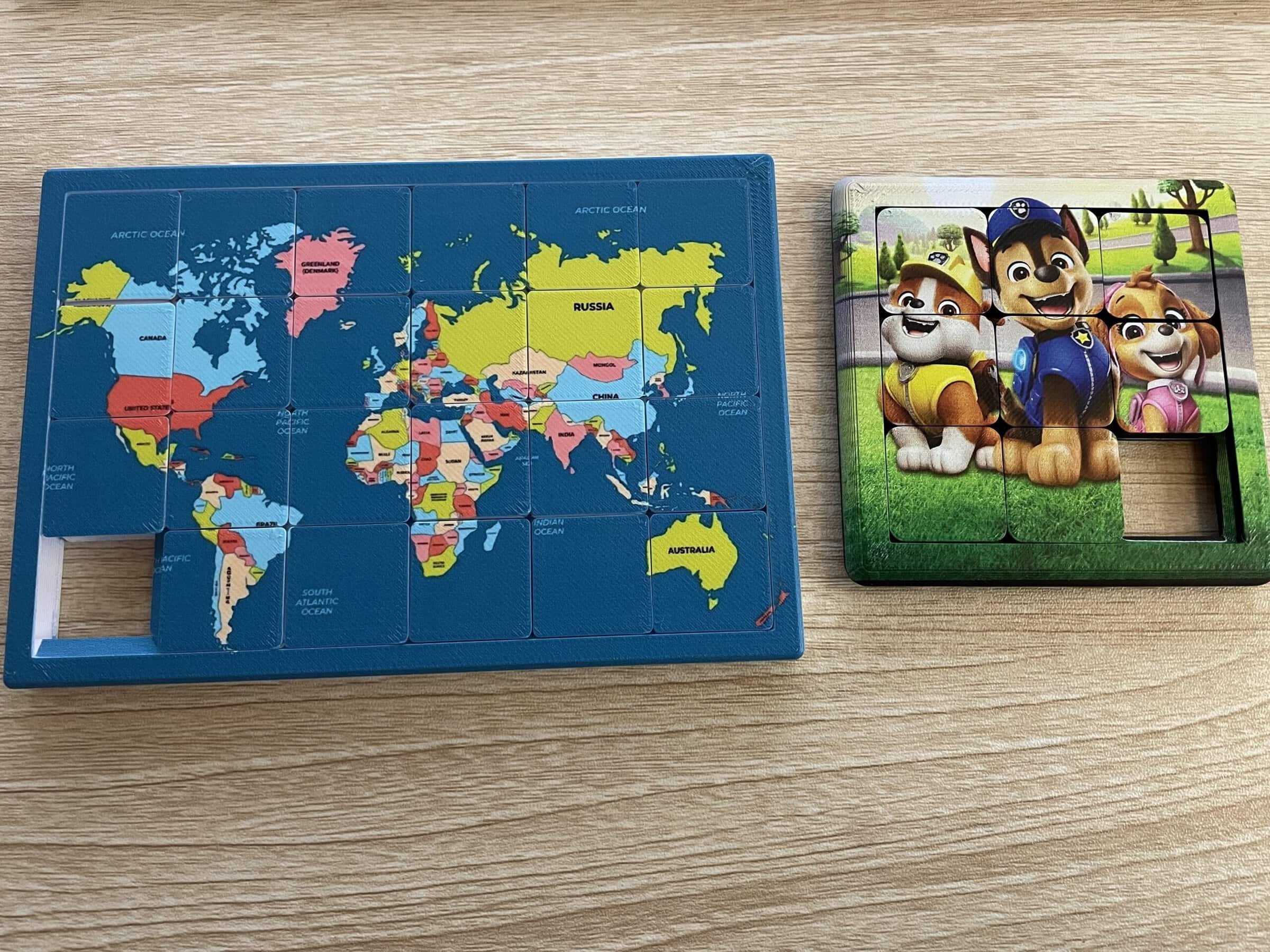
Beispiel 1: Schiebepuzzle
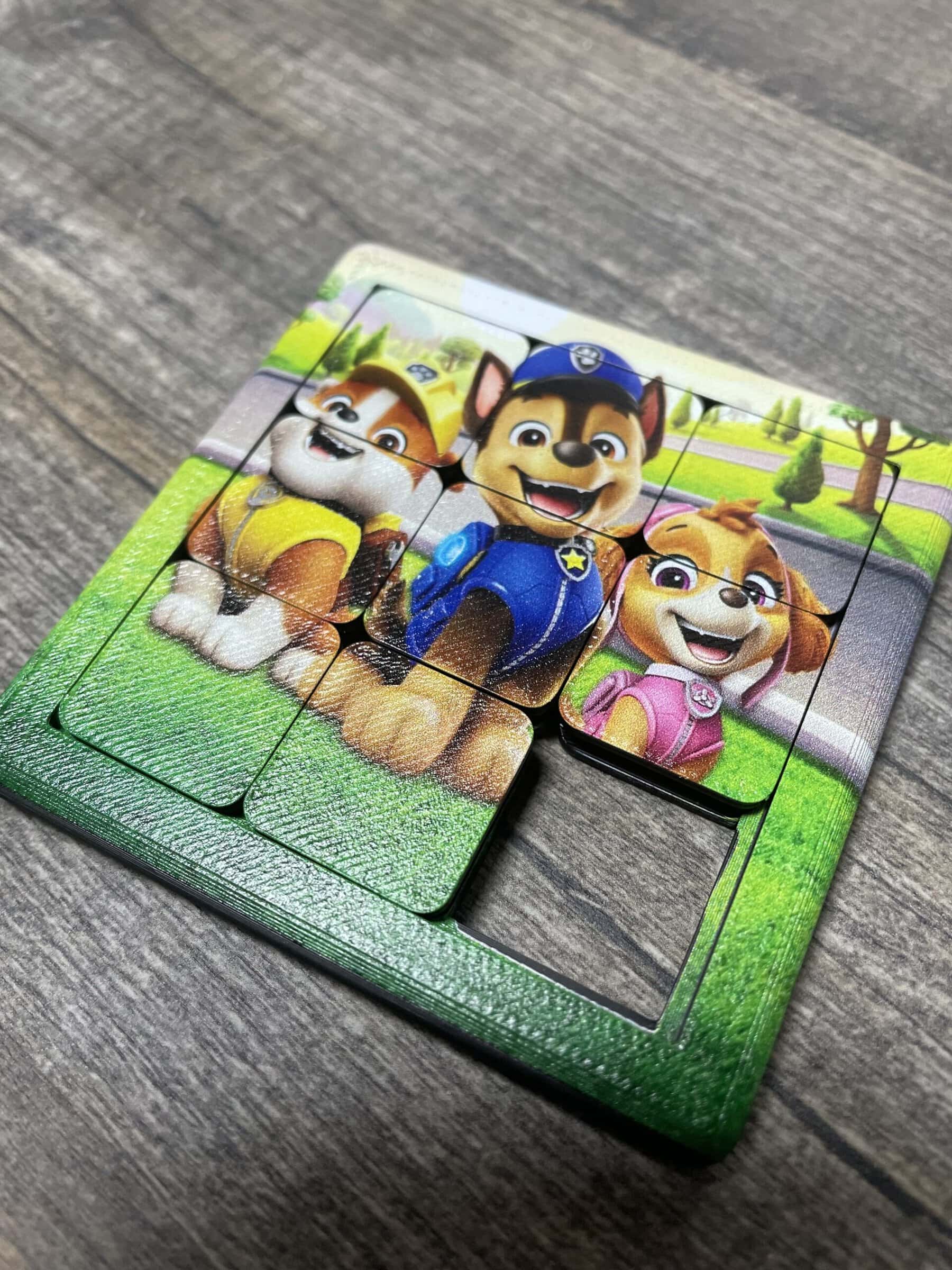
In unserem ersten Beispiel schauen wir uns ein gedrucktes Schiebepuzzle an. Weil der Untergrund schwarz ist, drucken wir zwei weiße Grundschichten, damit die Farben richtig kräftig rauskommen.
Das Puzzle misst knapp 60 × 60 mm. Die Tintenkosten lagen bei gerade einmal 2,4 Cent, und der gesamte Druckvorgang dauerte exakt fünf Minuten. Übrigens haben die Schichten das Puzzle nicht verkleben lassen, sollte sich jemand um sowas sorgen.
Hier die genaue Aufschlüsselung des Tintenverbrauchs in hoher Qualität:
Cyan: 0,0082ml / Magenta: 0,0062 ml / Yellow: 0,0239 ml / Schwarz: 0,0037
Weiß (Rigid, weil es ein harter Untergrund ist): 0,1457 ml
Beispiel 2: Wackelbild
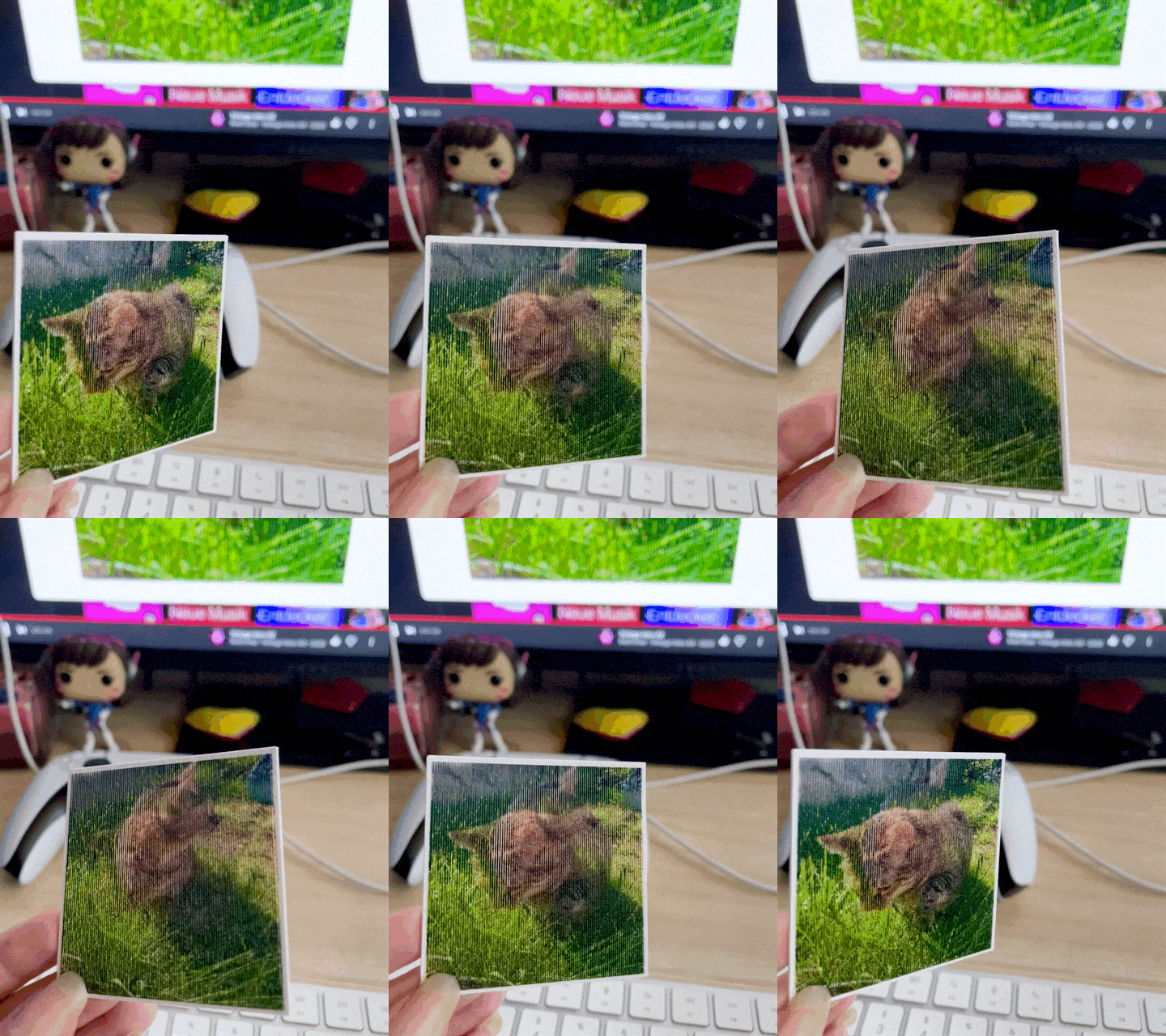
Als Nächstes schauen wir uns ein Wackelbild an (ohne spezielle Lentikularfolie).
Dafür wird mit dem kostenlosen Tool von Eufy aus zwei Fotos ein Streifenmuster erzeugt. Die Streifen werden abwechselnd aneinandergereiht. Zusammen mit einer Tiefenkarte, die man in der Software hochlädt (und die von Eufy bereitgestellt wird), druckt der UV-Drucker dann ein Zickzack-Muster. Dadurch verändert sich das Bild je nach Blickwinkel.
Damit das funktioniert, wird mithilfe der Tiefenkarte ein Relief gedruckt. So weiß der Drucker genau, wo er schichten muss. In meinem Beispiel beträgt die Höhe lediglich 0,5 mm. Das reicht für einen deutlichen Effekt vollkommen aus.
Die Tiefenkarten lassen sich übrigens auch direkt im xTool Studio per KI erzeugen, allerdings kostenpflichtig.
Bei einer Größe von 57 × 57 mm und weißem Untergrund liegen die Tintenkosten bei rund 7 Cent, die Druckdauer bei etwas über 7 Minuten.
Weil hier geschichtet wird, kommt trotz weißem Rohling zusätzlich noch weiße Farbe zum Einsatz.
Hier der Tintenverbrauch aufgeschlüsselt nach Farbe in hoher Qualität:
Cyan: 0,0116ml / Magenta: 0,0058 ml / Yellow: 0,0319 ml / Schwarz: 0,0095
Weiß (Rigid): 0,5005 ml
Beispiel 3: Handyhülle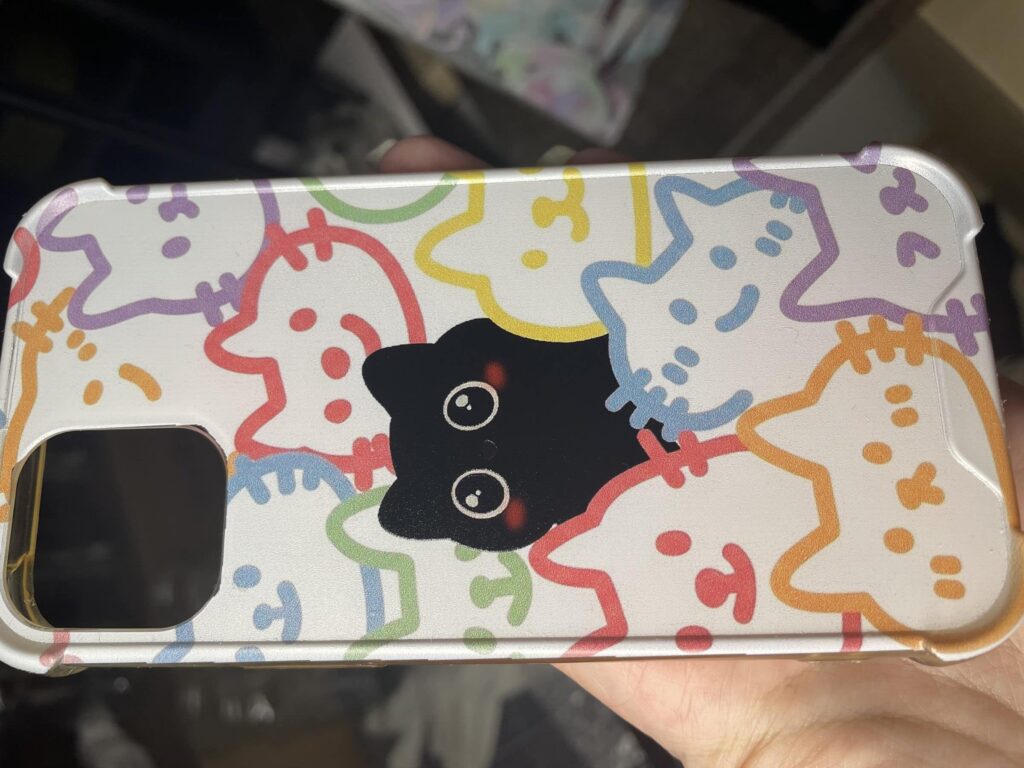
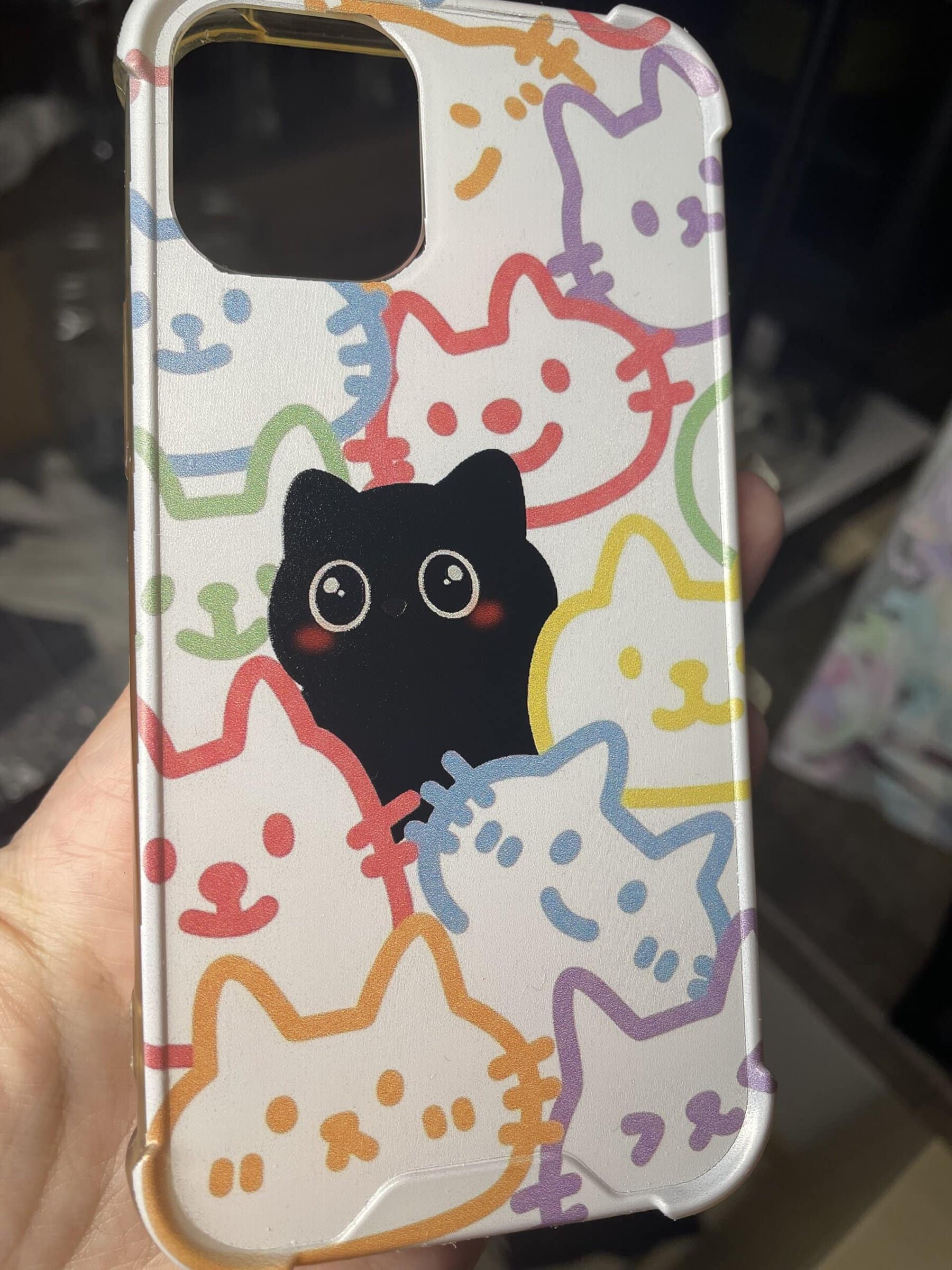
Als drittes Beispiel nehmen wir eine eigentlich transparente Handyhülle.
Da die Hülle flexibel ist und das Motiv nicht brechen soll, sobald man sie mal vom Handy abzieht, drucken wir anstelle des festen Weiß diesmal das flexible Weiß.
Der Nachteil daran: Dieses weiß ist deutlich kratzanfälliger und bei einer Handyhülle also nicht ideal. Deshalb kommt zum Schluss noch eine Lackschicht darüber. Und weil ich kein Fan von glänzenden Oberflächen bin, wähle ich den matten Lack.
In diesem Fall also: 1× Weiß, 1× Farbe und 1× Lack (matt).
Bei einer Druckzeit von 8,5 Minuten liegen die reinen Tintenkosten bei 5,9 Cent.
Hier der Tintenverbrauch aufgeschlüsselt nach Farbe in hoher Qualität:
Cyan: 0,0081ml / Magenta: 0,0053 ml / Yellow: 0,0064 ml / Schwarz: 0,0137
Weiß (Rigid): 0,1902 ml
Lack: 0,1906 ml
Bei allen Beispielen habe ich bei den Tintenpreisen die UVP zugrunde gelegt. Wer die Tinte günstiger kauft, spart entsprechend nochmals.
Jede Farbkartusche enthält 125 ml der jeweiligen Farbe. Bei den Modellen mit den großen Weiß-Kartuschen sind es sogar 290 ml.
optionales Zubehör
Rotary
-
- dreht sich kinderleicht
-
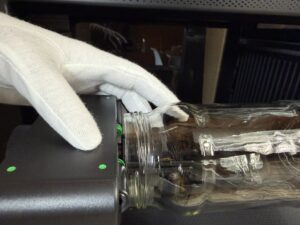
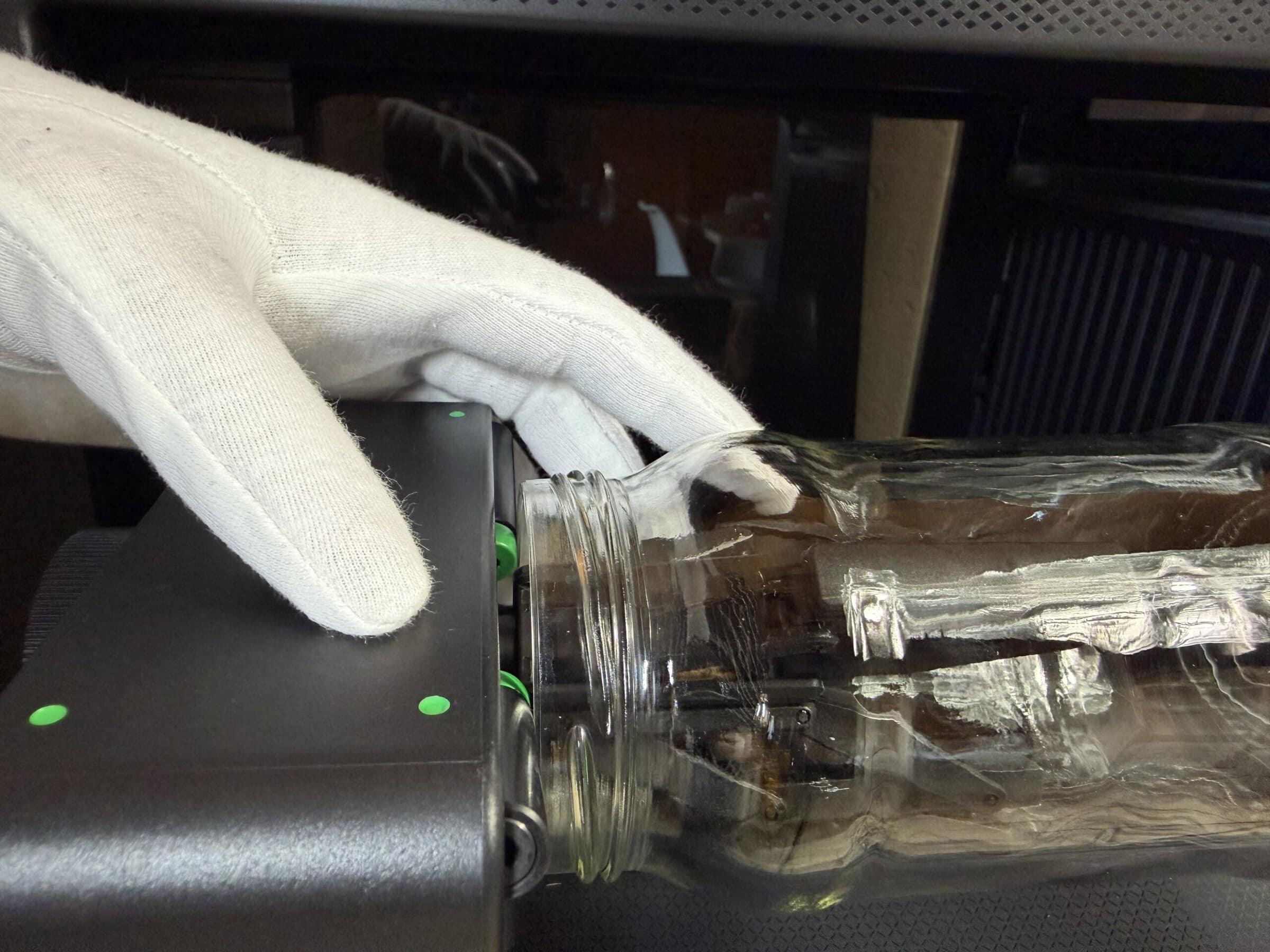
- bis zum Rand schieben
-
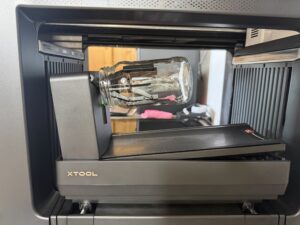
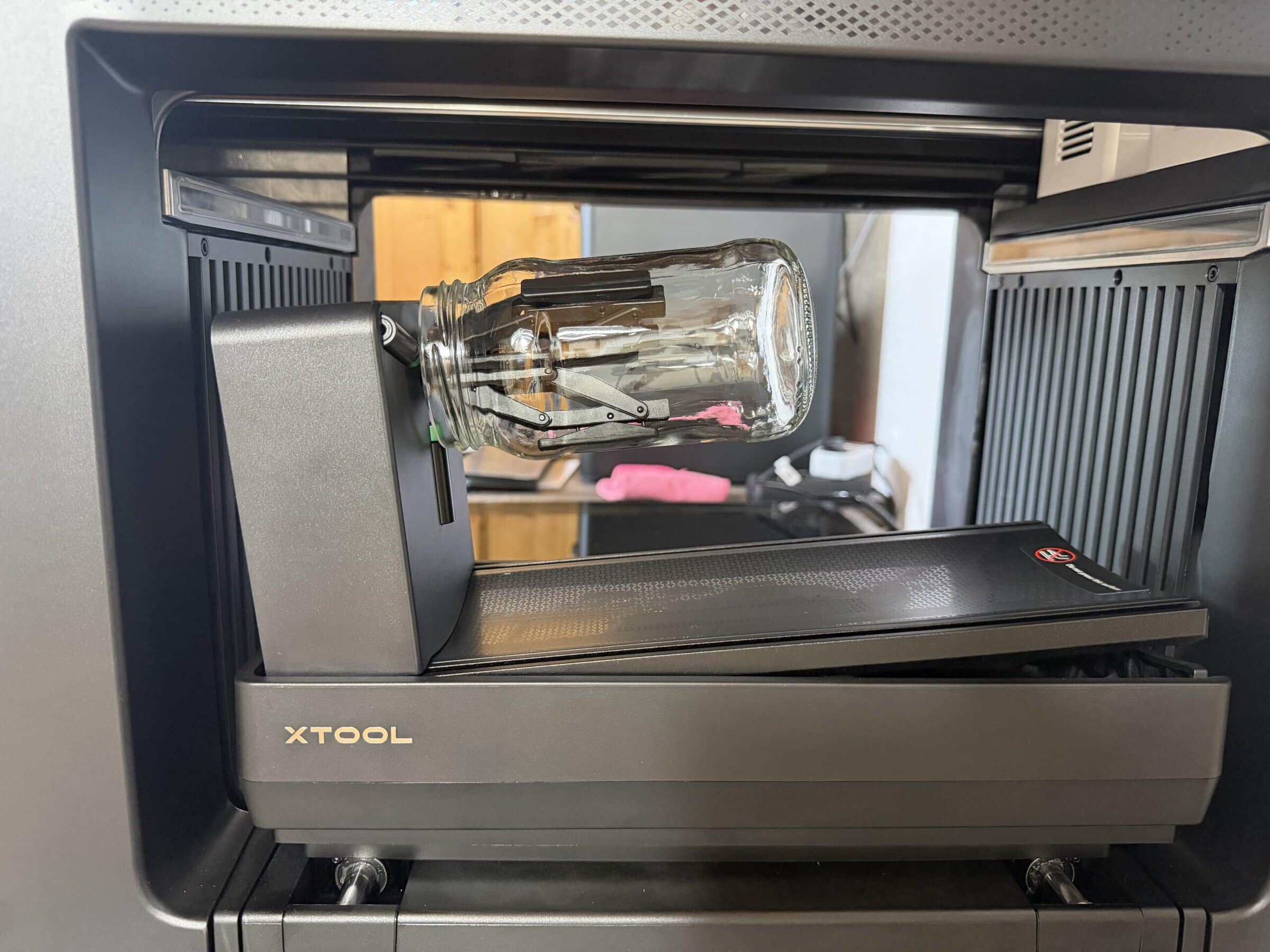
- glasklar nicht erkannt
-
- Mit „Füllung“ schon
bald fertig
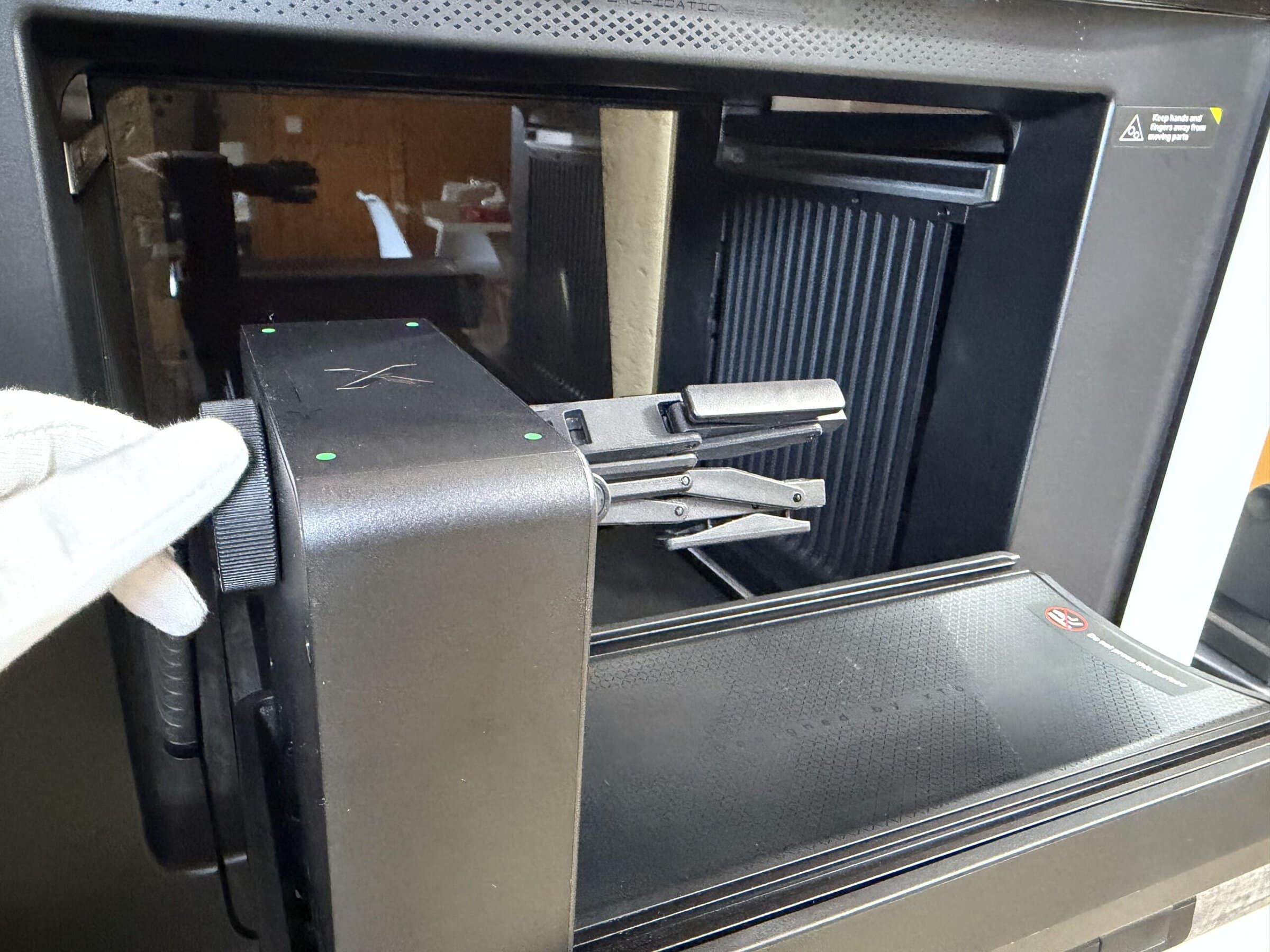
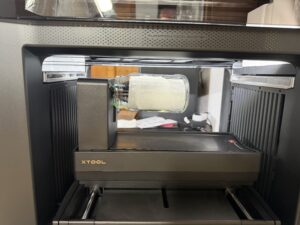
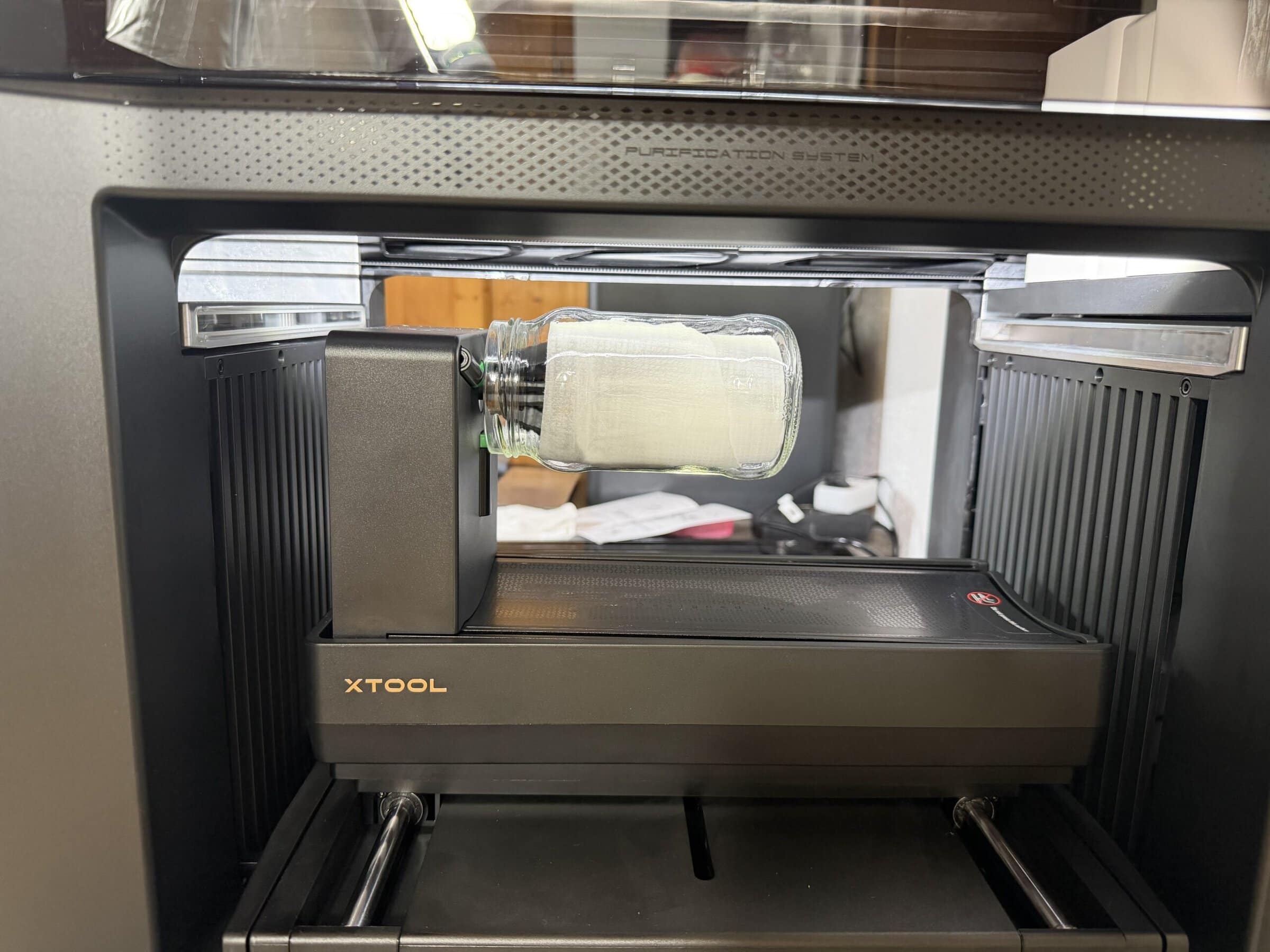
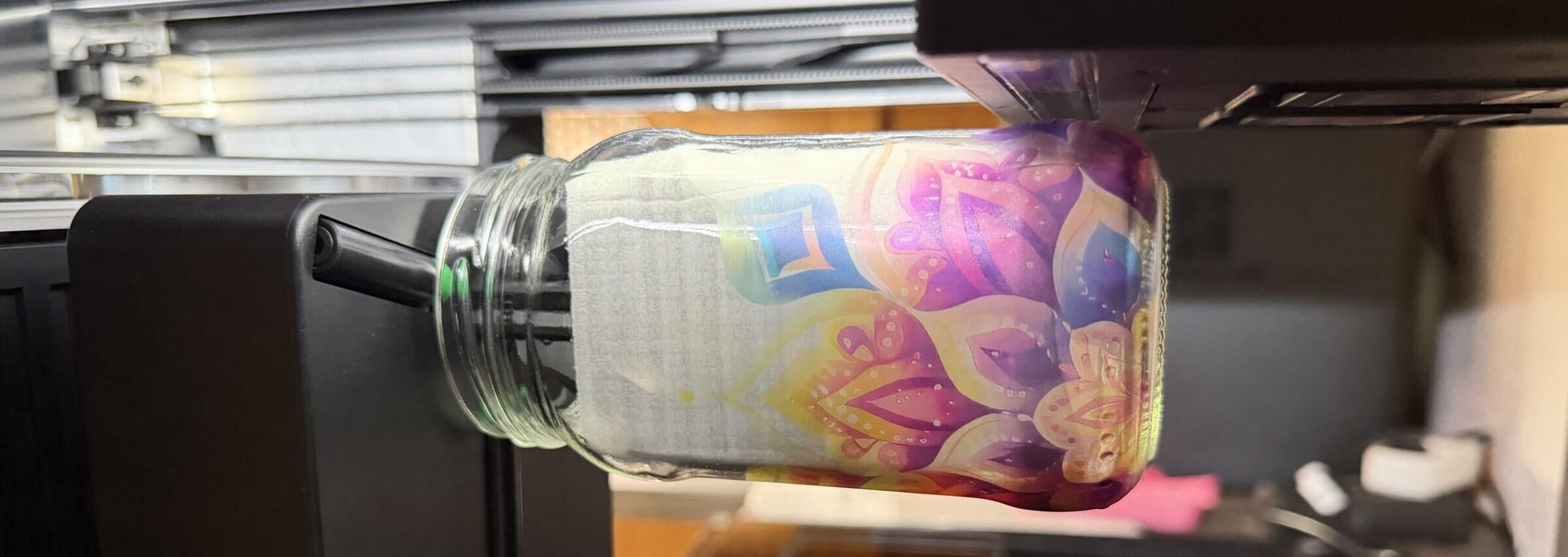
Dabei handelt es sich um ein Rotationsmodul um runde Gegenstände vollflächig bedrucken zu können. Das einzige was wir hier machen müssen: einspannen. Den Rest erledigt das Gerät selbst und zwar sogar die Ausrichtung, da das Rotary sich selbstständig im Drucker drehen, heben und senken kann. Einzig mit Glas hat man so seine Probleme. Da der Laser zur erkennen hindurch schaut und Glas gern transparent ist, hat eben auch dieser Sensor so seine Probleme. Innen weißes Papier einlegen hilft, aber leider braucht man trotzdem oft mehrere Anläufe.
Die Besonderheit: auch die beliebten großen Tumbler mit Griff können einfach eingespannt werden. Jedoch sollte jedes Glas/Becher/Tasse nicht mehr als 1kg wiegen.
Roll Feeder & Laminator
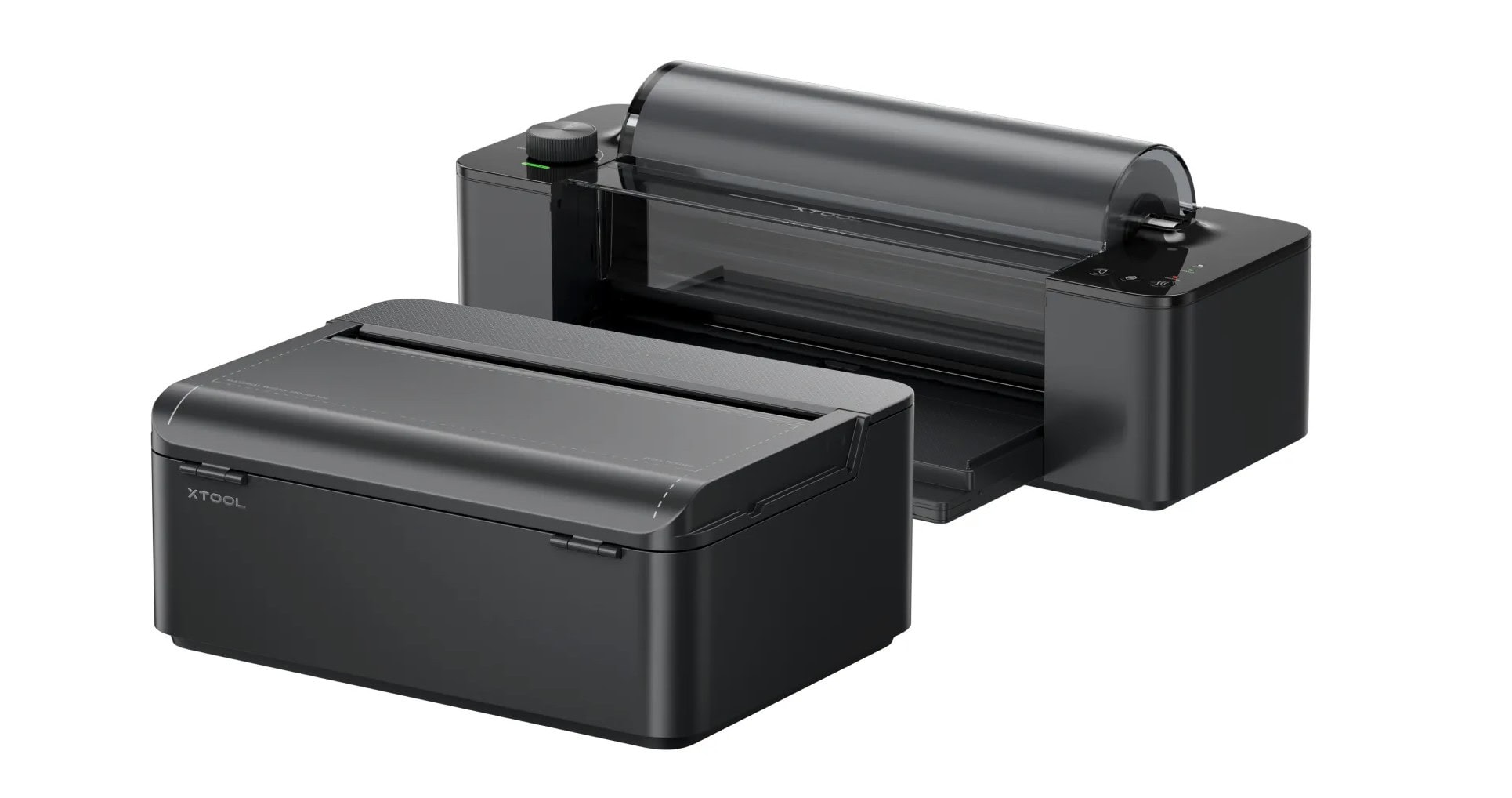
Diese beiden Teile nenne ich nicht nur zusammen, da ich sie nicht besitze, sondern weil kaum irgendwo zu finden ist, dass der Roll Feeder nur zusammen mit dem Laminiergerät funktioniert. Er allein funktioniert nicht. Das Laminiergerät kann zwar auch ohne den Drucker verwendet werden, wer sich jedoch für den Rollenaufsatz interessiert um z.b. Sticker am laufenden Band oder lange Leinwände zu bedrucken, benötigt zwingend auch das Lamniniergerät. Dieser dient nämlich als Motor und zieht in diesem Fall den Stoff/Folie entsprechend vor. Erklärt den teuren Preis für das Laminiergerät (499 Euro). Und der Roll-Feeder (wie nennt man das eigentlich auf deutsch?) kommt mit über 300 Euro noch dazu. Ein kostspieliger Spaß und der Grund, wieso ich darauf verzichtet habe.
Das Laminiergerät nimmt man ansonsten z.b. für UV-DTF Sticker oder zur Veredelung mit beispielsweise Goldfolie.
Spartipp: Für UV-DTF Sticker mit der speziellen A/B Folie reicht ein normales Laminiergerät. Selbst kalt laminieren funktioniert ebenfalls. Einzig ein A3 Format wäre von Vorteil. Eine passende Auswahl verlinke ich auch ganz am Ende.
Verbesserungswünsche
-
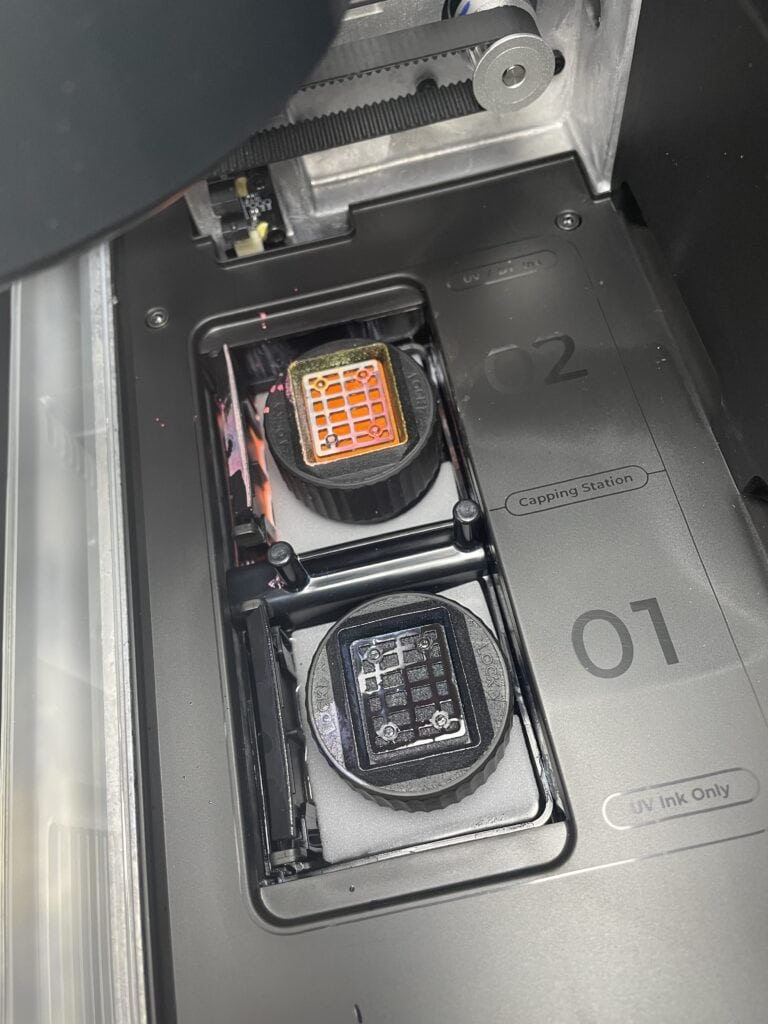
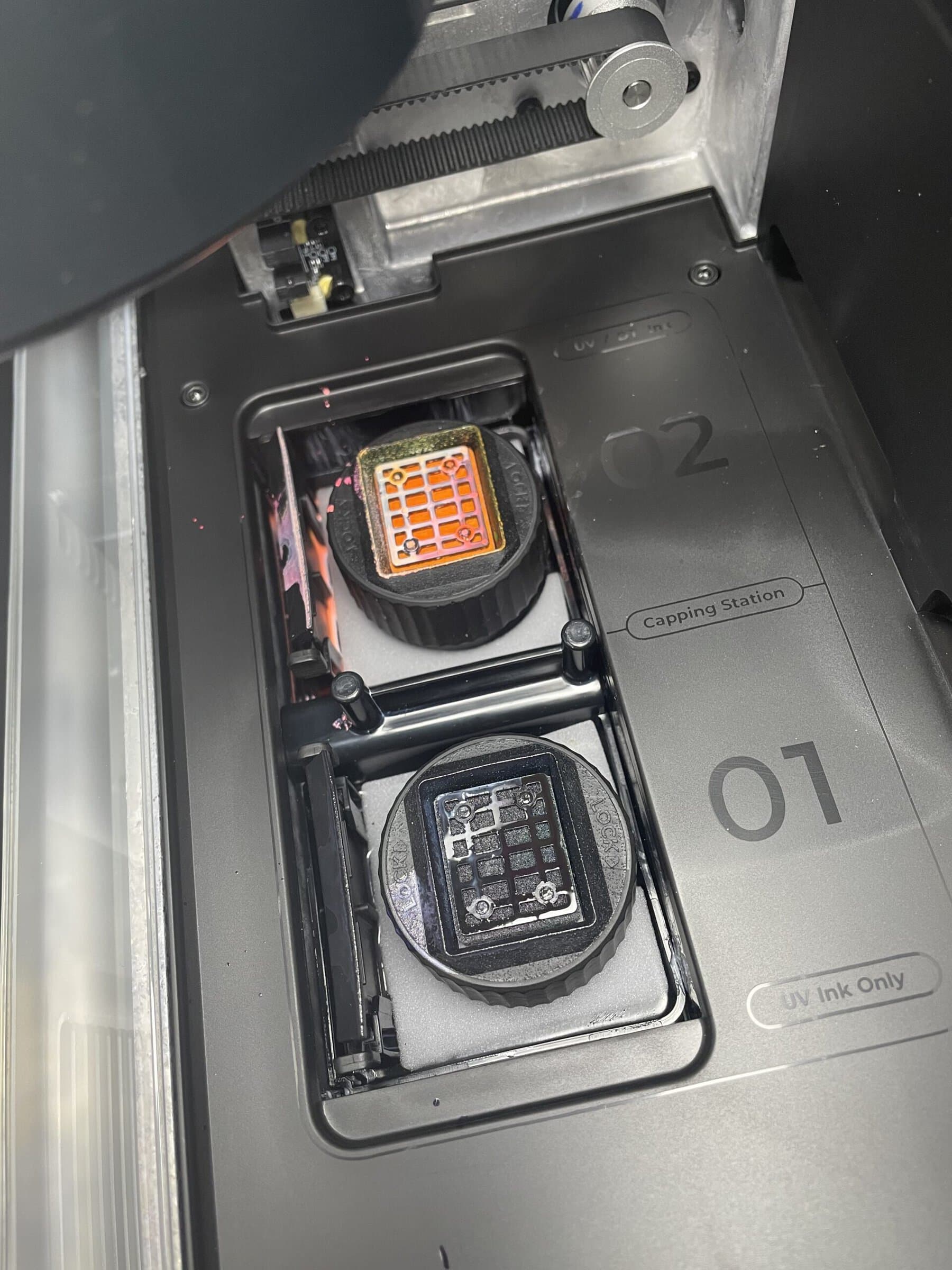
- sieht nicht schön aus
-
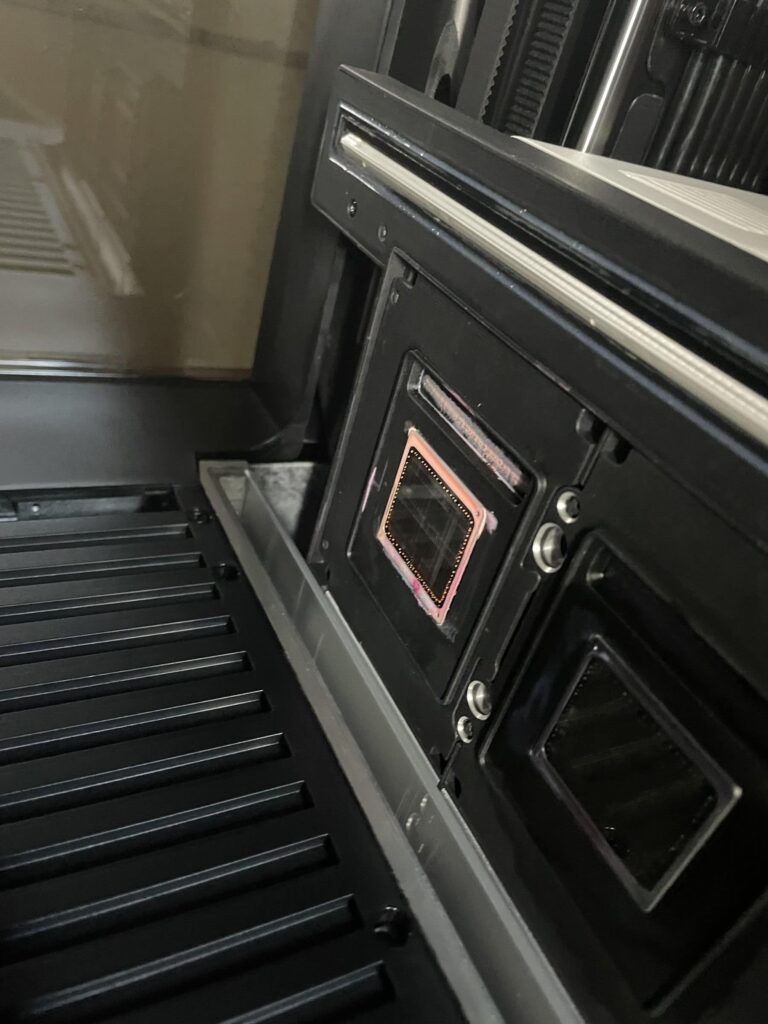
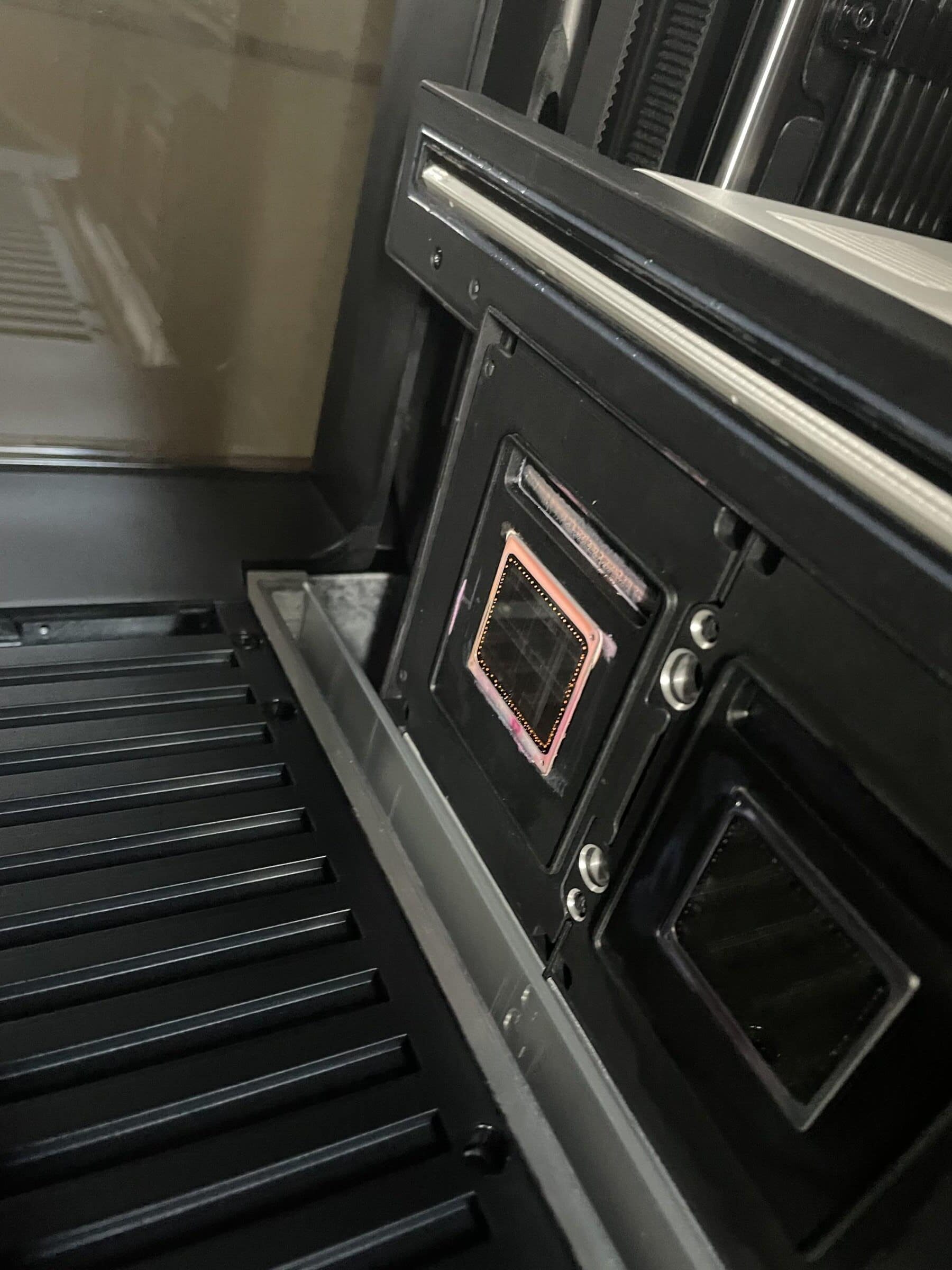
- ist aber normal
Bisher klingt das alles übermäßig positiv? Noch eher skeptisch? Die „traurige“ Wahrheit lautet aber einfach, dass der Drucker wirklich toll ist.
Wer für das eigene Gewissen unbedingt einen richtigen Minuspunkt braucht, nimmt dafür einfach den Kaufpreis und den Stich im Magen beim Blick aufs Konto.
Andere Dinge die mir noch aufgefallen sind:
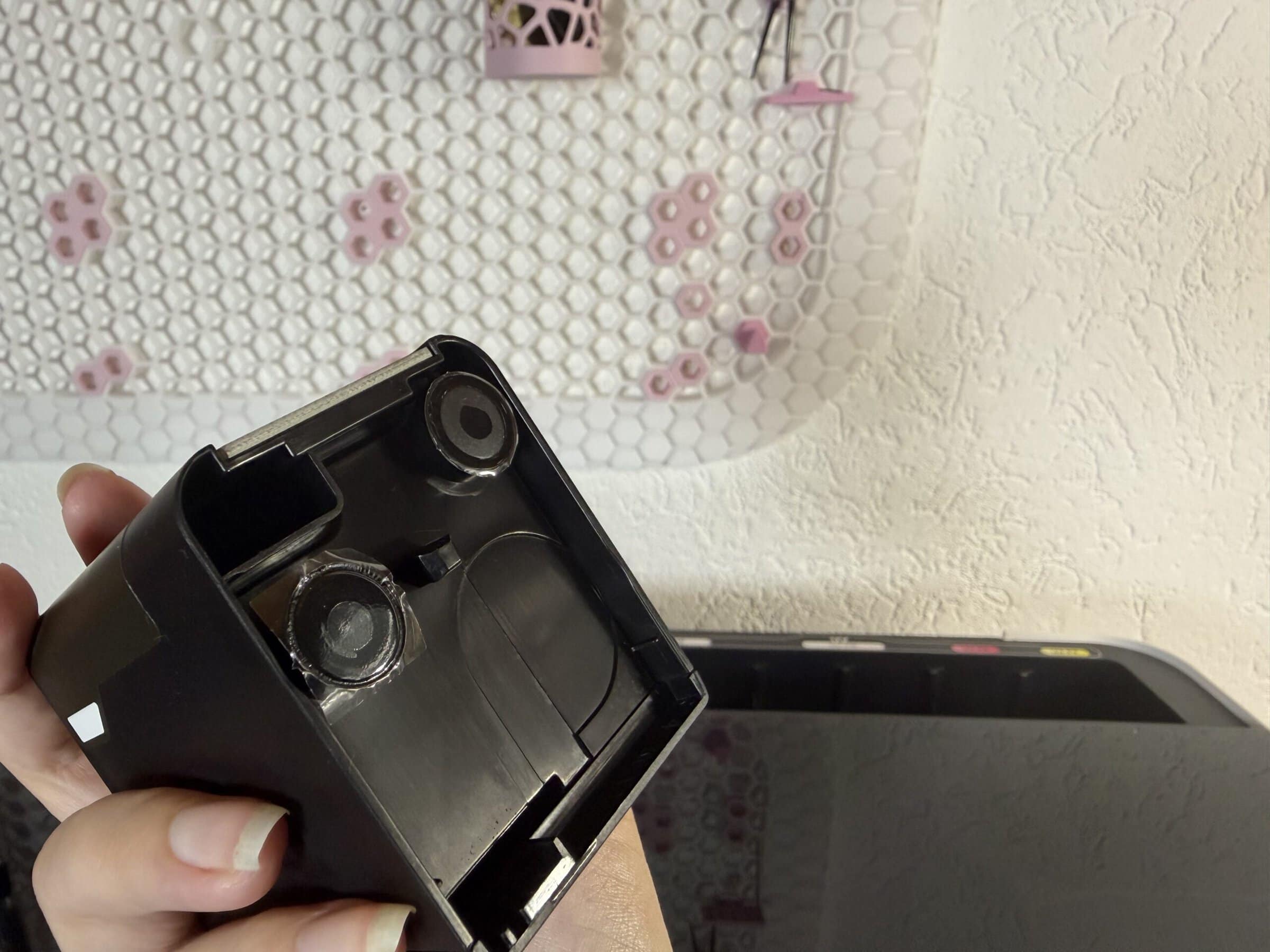
- Beim Dual-UV-Modell sieht es auf den ersten Blick so aus, als würde Tinte am zweiten Druckkopf herauslaufen. Das Problem haben tatsächlich alle Geräte, und es handelt sich keineswegs um einen Defekt. Man sieht es hier wegen der bunten Tinten einfach deutlicher als am ersten Kopf, wo die Farben durch das Schwarz eh dunkler wirken. Der einzige wirkliche Nachteil daran ist, dass es optisch eben nicht besonders schick wirkt, aber ob man das jetzt wirklich ein Mangel ist? Eher nicht. Betrifft übrigens auch nur das Dual-UV-Modell.
- Dann wäre da noch das Thema Geruch. Resin ist bekanntlich nicht gerade gesund, weshalb so ein Gerät grundsätzlich nur in gut belüftete Räume gehört. Im Idealfall benutzt ihr den beiliegenden Abluftschlauch und hängt ihn aus dem Fenster. Selbst im Standby rieche ich in der direkten Umgebung immer eine ganz leichte Resinnote. Wenn er dann arbeitet und die Klappe offen steht, wird der Geruch teils noch etwas kräftiger, besonders bei den Lackschichten riecht es dann schon ziemlich streng. Das ist tatsächlich mein einziger wirklicher Kritikpunkt an dem Drucker, und genau das sollte man vorher nicht auf die leichte Schulter nehmen. der Geruch ist zwar lange nicht so extrem wie bei einem klassischen Resin-3D-Drucker mit offener Haube, aber die Dämpfe sind eben da. Macht euch das vor dem Kauf bitte bewusst klar.
- Ein dritter Punkt betrifft die aktuelle Software von xTool Studio: Am Mac scheint sie bearbeitete Bilder beim Hinzufügen nicht sonderlich zu mögen. Es kommt dann immer die Fehlermeldung, dass das Dateiformat nicht gelesen werden kann.
Frisch aus der Fotos-App importiert funktioniert es noch einwandfrei. Sobald man das Bild aber zuschneidet oder anderweitig bearbeitet, klappt es plötzlich nicht mehr.
Schön wäre außerdem, wenn die Software beim Erstellen von Lentikularbildern auch Live-Fotos verarbeiten könnte. Aktuell muss man den Umweg gehen und die Bilder herunterladen, um an die .MOV-Datei zu kommen.
Fazit
Ich mag diesen Drucker wirklich sehr. Die mit Abstand schwerste Entscheidung ist eigentlich die Frage, für welche Version man sich am Ende entscheidet: Single UV mit einem Druckkopf, Dual UV mit zwei Köpfen samt Flex-Weiß und Neonfarben, oder doch die DT-UV-Variante.
Ich hatte damals zum Dual-UV gegriffen und mich schnell geärgert. Plötzlich reizt mich das Thema DTF und DTG nämlich doch viel mehr, und so eine Wahl lässt sich eben nicht mal eben schnell korrigieren. Die Drucker lassen sich leider nicht umbauen und alles gleichzeitig kann keiner von ihnen. Ich habe für mich jetzt den Entschluss gefasst, das Gerät wieder zu verkaufen, und stehe damit kurz davor, die ganze Warterei noch einmal durchzumachen, weil ich letztlich doch das DT-Modell haben will. Überlegt also lieber vorher ein paar Tage länger.
Rein technisch ist er super. Ich würde ihn (im für mich passenderen Modell) jederzeit wieder kaufen. Man darf nur die laufenden Kosten nie aus den Augen verlieren, und man muss sich im Klaren sein, dass so ein Gerät regelmäßig laufen/drucken will.
Aber abseits davon? Rundum gelungen.
Falls ihr jetzt selbst mit dem Gedanken spielt, einen anzuschaffen, aber genau wisst, dass ihr ihn alleine nie voll auslastet, und auf ein Kleingewerbe habt ihr auch keine Lust/Zeit/Geduld: Fragt doch einfach mal im Freundeskreis herum, denn vielleicht kann man sich mit ein paar Freunden zusammentun. Dann ist der Preis und auch ein Ersatzdruckkopf direkt nicht mehr so schmerzhaft.
Werbung
Der Omni O1 ist direkt bei xTool erhältlich. Unentschlossen wegen zukünftiger Rabatte? Man bekommt immer eine 60 Tage Preisgarantie. Wird er dann günstiger, könnt ihr euch den Aufpreis erstatten lassen.
Die Preise schwanken derzeit noch stark (allerdings immer nach oben, als nach unten), da er noch im Status der Vorbestellung geführt ist. Die Lieferzeiten liegen derzeit im Bereich von 8 Wochen und natürlich muss man vorab zahlen. Dafür kann man natürlich auch PayPal nutzen.
Single UV: 2049 Euro (UVP 2399 Euro)
Dual UV: 2898 Euro (UVP 3199 Euro)
DT-UV: 2949 Euro (UVP 3299 Euro)
Ebenfalls erhältlich sind Bundles mit Zubehör. Jedoch spart man hier nur geringfügig gegenüber einer separaten Bestellung.
UV-DTF Sticker? Ich selbst habe diese A/B Folie auf Amazon bestellt. Das beste Preis-/Leistungsverhältnis erhält man in diesem Angebot für 116 Euro. Ich selbst nutze exakt von diesem Anbieter die bereits zugeschnittenen A3 Folien und bin bzgl. Klebkraft sehr zufrieden. Allerdings sind die 100m Rollen inzwischen um mehr als das doppelte günstiger.
Als Laminiergerät reicht auch dieses günstige Amazon Basics. Achtet hierbei lediglich auf das A3 Format, da die A/B UV-DTF Folie genau so breit ist.
Bei den Links im Beitrag handelt es sich um Affiliate-Links. Wenn ihr über diese Links kauft, entstehen euch keine zusätzlichen Kosten – wir erhalten jedoch eine kleine Provision, mit der wir den Betrieb von Blog und Forum unterstützen.
So, jetzt komme ich endlich dazu deinen wunderbaren Test in Ruhe zu lesen. Vielen Dank für diesen tollen Überblick, die vielen Beispiele und auch den Einblick in die Kosten der Verbrauchsmaterialien!
Es ist wirklich spannend, welche neuen Möglichkeiten es bei einem so einem Gerät gibt und schön zu sehen welche Ideen du damit umsetzt 🙂
Ich war ja schon gespannt auf Deinen Test.
Und ich wurde nicht enttäuscht. Hast Dir viel Arbeit gemacht. Vielen Dank für den sehr guten Test.
Dankeschön.
Dabei habe ich es gar nicht geschafft, alles zu erzählen. Freu dich auf deinen! Das ist schon ein tolles Teil.
Immerhin hast du dich direkt für den „richtigen“ entschieden … 😀
Naja das wird man sehen, ob es der richtige war. Mit der Wonderpress kann ich bisher nur als Bpgeleisen benutzen.
Schlag auf Schlag… War mir schon klar, Du läßt mir nicht viel Zeit. 🙂
Nettes Gerät. Ob ich jetzt unbedingt den 2 Kopf vermisse, kann ich nicht sagen. Offenbar nimmt das nochmals zusätzlichen Stellplatz in Anspruch. Was mir so auffällt? Das Rotationsdings gefällt mir besser. Damit ist vermutlich auch mein Marmeladenglas kein Problem. Auffällig ist die Software. Gefühlt ist es die gleiche Oberfläche wie im eufyMake Studio. Sollte am Ende gar ein einheitliches Dateiformat den Austausch ermöglichen?
Danke auch für Deine Tipps! Hat mir auch am eufy sehr geholfen.
Fazit: Klasse Bericht! (aber das kennen wir von Dir ja nicht anders)
Die Software sieht inzwischen bei vielen sehr ähnlich aus. Da bedient sich sicher einer am anderen. Aber wenn man da den Umfang beschreiben müsste… da kannst du locker noch 2 weitere Beiträge schreiben. Vom Laser her kenne ich die Software bereits aber beim UV-Drucker hat mich der Umfang halb erschlagen. Du kannst dir aus einem Videos heraus so ein Wackelbild erzeugen lassen oder hast gefühlt 100 Vorlagen für Farbverläufe bei Schriften.
Finds aber gut, dass sowohl bei Eufy und xTool die meisten Funktionen gratis sind und man hier nicht nochmal separat per Monatsabo zahlen muss (wie z.b. bei Cricut…)
Mit dem Marmeladenglas hätte es trotzdem so seine Probleme gegeben. Aber nicht wegen des Henkels, sondern eher weil es Glas ist. Das braucht irgendwie ein paar mehr Streicheleinheiten.
Der Henkel ist nur ein aufgeschraubtes Druckteil von mir. Das stellt ohnehin kein Problem dar. Beim eufy liegt der 12-kant auf Kugellagern auf und rollt nicht sauber ab. Spiegelglas hat hier keine großen Probleme bereitet. Das hat ausreichend Haftung.
Die Software hat mich gefühlt auch in der Funktionsvielfalt erschlagen. Ich hab den Verdacht, es steckt zumindest im Grundmodul eine gemeinsame Quelle dahinter. Möglicherweise paßt es auch der gemeinsame Programmierer den Geräten der Hersteller an.
Ach stimmt, jetzt erinnere ich mich. Die Kanten waren es und nicht der Henkel. Das wird beim E2 dann sicher behoben und sie bringen ein neues Rotary wo das Glas in der Luft hängt. Wobei das auch Nachteile hat, denn zu schwer darf es nicht sein.
Das ist aber eines der Probleme, wenn man der erste ist. Die anderen können zusehen was dort nicht gut funktioniert und so wird jedes neuere Modell immer besser und besser. Da sind wir wohl auch ein Stück weit Beta-Tester. Wer weiß wie das in weiteren 6 Monaten ausschaut.
Du musst mal dein Laminieregerät ausprobieren. Die Folien die du brauchst, sollten da dabei sein. So könntest du das Glas immerhin indirekt bedrucken.
Ja. Hab mir das fest vorgenommen. Wenn ich wieder etwas Zeit finde. Im Moment jagt ein Fest das nächste Fest und es brasseln ständig neue Wünsche hier ein…