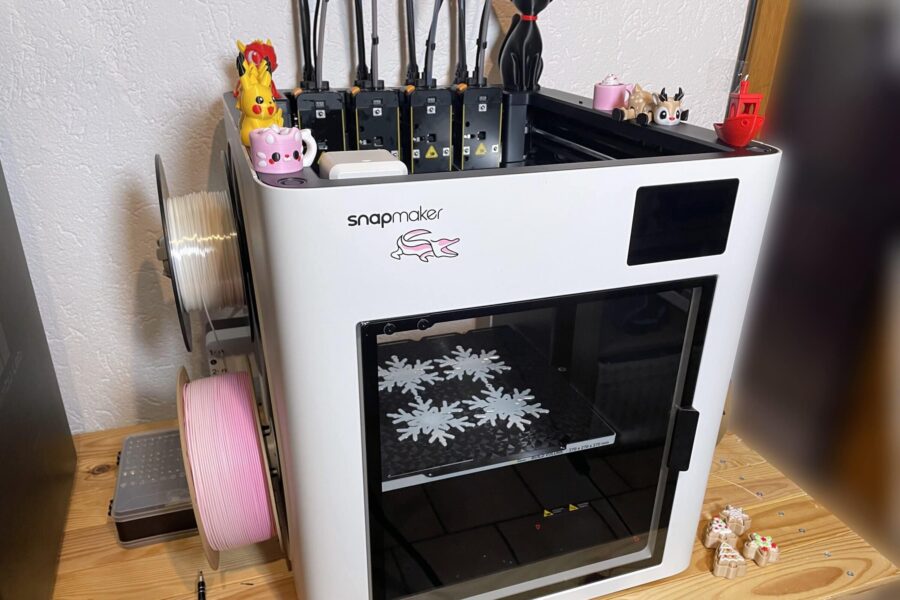
Snapmaker U1 – Ein neuer Stern am Druckerhimmel?
Würde man einen Jahresrückblick für 2025 schreiben, stünde der Snapmaker U1 vermutlich als eines der meist erwarteten Geräte mit oben auf der Liste. Verschaffen wir uns also einen kurzen Überblick darüber, was der Drucker bereits gut kann und wo er aktuell noch Schwächen zeigt.
Der Drucker wurde von mir privat über Kickstarter erworben. Der Beitrag spiegelt ausschließlich meine eigenen Erfahrungen wider.
Dies ist ein erster Eindruck zum Snapmaker U1 (mit kurzem Update nach 3 Monaten ganz am Ende). Ein ausführlicher Test mit verschiedenen Materialien und tiefgehenden Messwerten würde den Rahmen sprengen. Der Beitrag ist jetzt schon lang genug geworden. Ziel ist es daher, die wichtigsten Erfahrungen direkt nach der Ankunft des Geräts zu zeigen und euch einen Eindruck zu vermitteln, ob der Drucker für euch interessant sein könnte.
Lieferung und Unboxing
-
- sicher verpackt
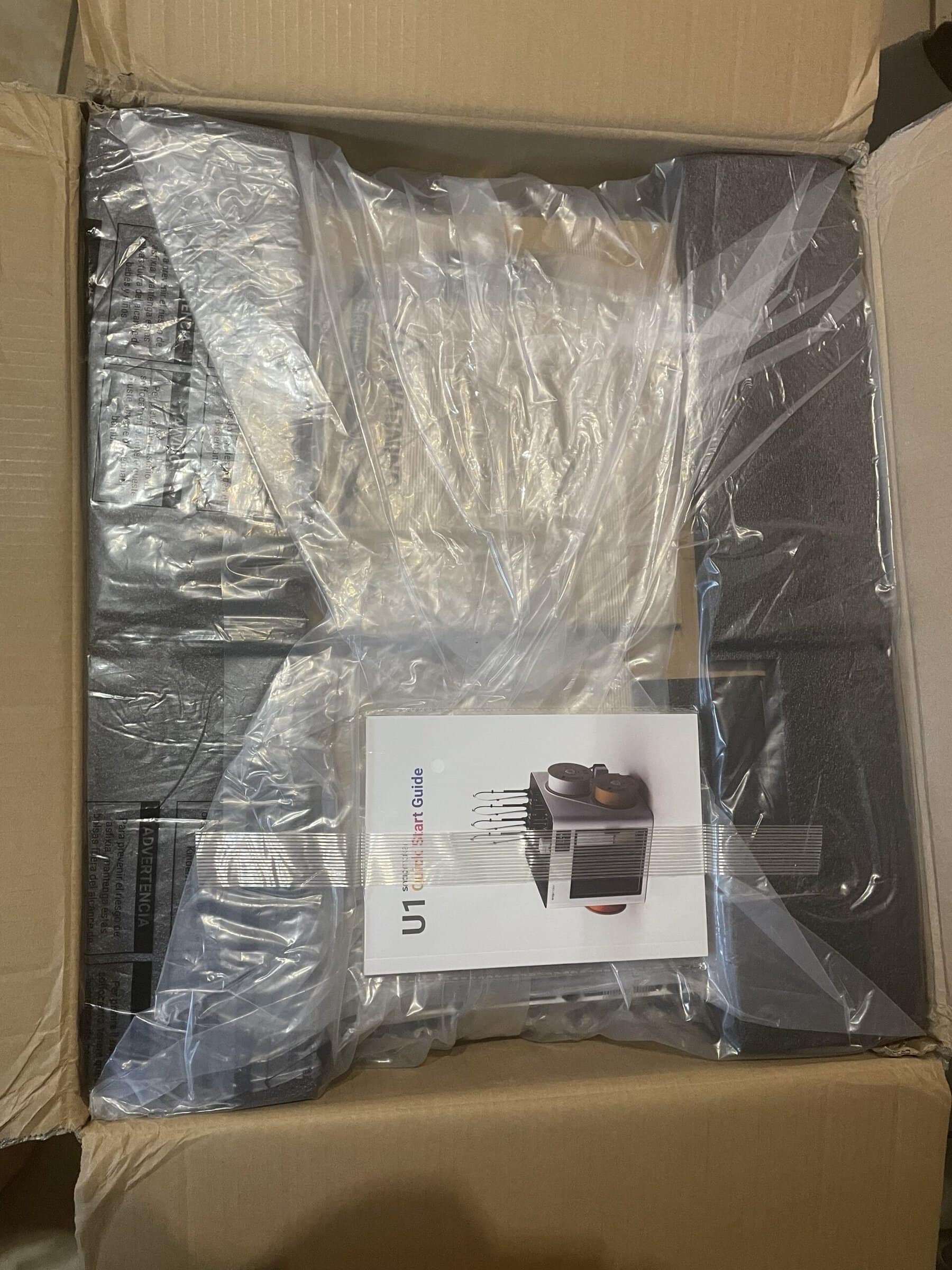
-
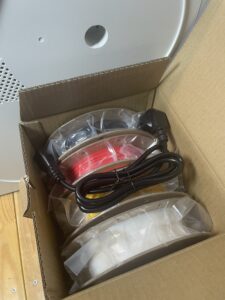
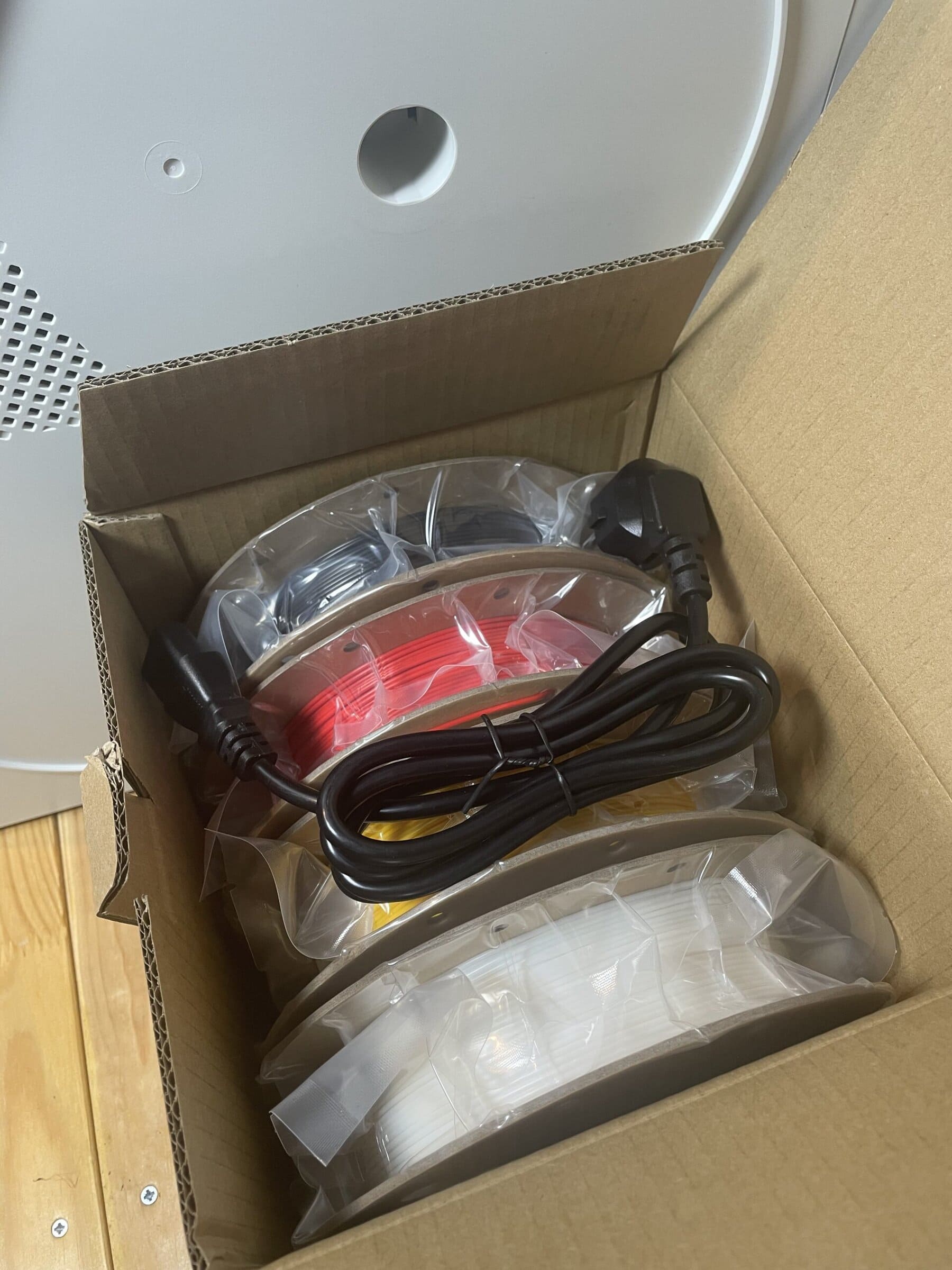
- 4 Rollen PLA inkl. RFID
-
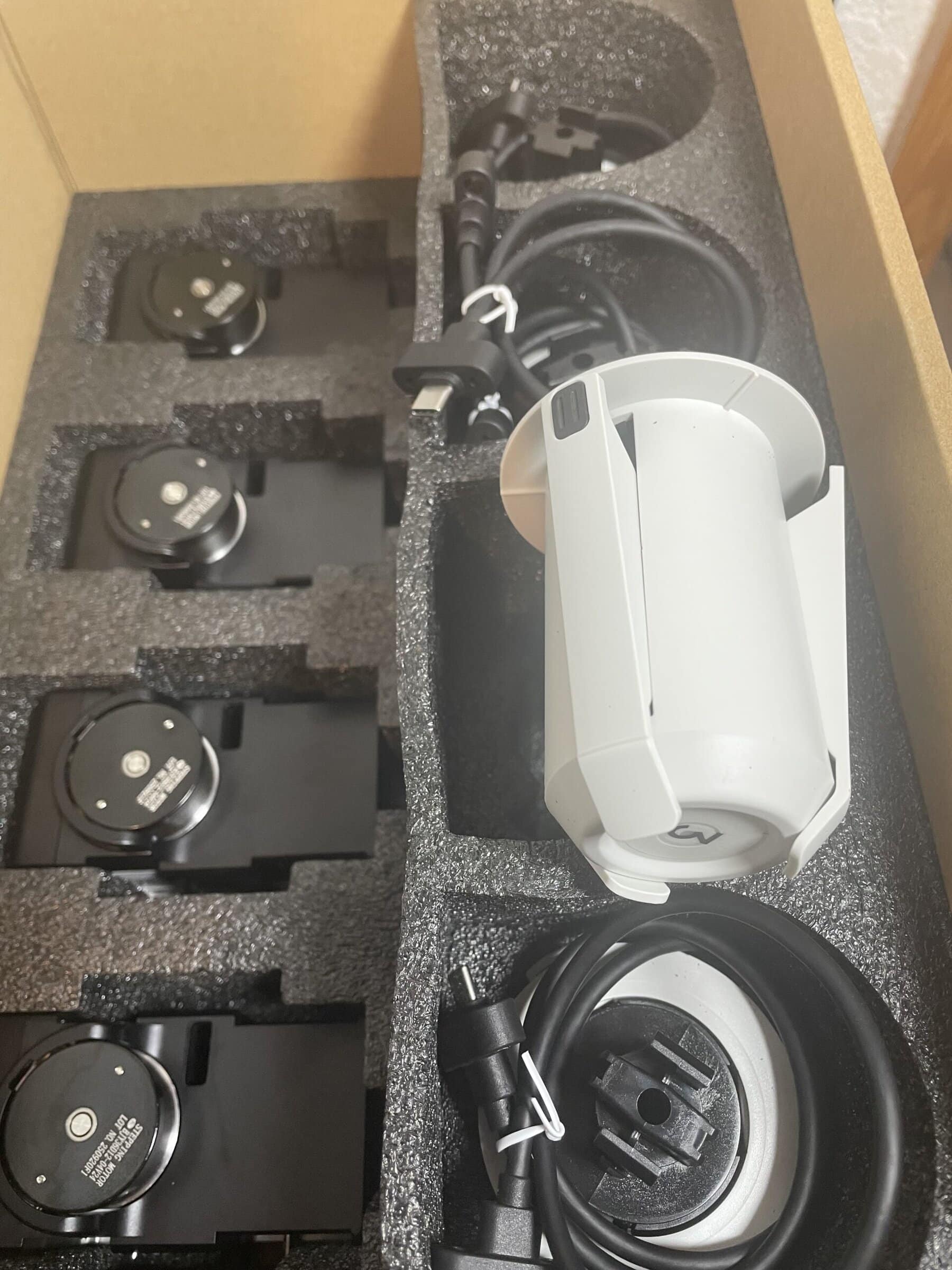
- Toolhead, Spulenhalter + Kabel
-
- Zubehör + Werkzeugbox
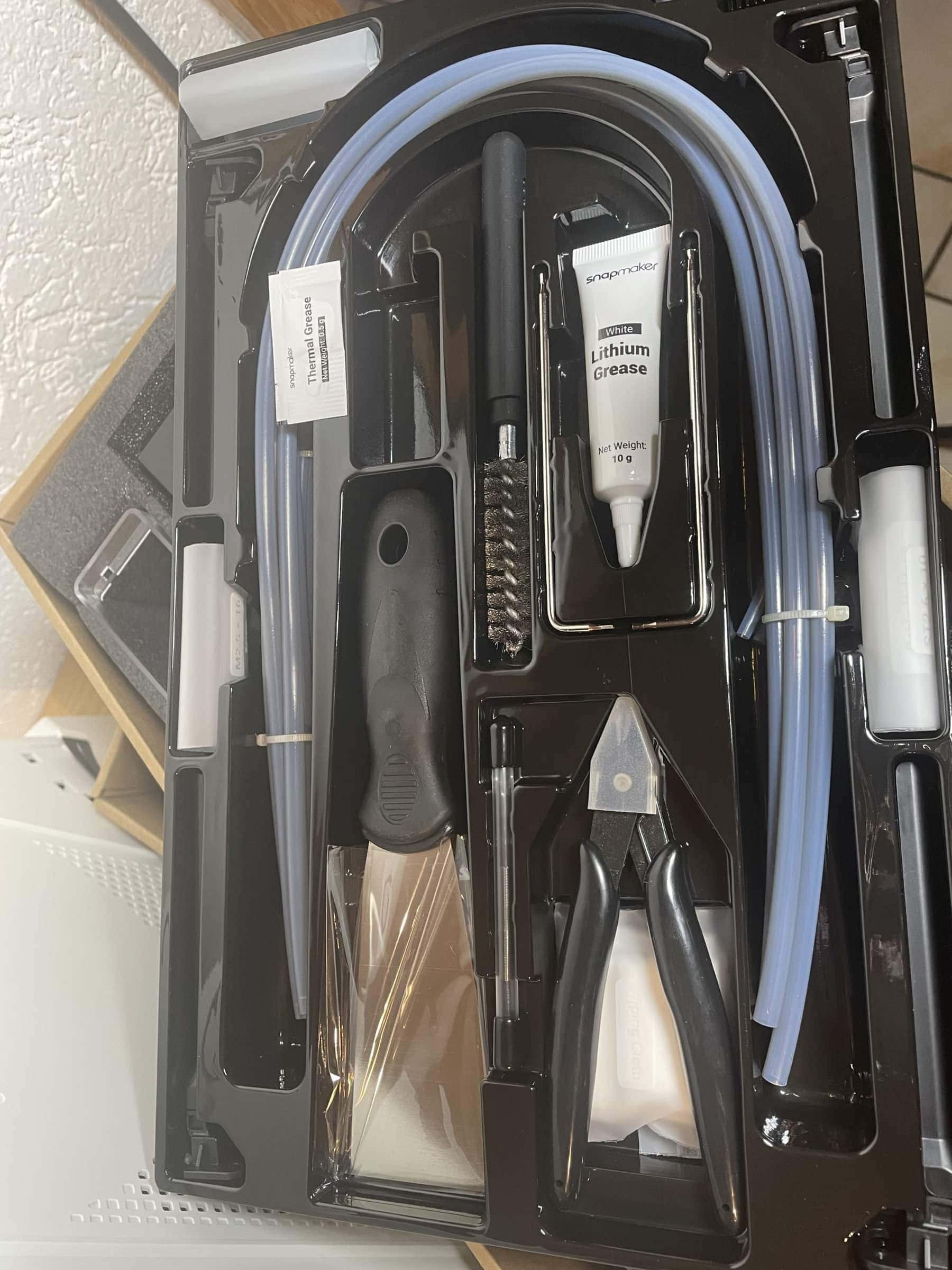
Früher als erwartet traf der Drucker in der dritten Novemberwoche 2025 bei mir ein. Das Paket hat zwar rechts und links in Plastik gefasste Tragegriffe, doch das Gewicht in Kombination mit der Größe macht es nicht gerade handlich.
Der Drucker selbst ist in Schaumstoff und Luftpolsterfolie eingewickelt. Es wäre übertrieben zu behaupten, man könne damit Fußball spielen und er würde ohne Beulen oder Kratzer überleben, aber unseren bekannten Zustelldiensten sollte er trotzen können.
Alles im Inneren ist ordentlich sortiert. Auch die Schrauben sind beschriftet, damit der spätere Aufbau vollkommen unkompliziert bleibt.
Lieferumfang
Abgesehen von den Standardsachen wie dem Drucker selbst und allem, was man für den Aufbau braucht, legt Snapmaker auch vier Rollen Filament mit ins Paket. Jeweils 500g in Weiß, Schwarz, Rot und Gelb. Ein Ersatzhotend in 0,4 liegt ebenfalls mit bei.
Der Aufbau
-
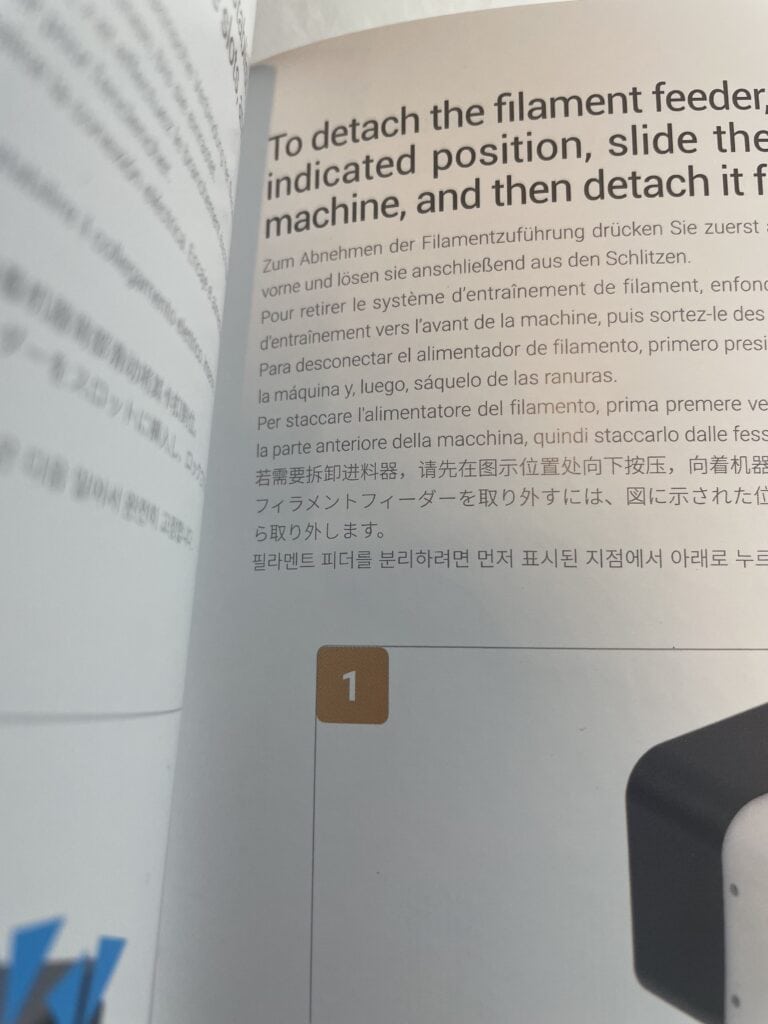
- auch auf deutsch
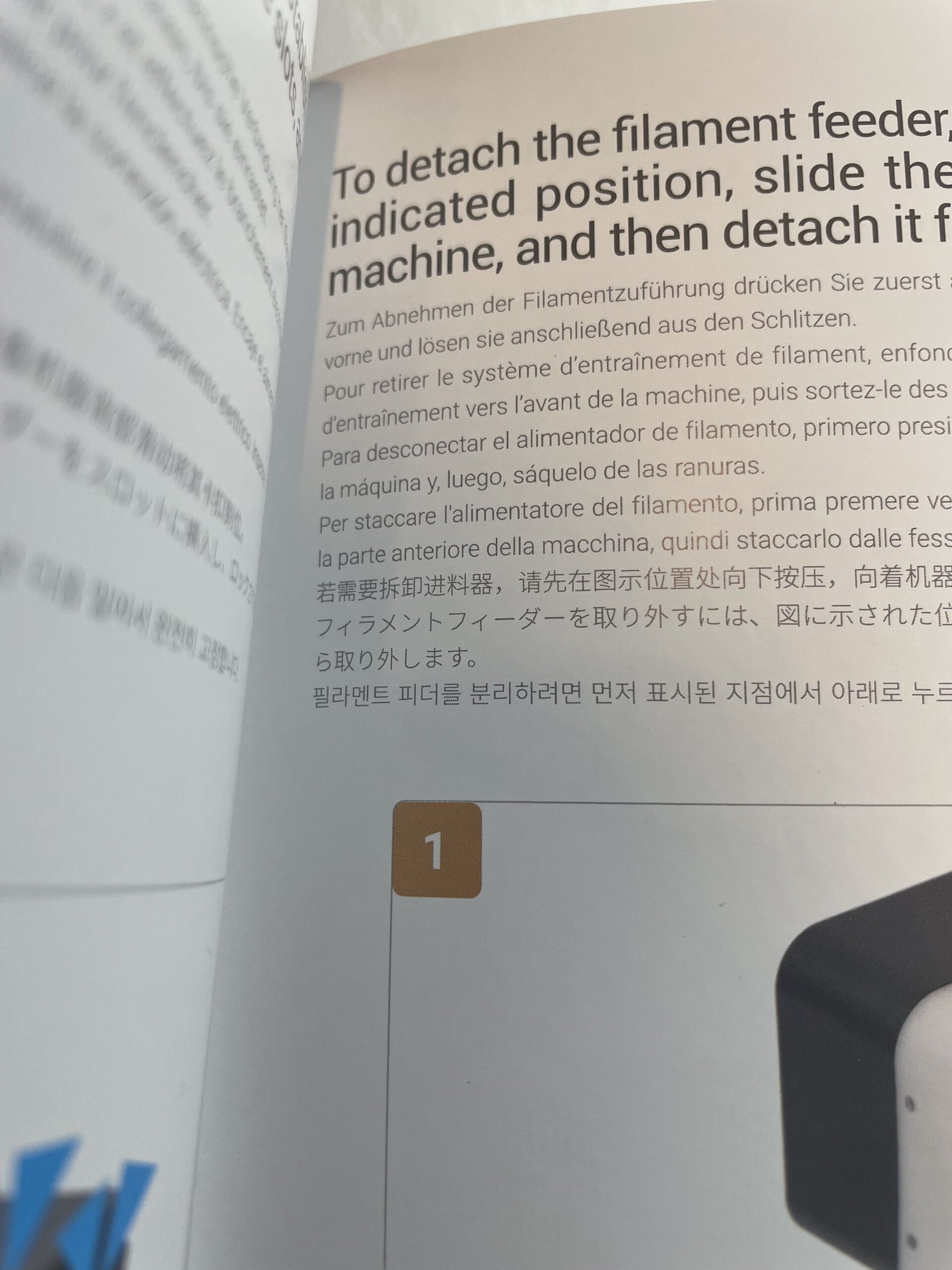
-
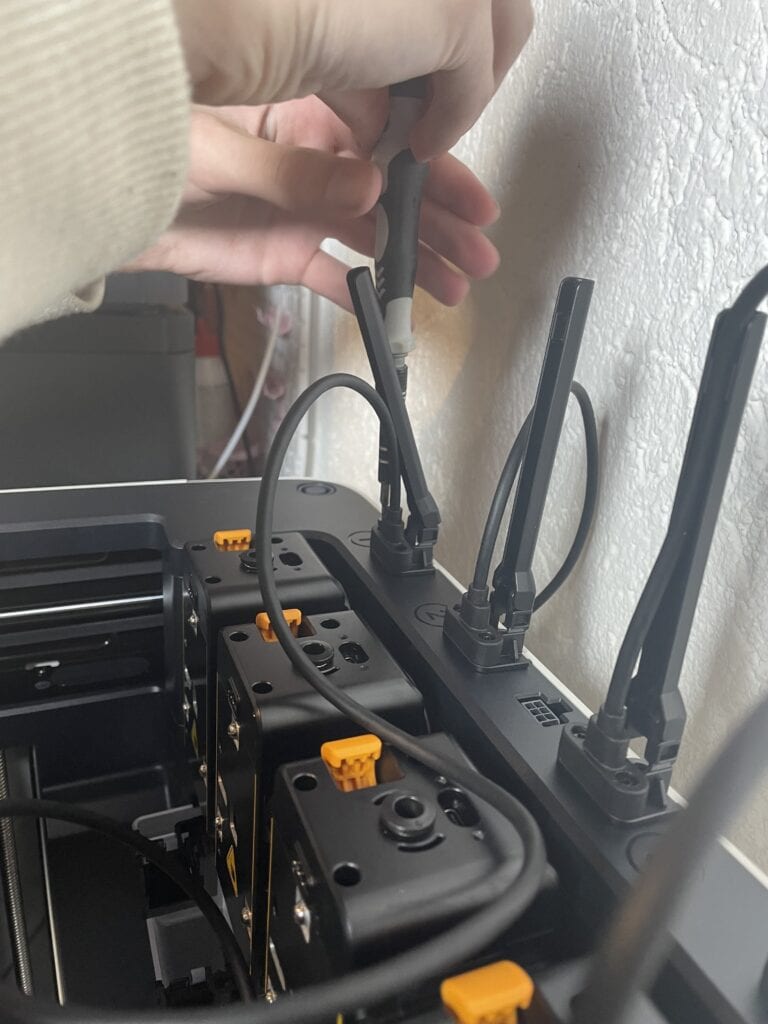
- Sohnemann hilft fleißig beim schrauben
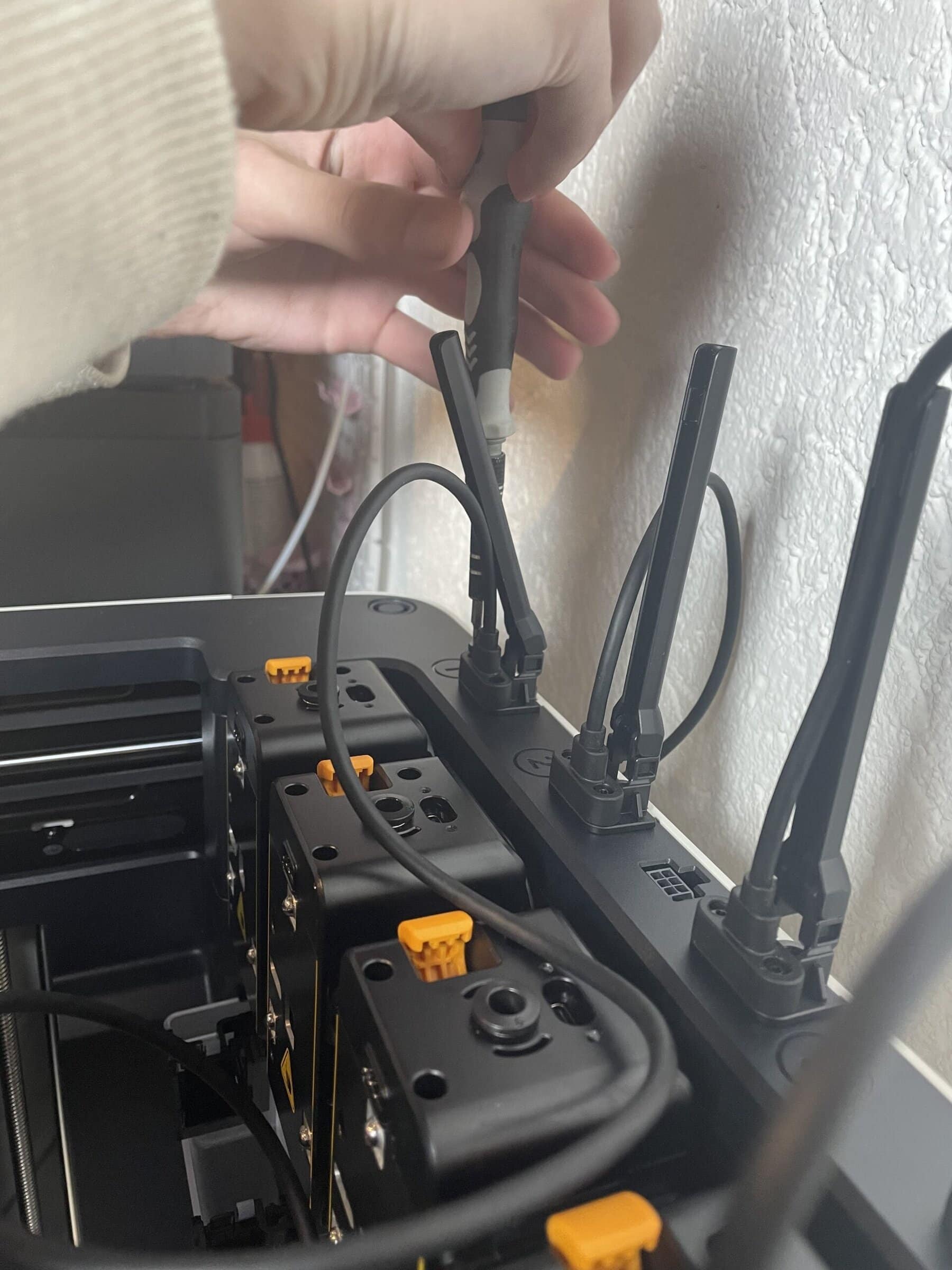
Das, was sich viele bei aktuellen Druckern wünschen, ist ein echtes Out of the Box Erlebnis. Das bietet euch der U1 allerdings nicht. Hier muss definitiv einiges montiert werden. Das geht problemlos alleine, nehmt euch einfach eine Stunde Zeit und folgt der Anleitung. Jede Seite beschreibt einen Schritt und ist in mehreren Sprachen gehalten, darunter auch ein sehr verständliches Deutsch. Mir persönlich haben die Bilder völlig gereicht.
Da ich jeden einzelnen Schritt dokumentiert habe, war der Aufbau für mich etwas länger, als wenn man sich einfach in Ruhe dransetzt. Rechnet für euch also mit 30 bis 45 Minuten. Und solltet ihr länger brauchen, dann stört das auch niemanden.
Da die Anleitung ziemlich viele Seiten umfasst, spare ich mir eine ausführliche Schritt für Schritt Beschreibung und gehe nur auf die Dinge ein, bei denen ich kurz gestutzt habe und dachte „muss das so?“
Stellmaße:
Die folgenden Maße solltet ihr mind. zur Verfügung haben.
Tiefe (Gesamt): 50cm
Tiefe (damit die Füße stehen können): 45cm
Höhe (inkl. Schläuche): 74cm
Breite mit Spulenhaltern: 62cm
Breite ohne Spulenhalter: 42cm
Das richtige Werkzeug
Ihr bekommt zwar das nötige Werkzeug dazu, aber die Schrauben, die ihr teilweise von den Transportsicherungen lösen müsst, sind lang und gerade an den Seiten ist der Platz knapp. Nehmt euch die Zeit und sucht euch einen kleinen Handschrauber. Spätestens beim Befestigen der USB C Kabel werdet ihr sonst wahnsinnig. Allein dort sind es 16 Schrauben. Sie haben übrigens alle die gleiche Größe, also reicht ein einziger Aufsatz.
2 verschiedene Druckköpfe
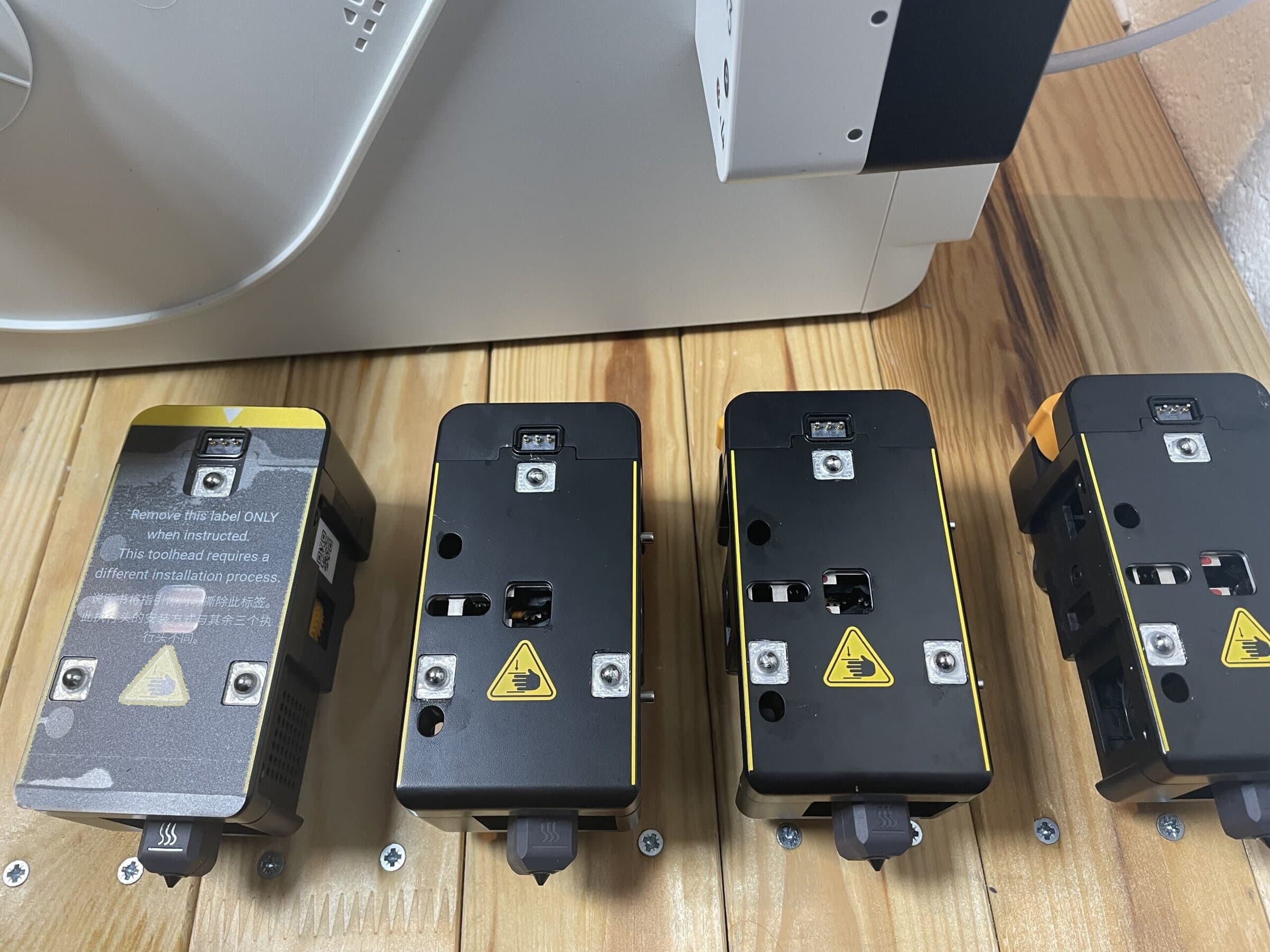
der abgeklebte Druckkopf muss auf Slot 1
Unter den vier Druckköpfen im Paket befindet sich einer, der mit einer Folie abgeklebt ist (im Foto ganz links). Dieser unterscheidet sich von den drei anderen und gehört ganz nach links in den Drucker.
Die Schläuche
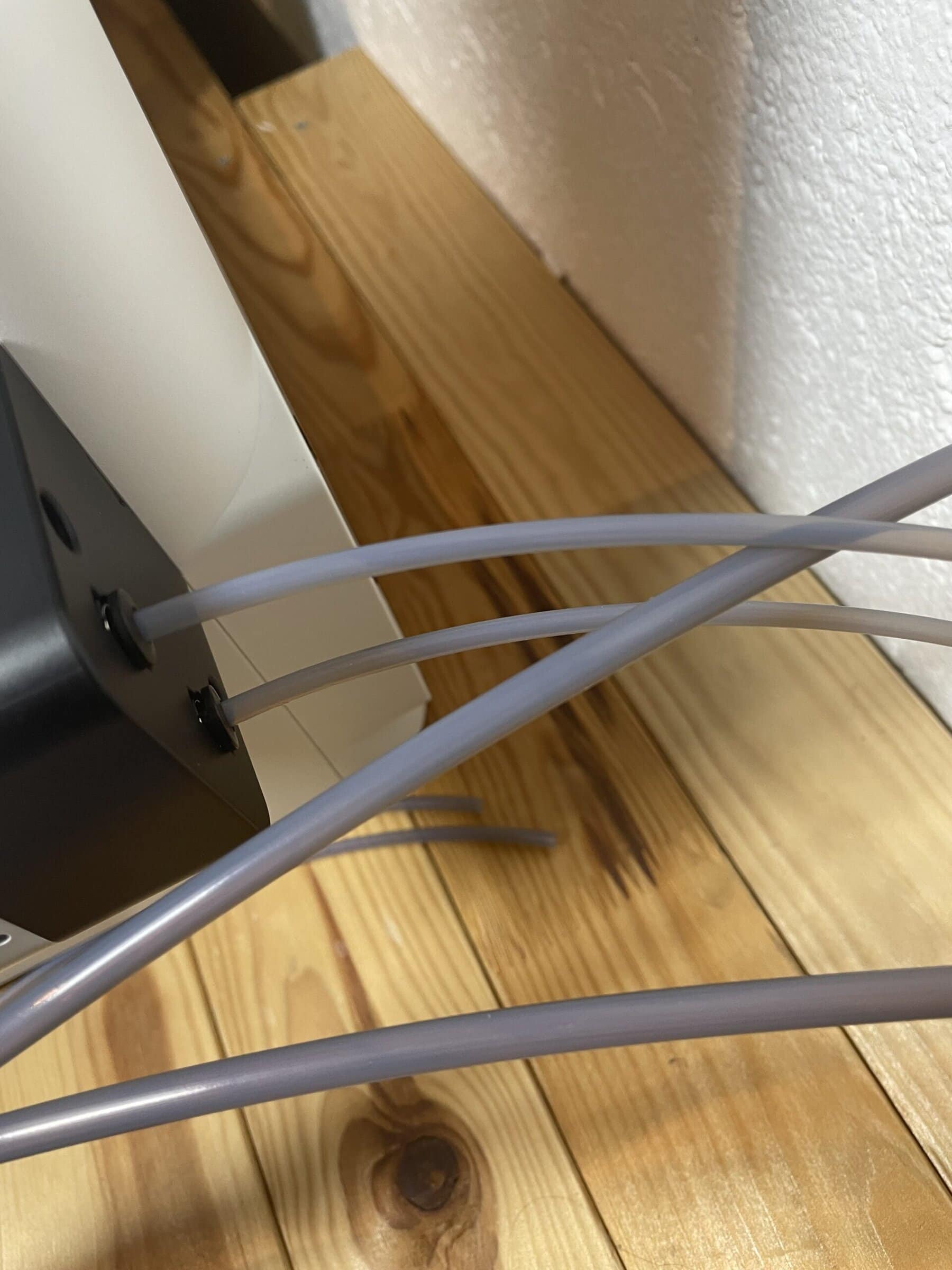
verschiedene Durchmesser, falsch anstecken unmöglich
Die dickeren, festeren Schläuche gehören an den hohen Bogen der Druckköpfe, die weicheren laufen vom Feeder zu den Druckköpfen. Ihr könnt hier nichts falsch machen, sie passen nur in einer bestimmten Orientierung. Achtet nur darauf, das ihr den richtigen Toolhead (z.b. 3) auch zur richtigen Rolle führt. Es ist aber alles beschriftet, keine Sorge.
Bei den stabileren Schläuchen gibt es allerdings zwei Seiten. Eine ist normal geschnitten, die andere hat zwei kleine Kerben. Die Seite mit den Kerben gehört in den Druckkopf.
Die Filamentspulenhalter
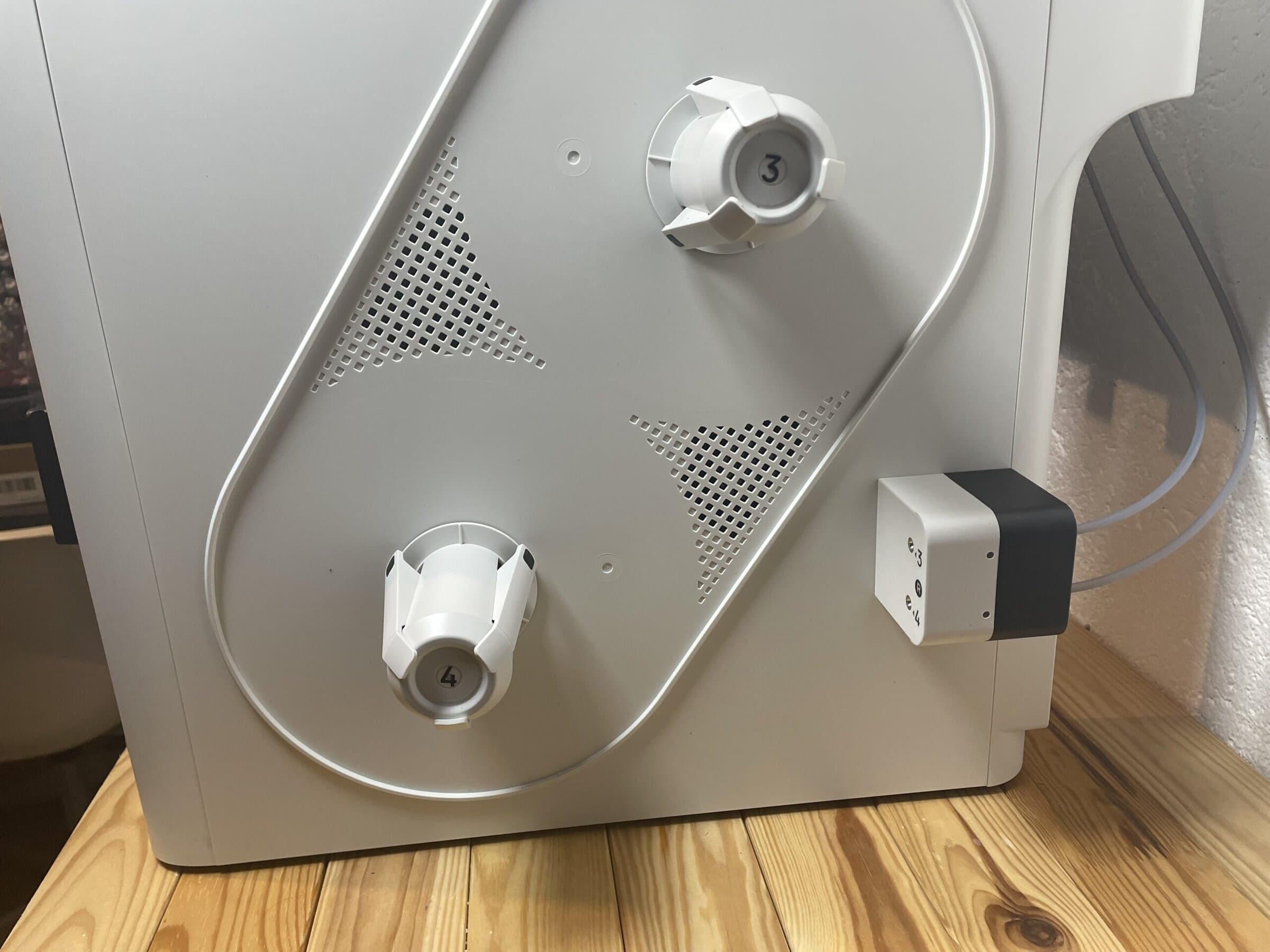
Sie sind zwar beschriftet, würden aber technisch in jeden Slot passen. Schaut also, dass ihr wirklich den richtigen an die richtige Stelle setzt. Ein bisschen Kraft hilft beim Einrasten. Haltet am besten von innen mit der Handfläche dagegen, das Gehäuse besteht nur aus eher dünnem Plastik.
Damit hat sich der Aufbau auch schon fast erledigt. Der Rest erklärt sich wirklich von allein. Ihr müsst nur gefühlt eine Million Klebestreifen abziehen und danach tausend Schrauben lösen oder festziehen.
Die Qualität
Den günstigen Preis für einen Toolchanger merkt man an einigen Stellen der Verarbeitung. Die Plastikblenden sind sehr dünn und das fällt spätestens beim Aufbau auf, wenn man im Inneren die ganzen Klebestreifen abzieht.
Auch die Außenwände wirken recht filigran, besonders im Bereich der Filamentspulenhalter. Selbst das Gewicht der mitgelieferten Rollen reicht aus, um den Halter leicht nach unten neigen zu lassen. Dadurch hängt auch eine Filamentrolle schief und neigt auch mal zum abfallen wenn der Drucker druckt. Ist mir bisher 2x passiert. in beiden Fällen handelte es sich um eine Plastikspule. Pappspulen scheinen durch ihre höhere Reibung besser zu halten. Wer hätte gedacht, dass ich Pappspulen einmal mehr mögen würde als die aus Plastik 🙂
Die erste Inbetriebnahme
-
- Firmwareupdate
-
- rote Augen… dazu später mehr
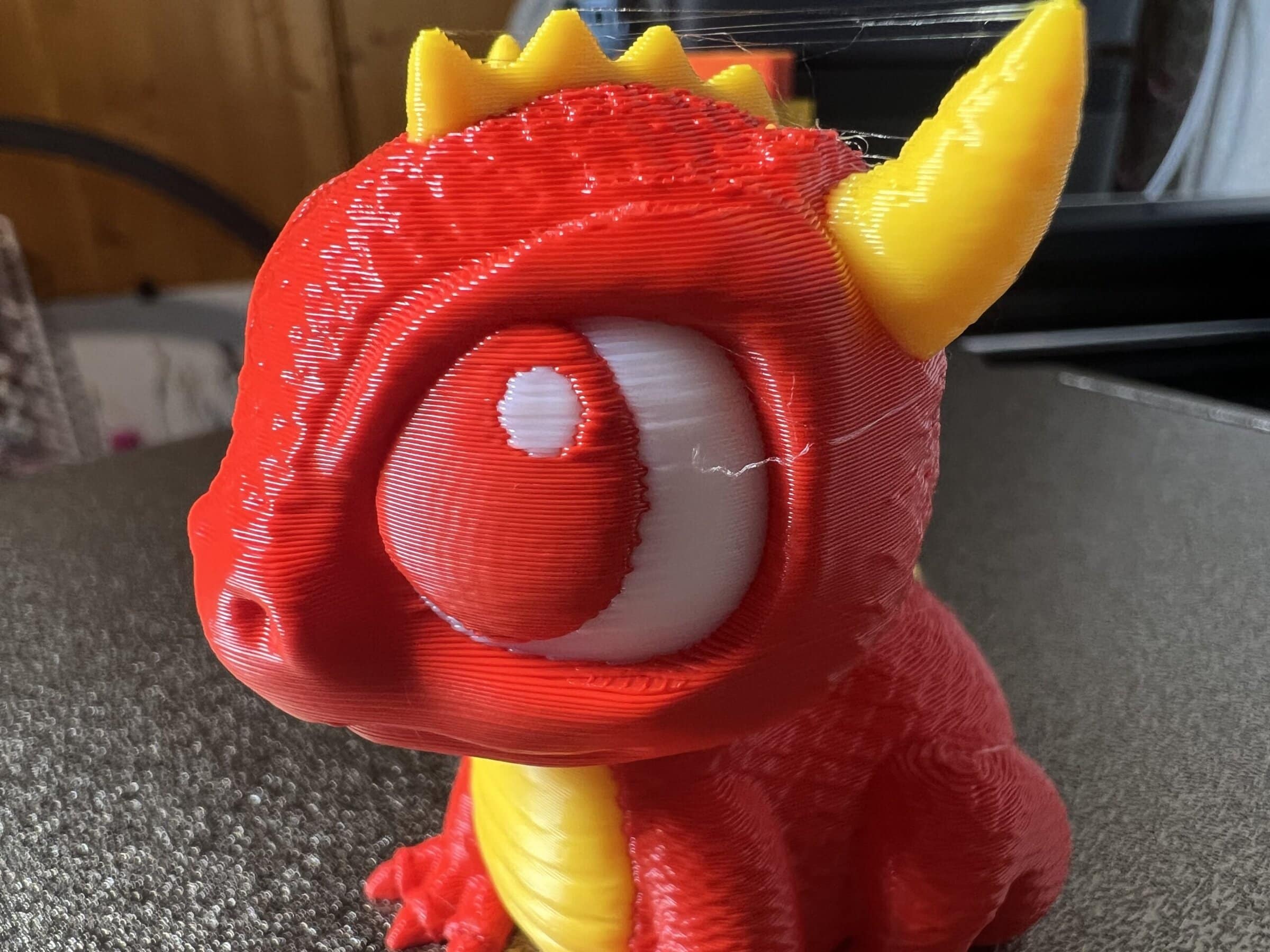
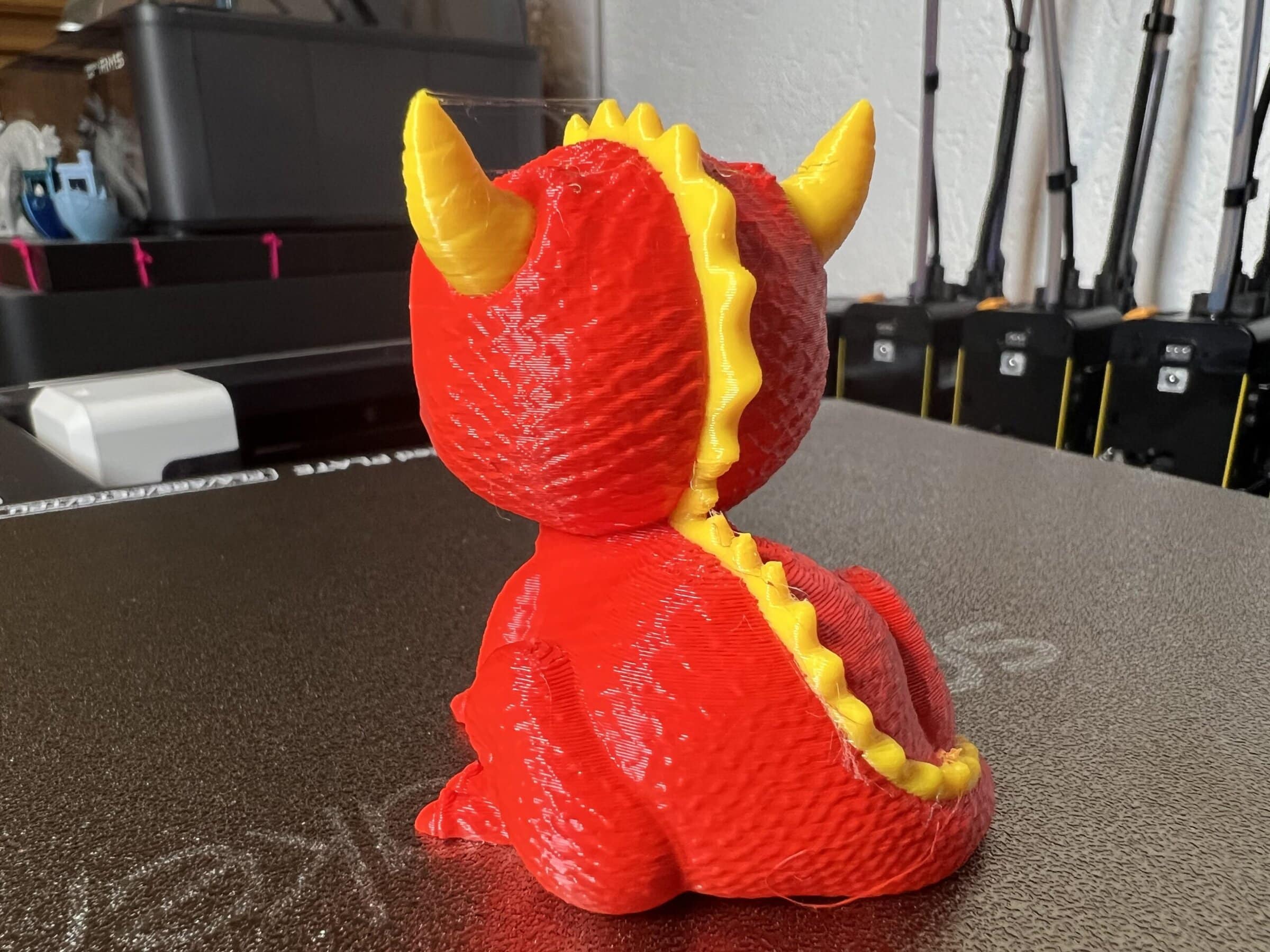
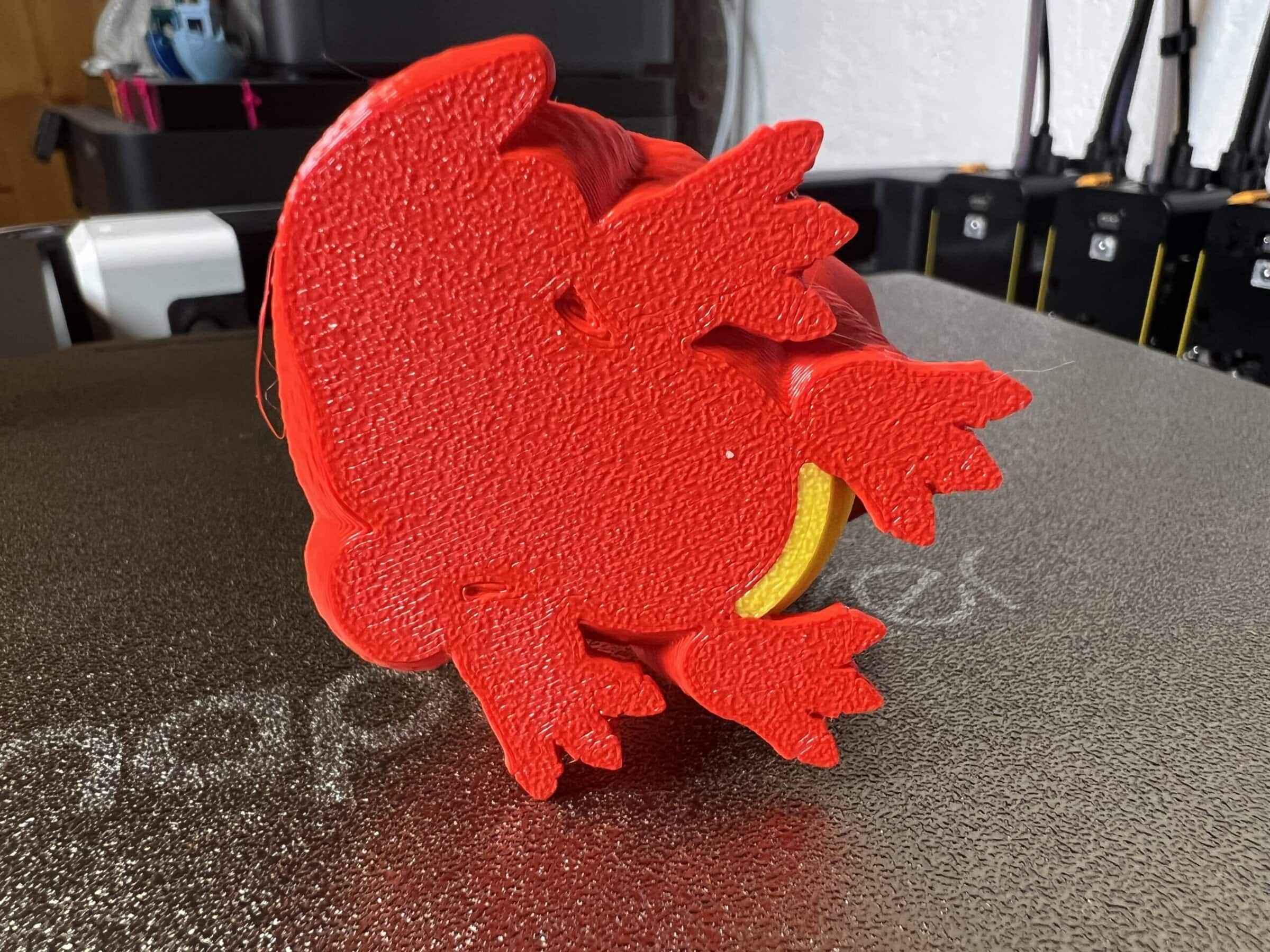
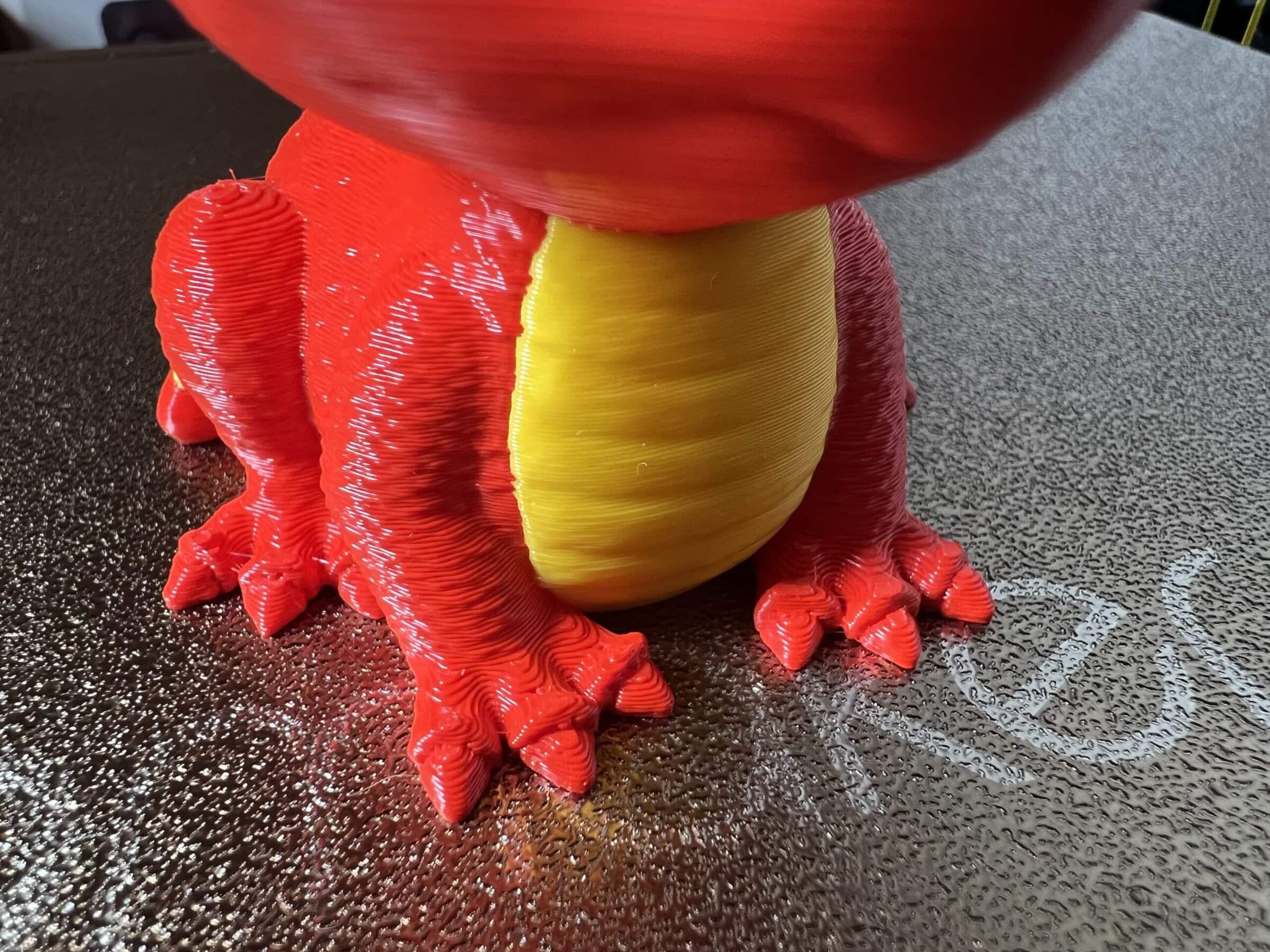
Für die Einrichtung sollte zuerst die Snapmaker App aus dem App Store geladen werden. In der Aufbauanleitung findet ihr dazu jeweils einen QR Code für Android und iOS.
Der Drucker nutzt ausschließlich das 2,4 GHz WLAN Netz, lässt sich aber problemlos in einem kombinierten 5,0 und 2,4 GHz Setup einbinden.
Bevor ihr mit dem Drucken loslegen könnt, steht die erste große Kalibrierung an. Das Ganze dauert etwas und ihr solltet den Drucker vor allem am Anfang nicht unbeaufsichtigt lassen. Hin und wieder müsst ihr am Display etwas bestätigen, bevor es weitergeht.
Ich habe die Zeit zwar nicht gestoppt, aber gefühlt nimmt die komplette Prozedur mindestens 30 Minuten in Anspruch.
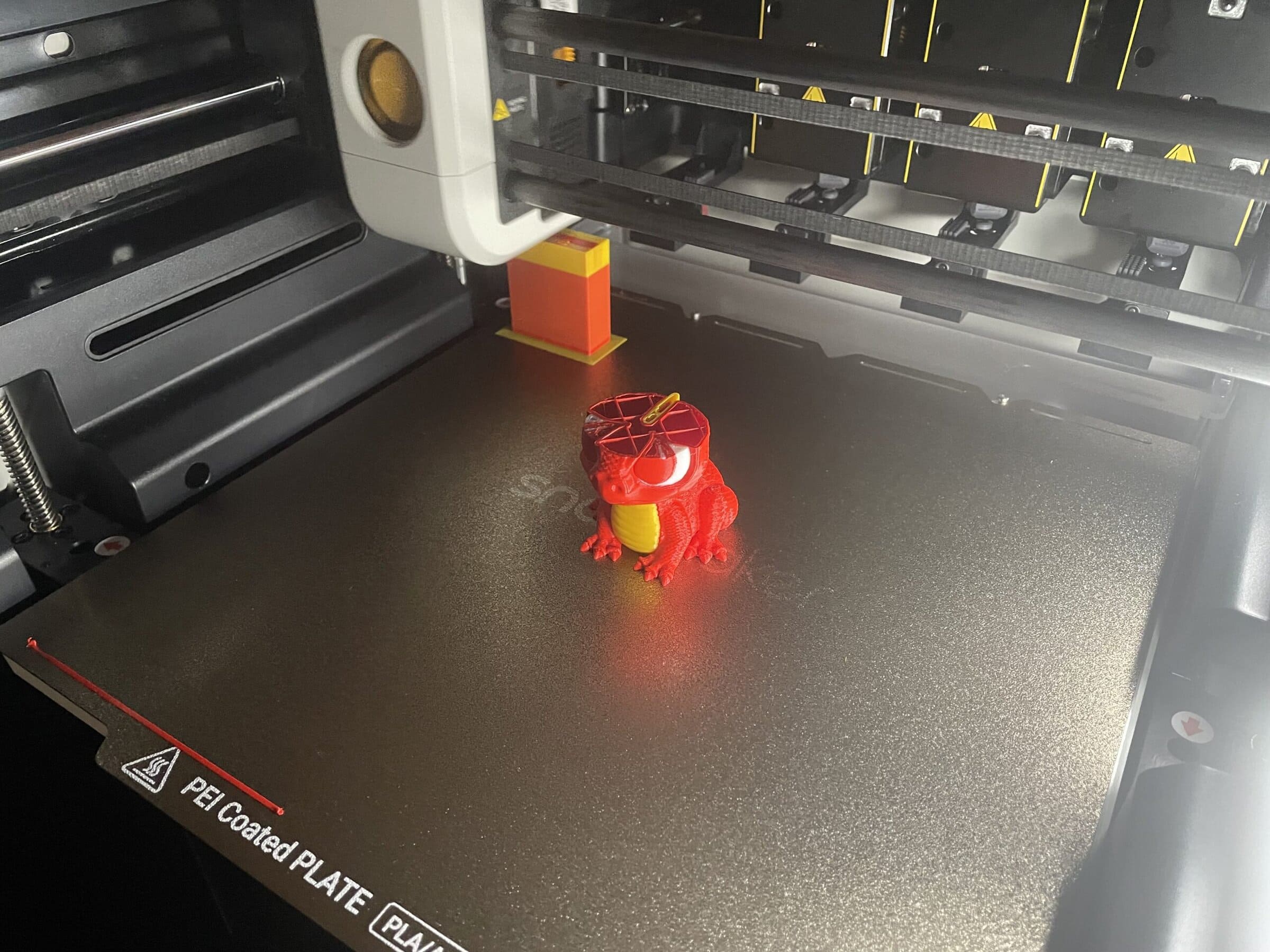
Danach bietet euch der Drucker an, den vorgeslicten kleinen Drachen zu drucken.
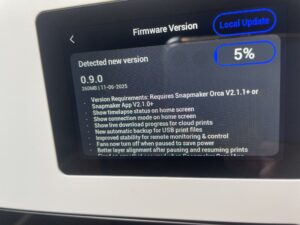
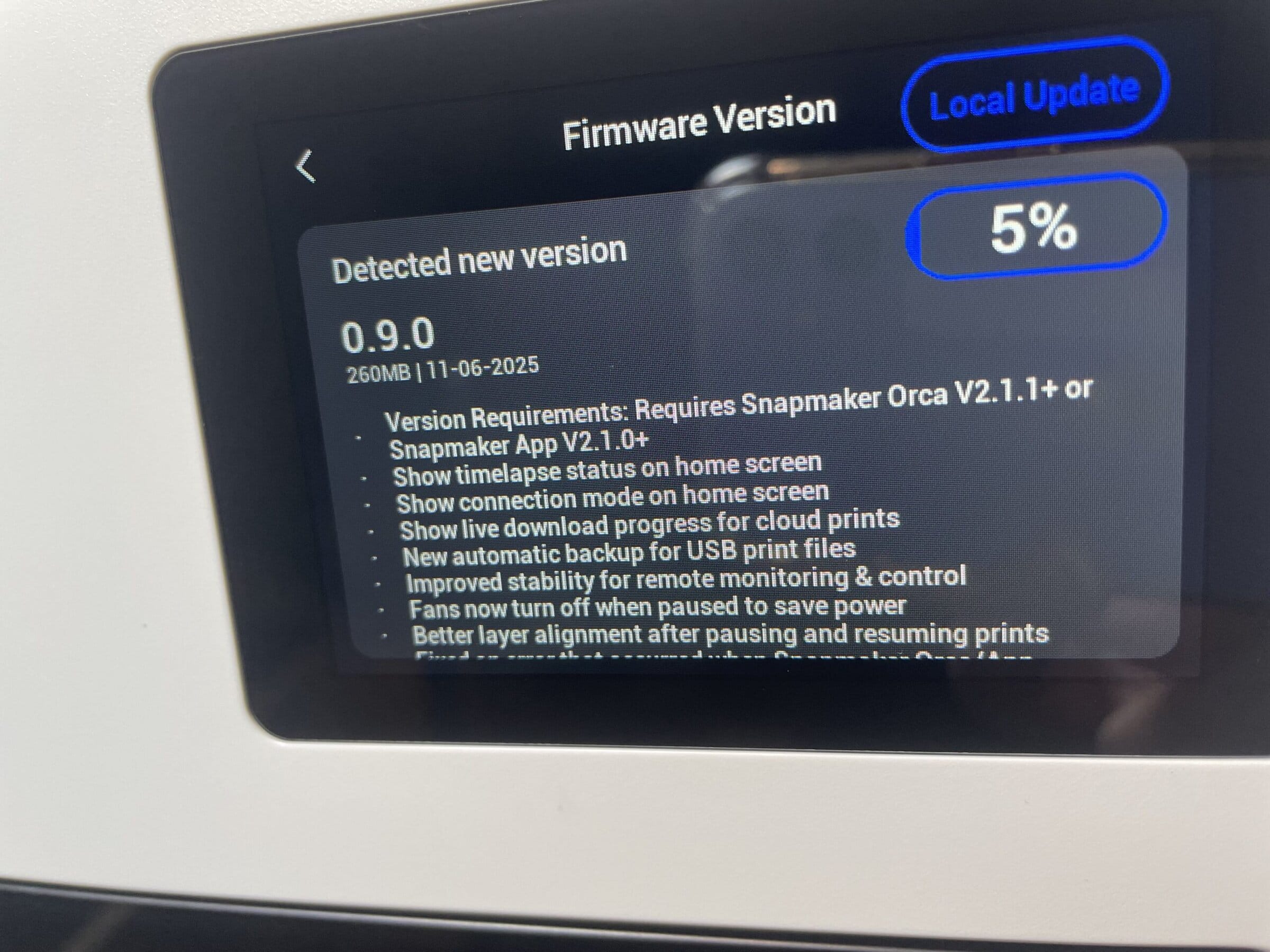
Wenn euer Drucker bei euch ankommt, gibt es bereits ein Firmwareupdate. Lehnt daher das Drucken des Drachen erst einmal ab. Erst danach weist euch der Drucker auf das verfügbare Firmwareupdate hin. Die Version 0.9. behebt ein Problem, welches die Druckdauer mit Materialwechseln erheblich erhöht. Das würdet ihr beim Drachen nämlich direkt merken.
In den Einstellungen des Druckers findet ihr übrigens auch einen LAN Modus. Das bedeutet natürlich nicht, dass plötzlich ein LAN Anschluss auftaucht. Ihr umgeht lediglich die Cloud.
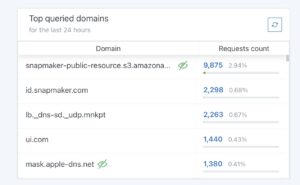
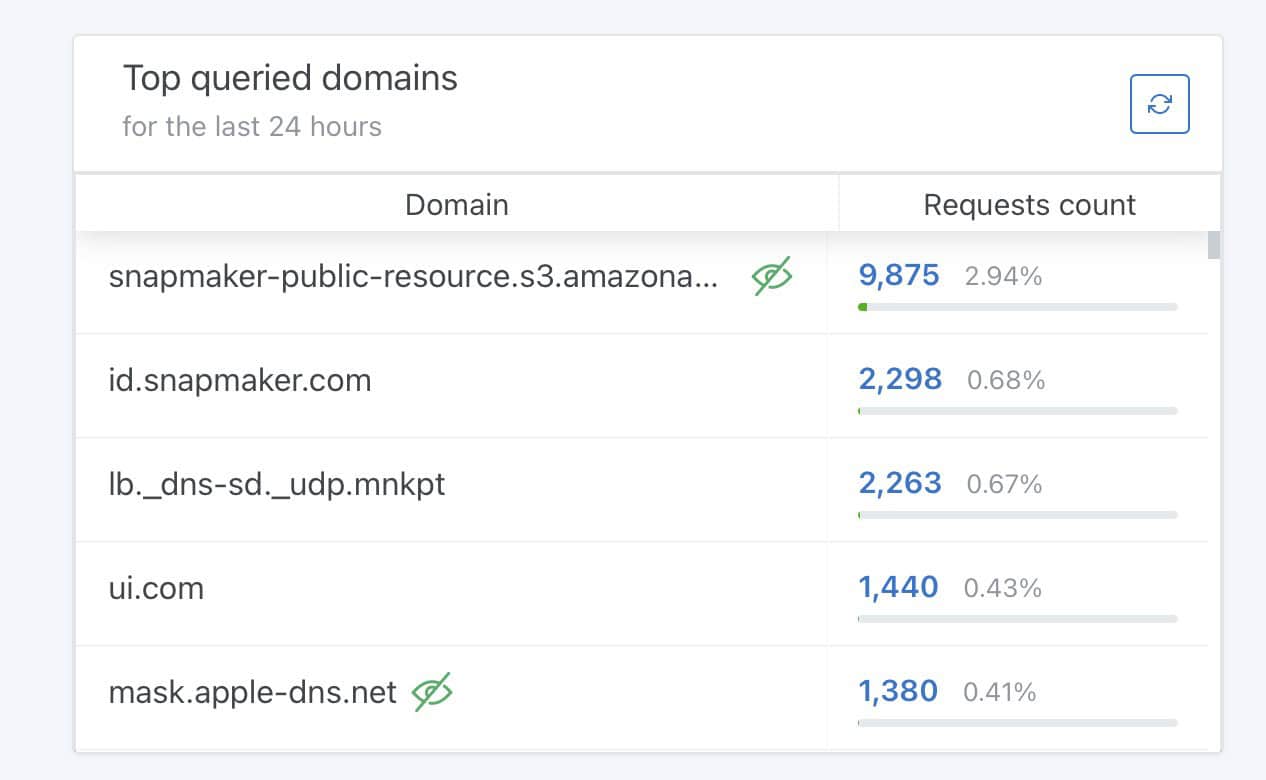
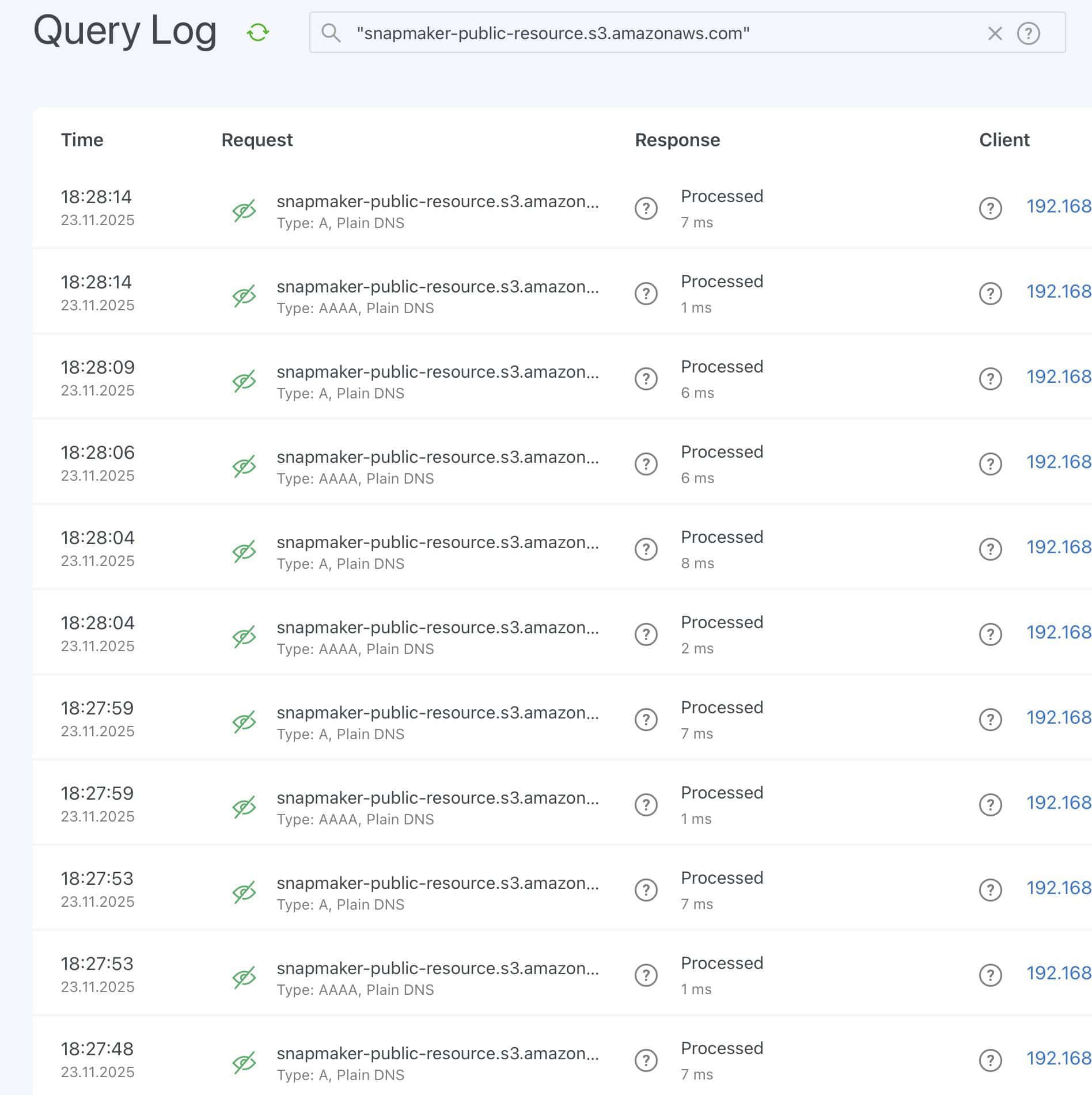
Ich möchte es nur als Randnotiz erwähnen, aber der Drucker fällt in meinem Werbeblocker erstaunlich stark auf. Wenn ich mir die 24-Stunden Statistik ansehe, steht er dort unangefochten auf Platz eins und Platz zwei. Da frage ich mich manchmal wirklich: warum eigentlich? Das schafft keiner meiner anderen Drucker. Gut, dass es den Lan-Modus als Alternative gibt.
-
- Unangefochten Nr. 1 im Werbeblocker
-
- Alle paar Sekunden während er druckt
Das Druckbett
-
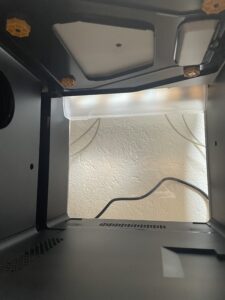
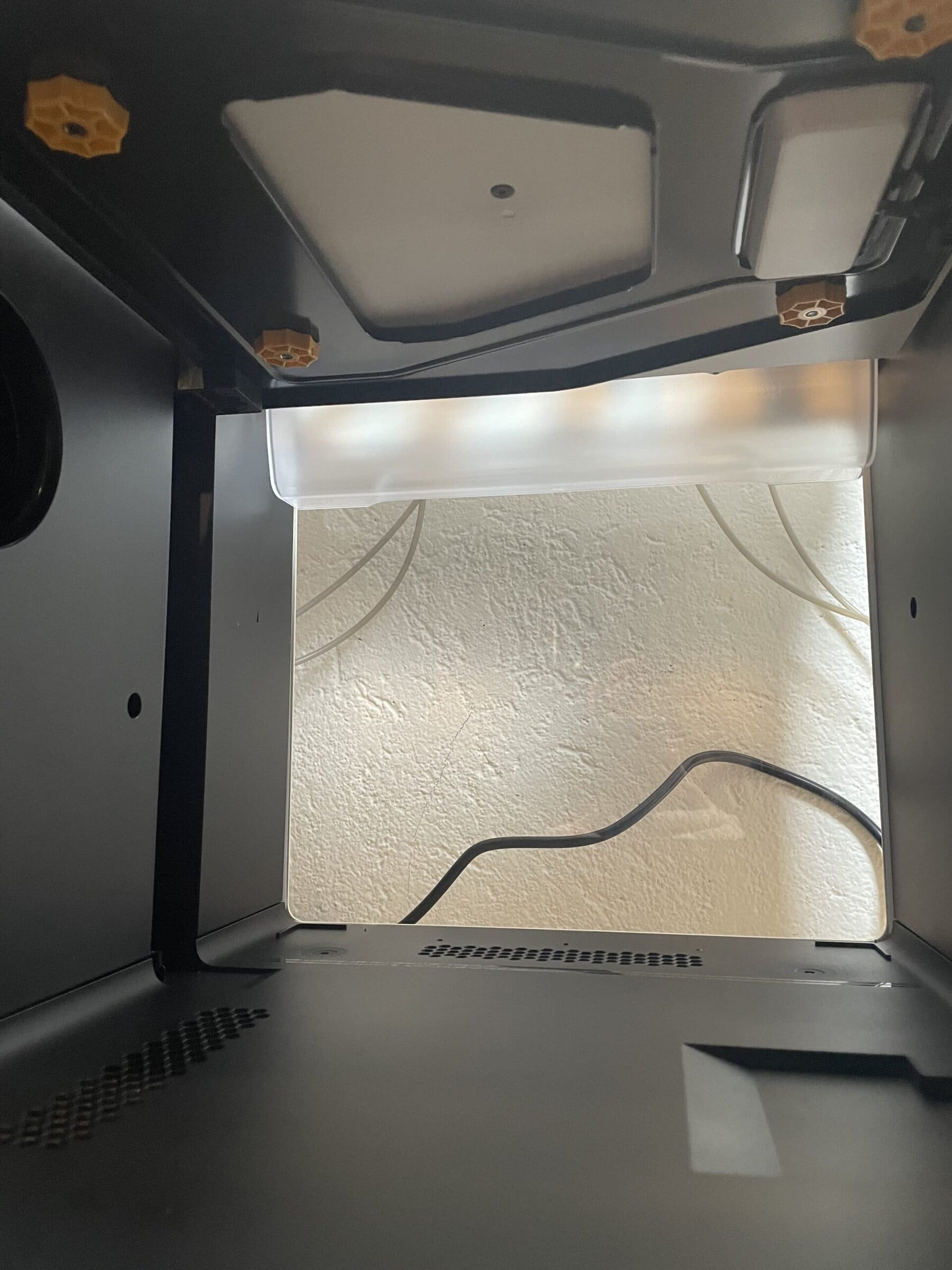
- Druckbett von unten
-
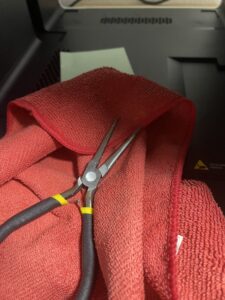
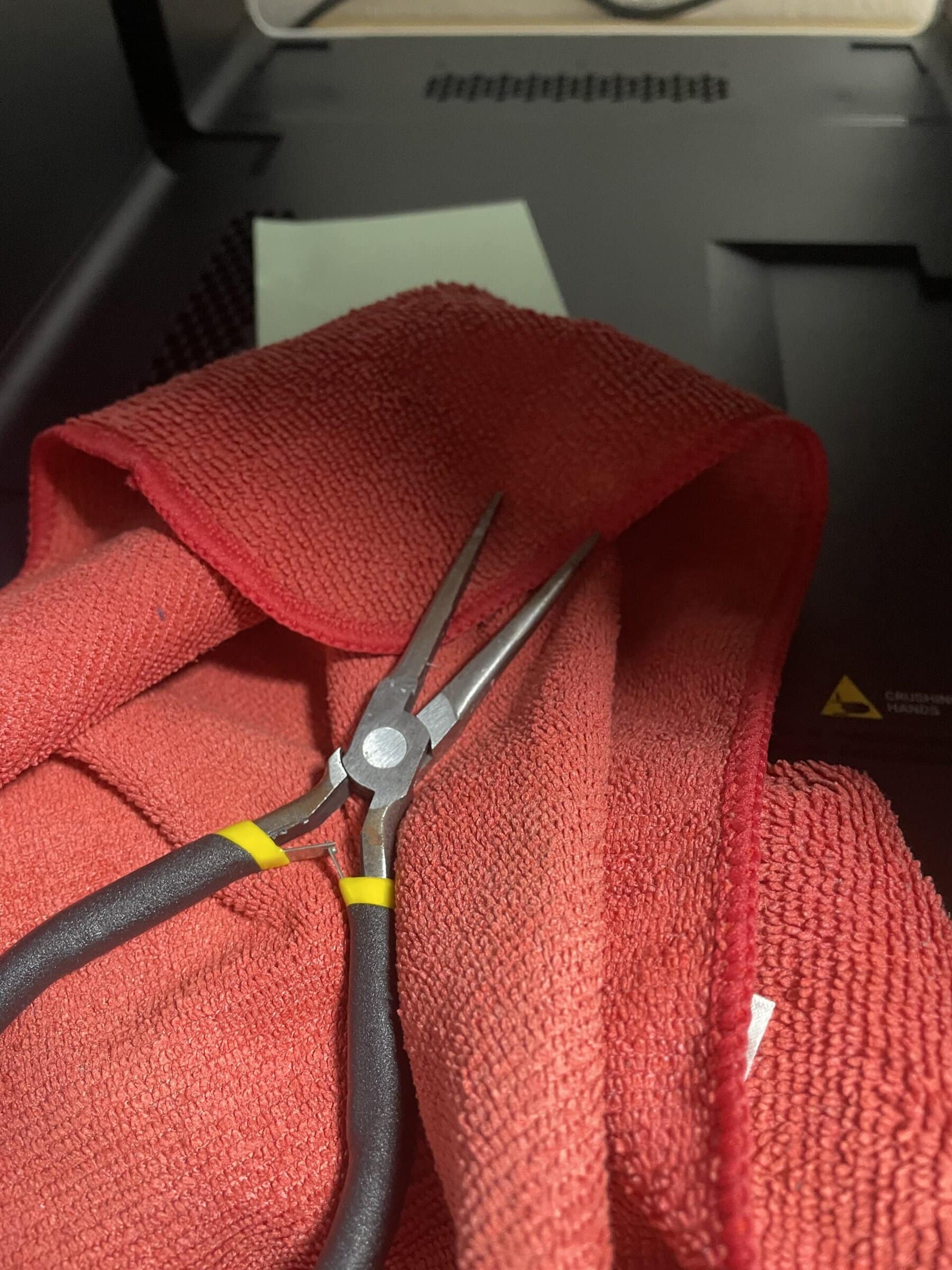
- kleine Zange wirkt Wunder
-
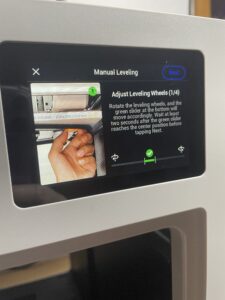
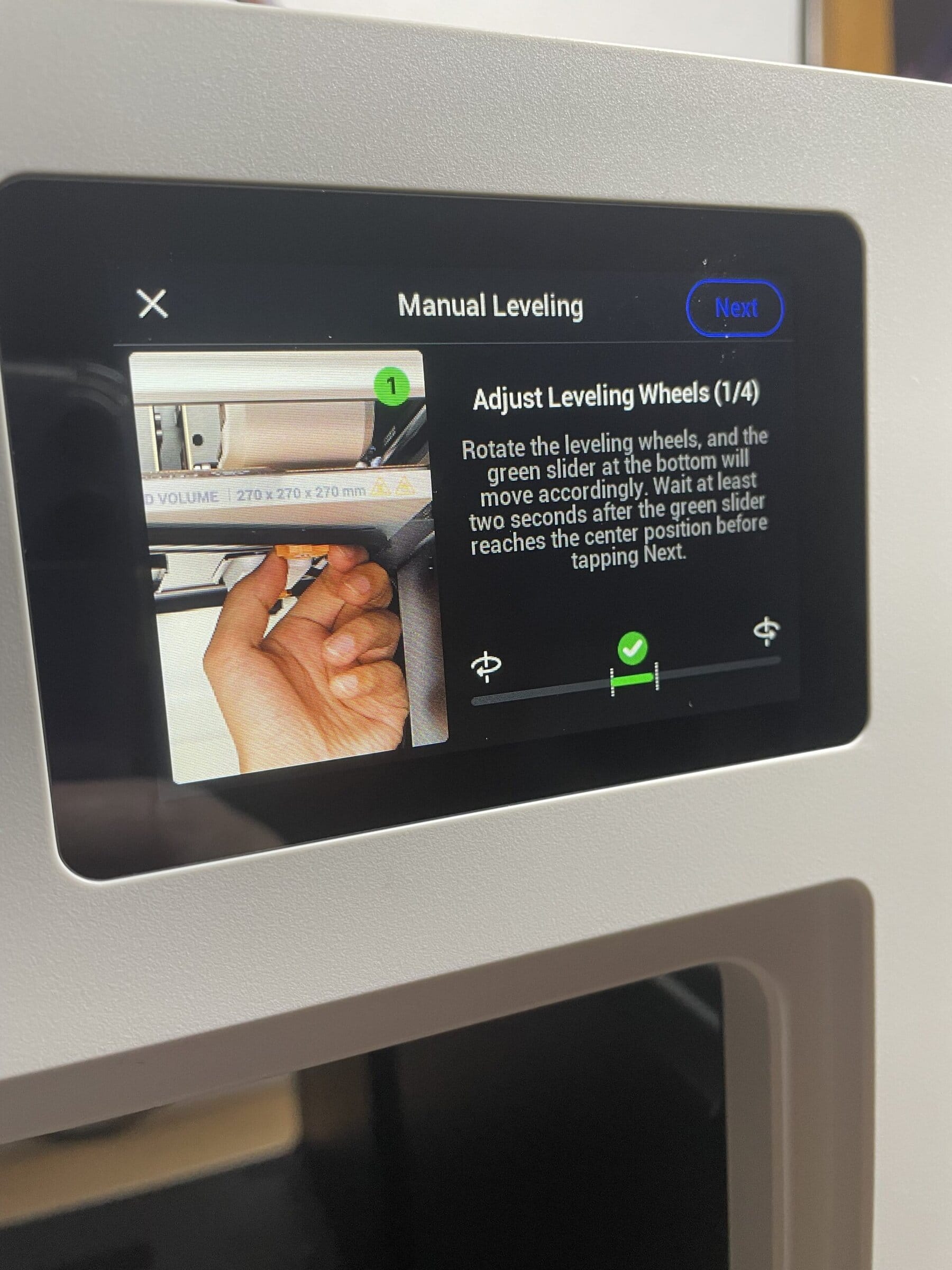
- Drehen bis der Regler in der Mitte ist
-
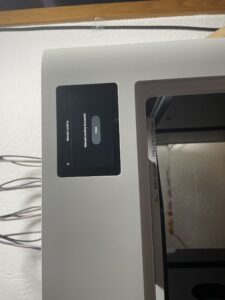
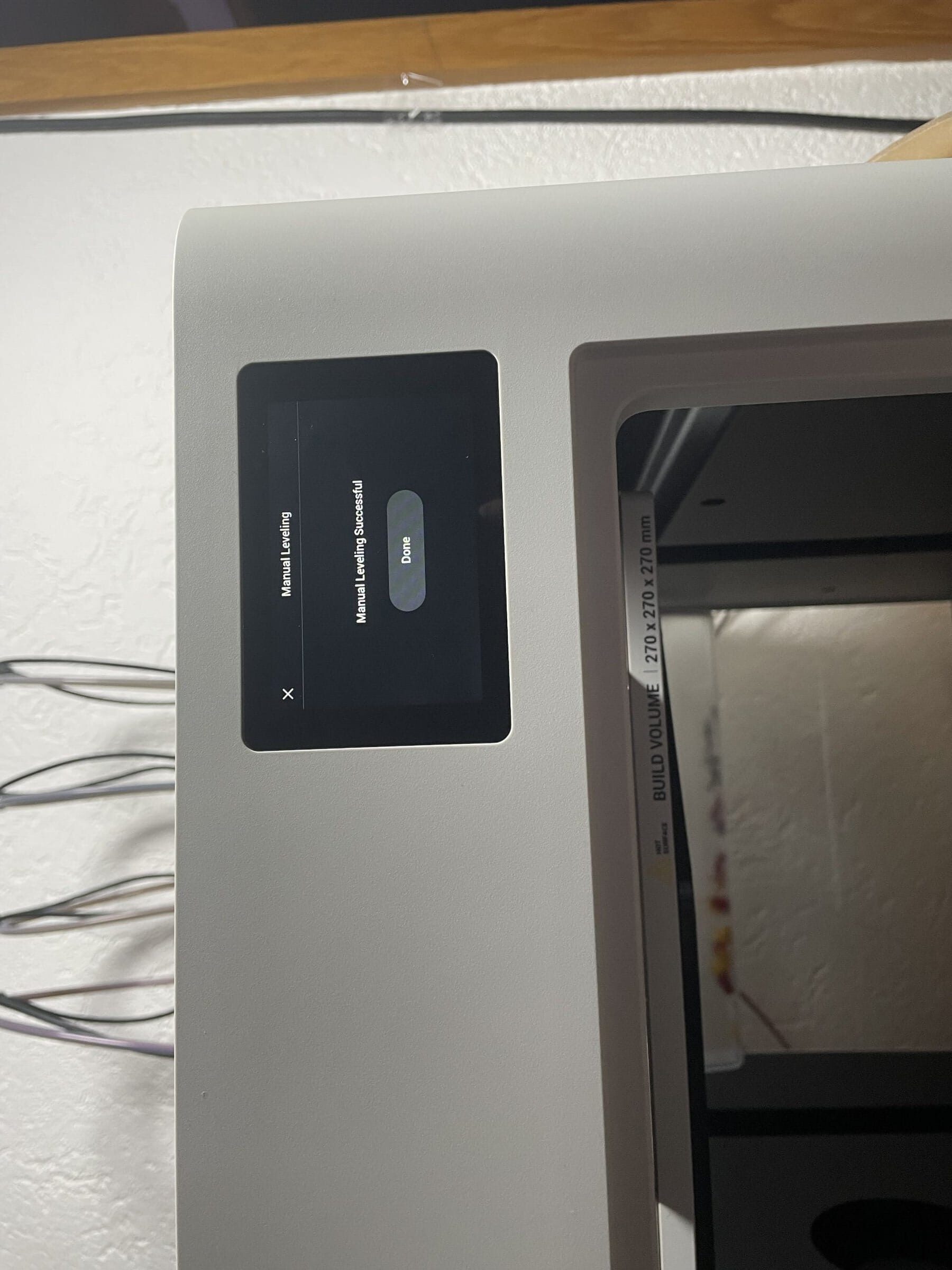
- Erfolgreich neu ausgerichtet
-
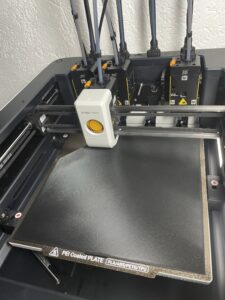
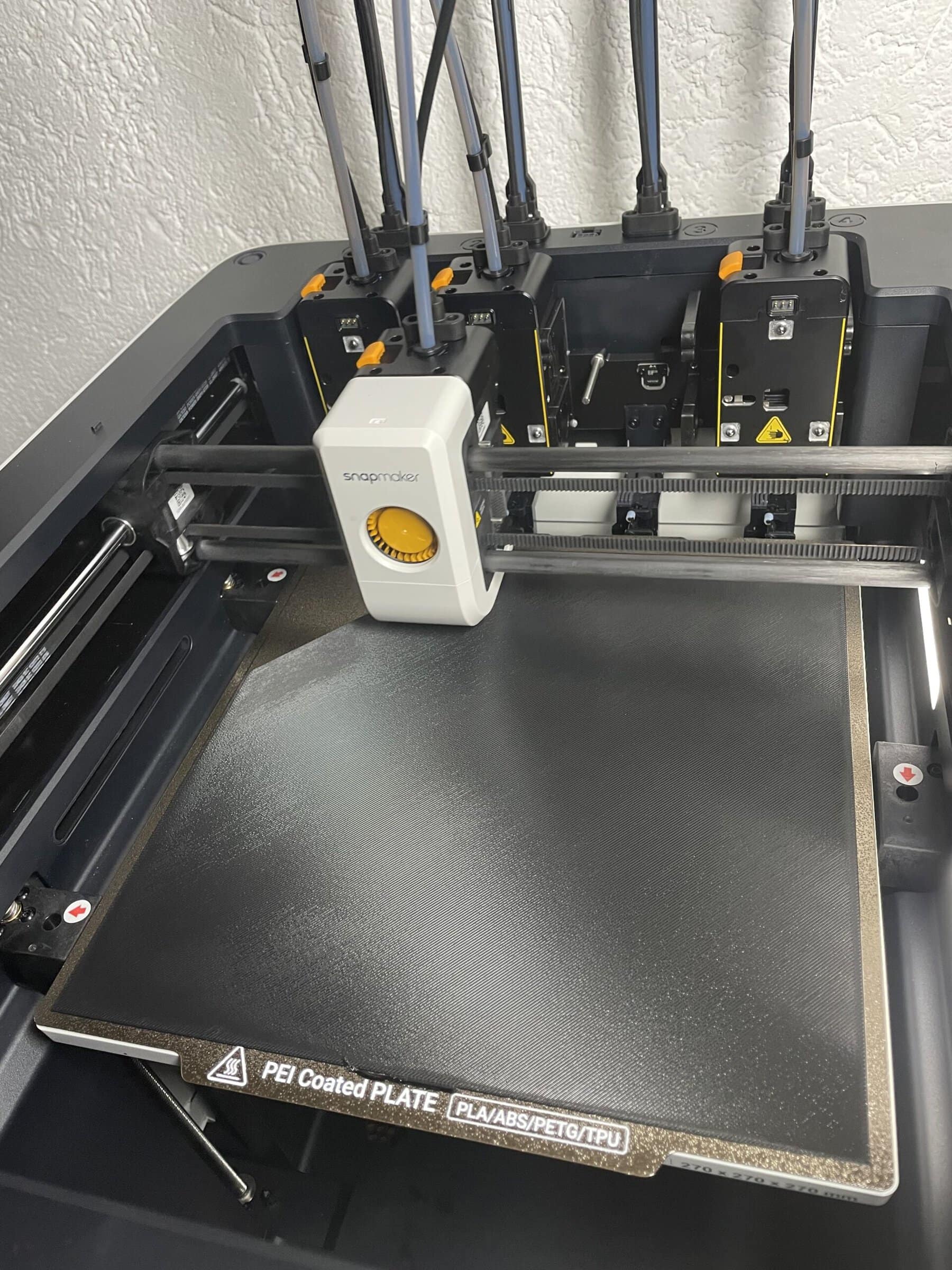
- First Layer von oben
-
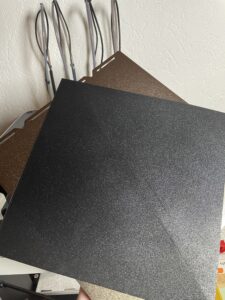
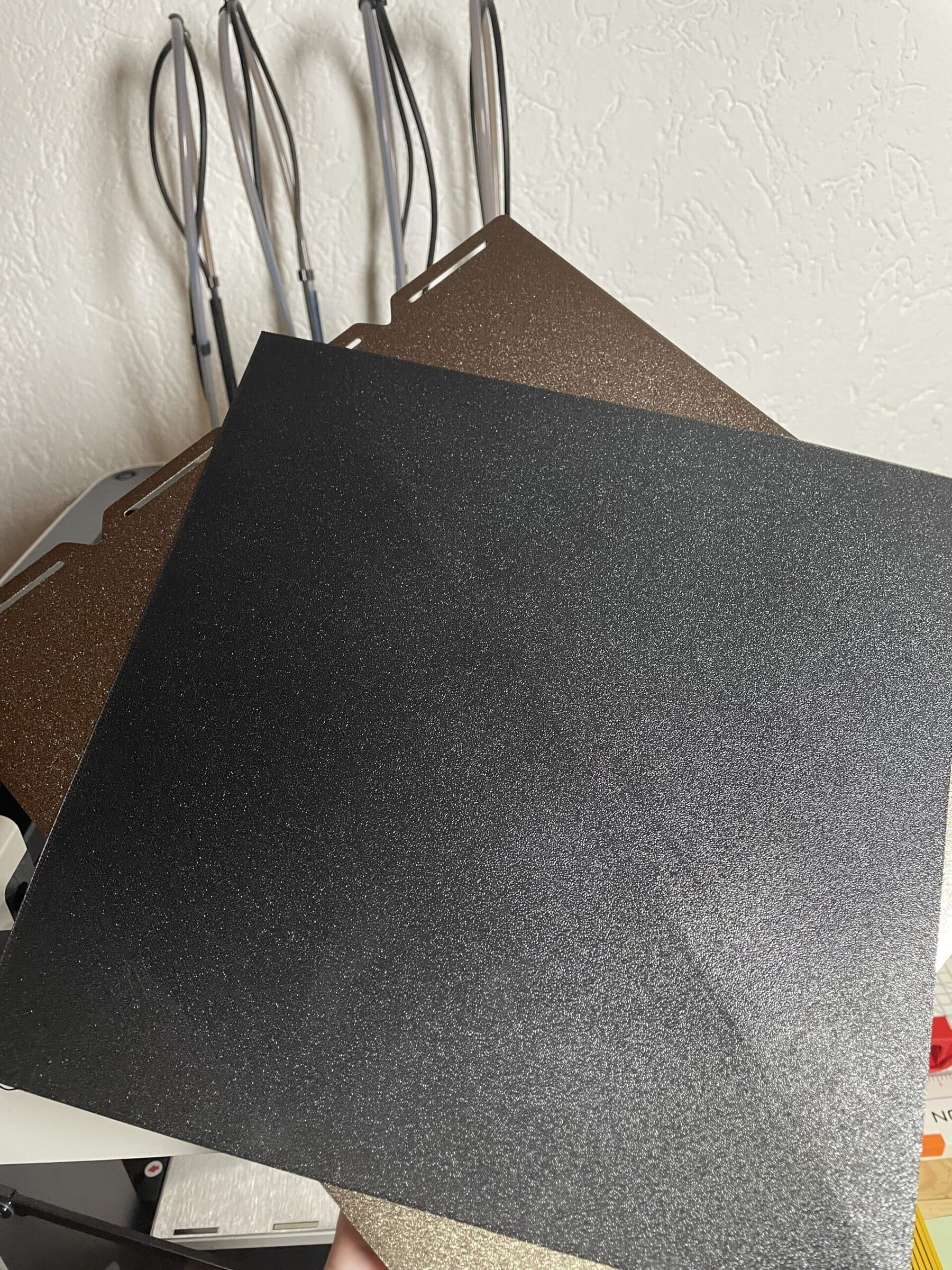
- von unten (missachtet den Knick, das war ich beim abziehen)
Bindet ihr euren Drucker ins WLAN ein, könnt ihr in den WLAN Einstellungen am Gerät eine IP Adresse finden. Gebt ihr diese im Browser ein, öffnet sich eine Weboberfläche, in der ihr zum Beispiel ein Bed Mesh einsehen könnt. Auch wenn dieses bei vielen eher an eine Skipiste erinnert, ist es in der Regel nicht nötig hier manuell nachzujustieren. Der Drucker kann das problemlos ausgleichen. Falls es euch trotzdem in den Fingern juckt oder eine spezielle Anforderung an eure Bauteile besitzt, findet ihr im Menü des Druckers eine Option, das Bett neu auszurichten. Nutzt das aber nur, wenn es wirklich starke Abweichungen gibt und ihr mit 3D Druckern allgemein bereits vertraut seit. Es kann danach sonst auch schlechter sein als vorher.
Die Stellschrauben unter dem Bett sind extrem schwergängig. Eine kleine Zange wirkt hier wie ein Wunder. Inzwischen gibt es auch Druckdateien zu Hilfsmitteln wie z.B. hier auf Makerworld.
Anschließend lasst ihr das Druckbett neu leveln. Das Einstellen der 4 Stellrädchen unter dem Druckbett kann mehrere Runden beinhalten. Bei mir waren es 3 komplette Runden bis der Drucker „zufrieden“ war.
Auch wenn mein Bett noch nicht ganz so aussieht, wie ich es gern hätte, gleicht der Drucker die Unebenheiten erstaunlich gut aus. Ein großflächiger First Layer Test liegt bei mir sauber und gleichmäßig auf.
Dieser Schritt ist nicht verpflichtend. Es soll zeigen, dass man manuell nachjustieren kann. Wer eher Hobbymäßig unterwegs ist, dem reicht das so vollkommen aus.
-
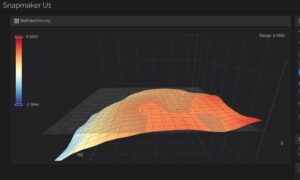
- Vorher
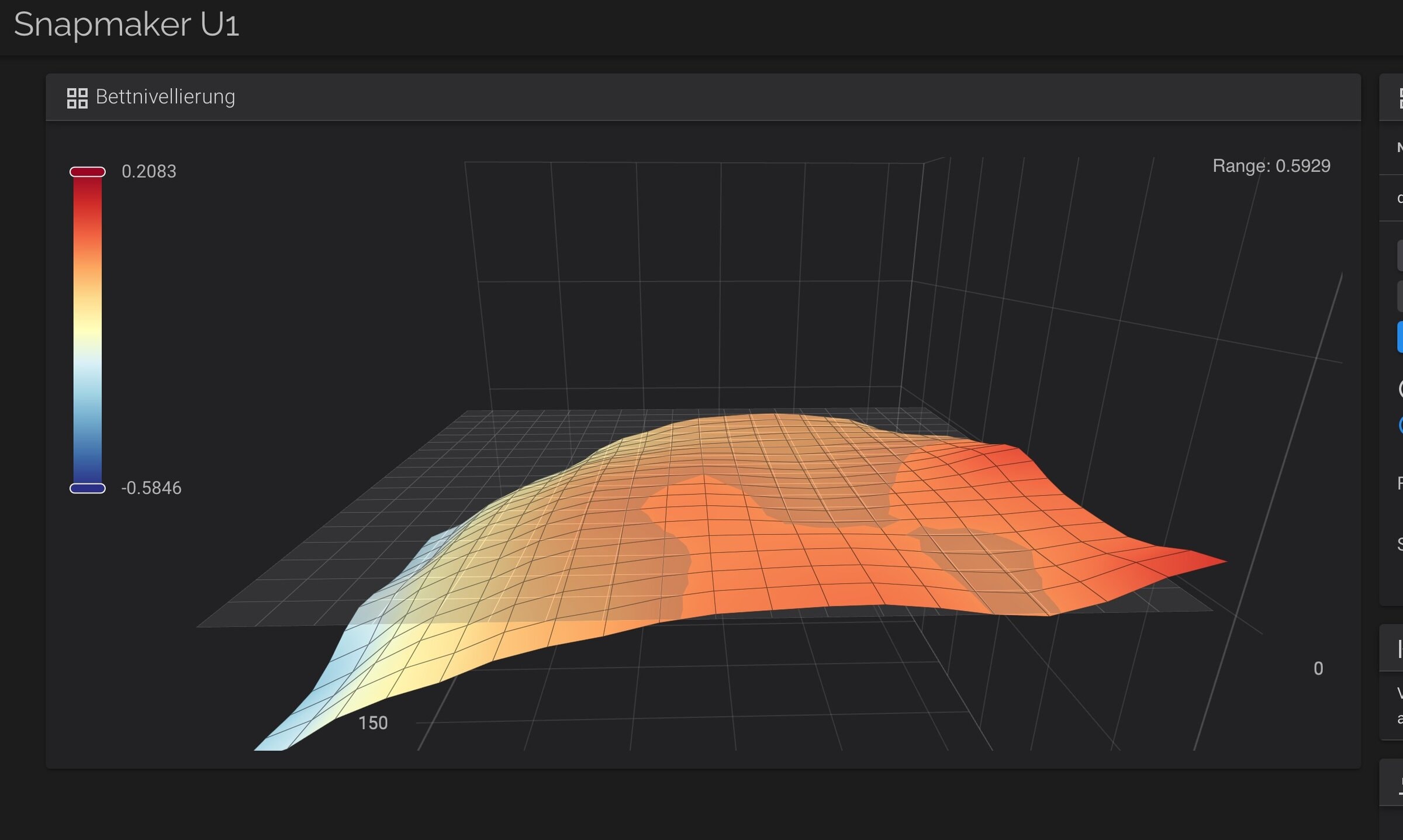
-
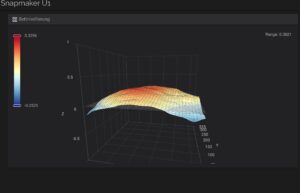
- Nachher
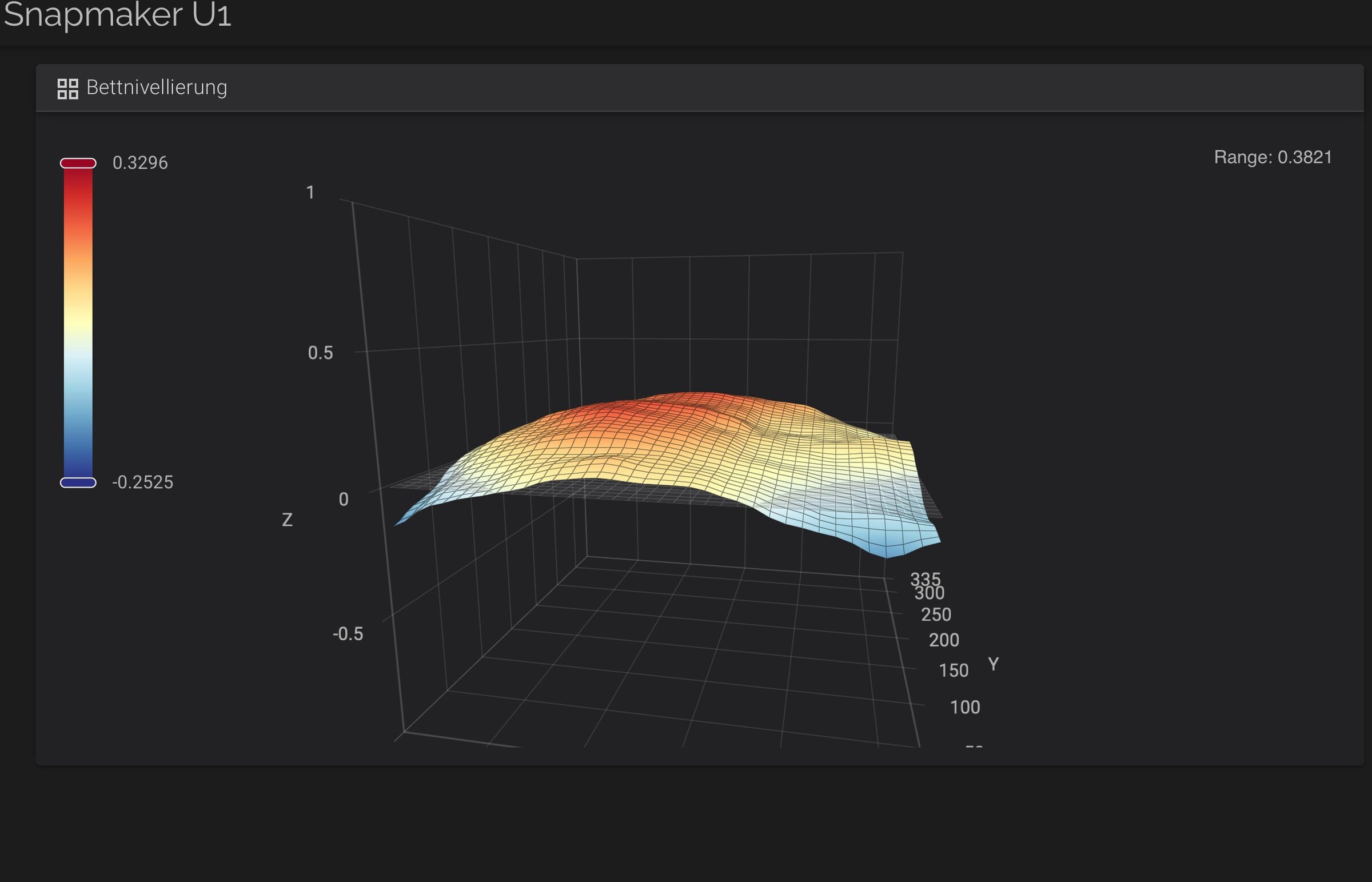
Software
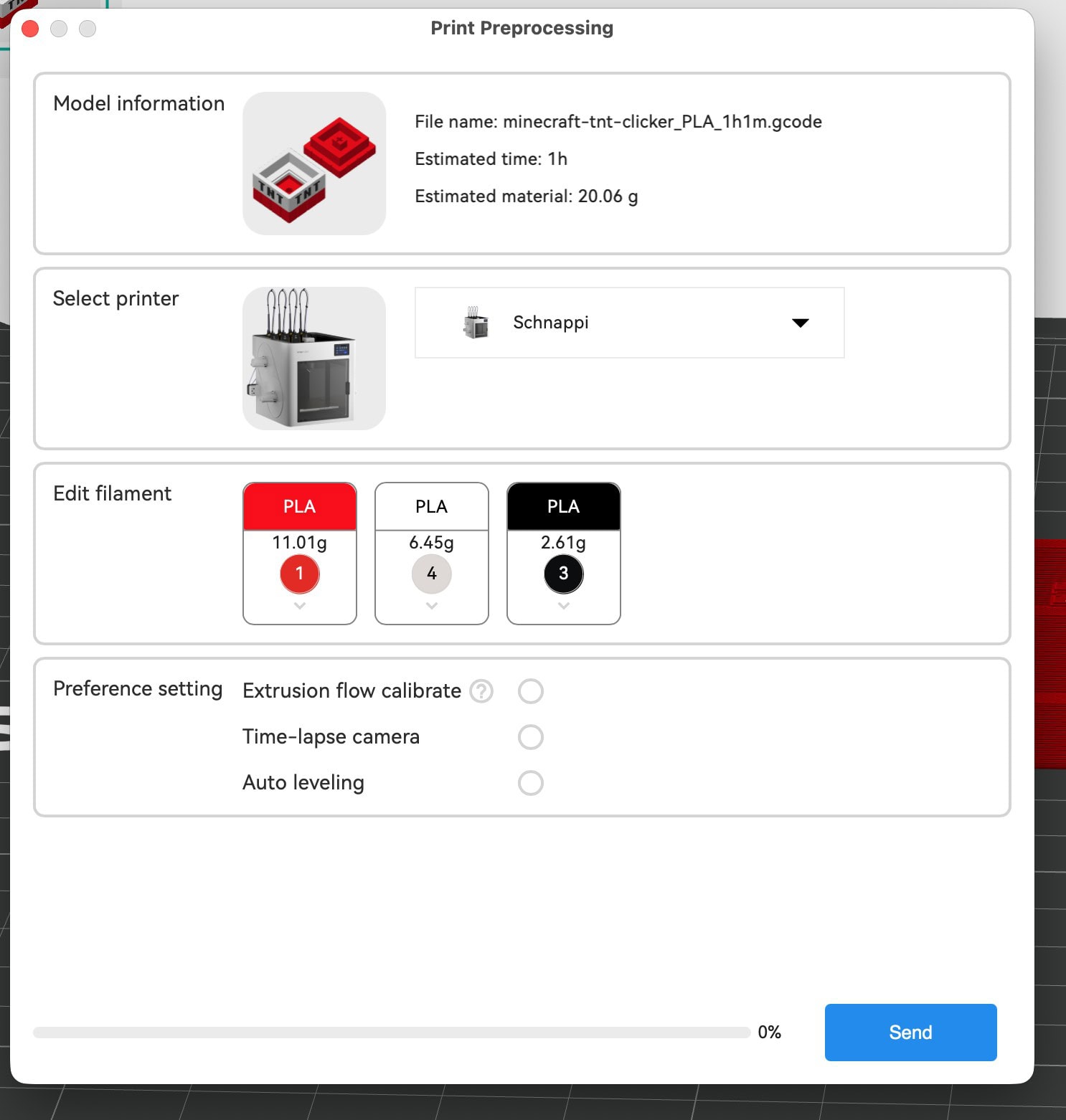
Farbzuweisung bei einem 3 farbigen Druckobjekt
Zum Drucker gehört der Snapmaker Orca, den viele der Einfachheit halber nur noch Snorca nennen. Diese Version basiert auf einer älteren Orca Ausgabe und wurde speziell auf den U1 zugeschnitten.
In der aktuellen Orca Version ist, laut Nutzerberichten, der U1 ebenfalls problemlos nutzbar. An meiner aktuellen Version für MacOS ist leider aktuell ein slicen, sobald ich mehrere Farben nutzen möchte, nicht möglich, obwohl es sich um die selbe Versionsnummer handelt.
Damit bin ich vorerst auf Snorca angewiesen, das aber grundsätzlich alle nötigen Funktionen abdeckt.
Hin und wieder funktioniert das Verschicken der Datei über den Print Button nicht auf anhieb. Dann muss man meist mehrfach darauf tippen. Allerdings scheinen sie auch hier bereits Fehler behoben zu haben, denn das passiert nur noch sehr selten. Vorher 10 Versuche pro Druck… inzwischen vielleicht noch 1x alle 2 Tage.
Alternativ könnt ihr die Datei natürlich slicen und per USB Stick an den Drucker bringen, der Anschluss befindet sich hinten. Oder ihr ladet die Datei über die zuvor aufgerufene IP Adresse bequem im Browser hoch.
Stand 13. Januar 2026: Es gab ein umfangreiches Update für den Snorca in dem viele Funktionen der aktuellen Orca Version integriert wurden. Ebenfalls funktioniert bei mir inzwischen auch der normale Orca Slicer ohne Probleme.
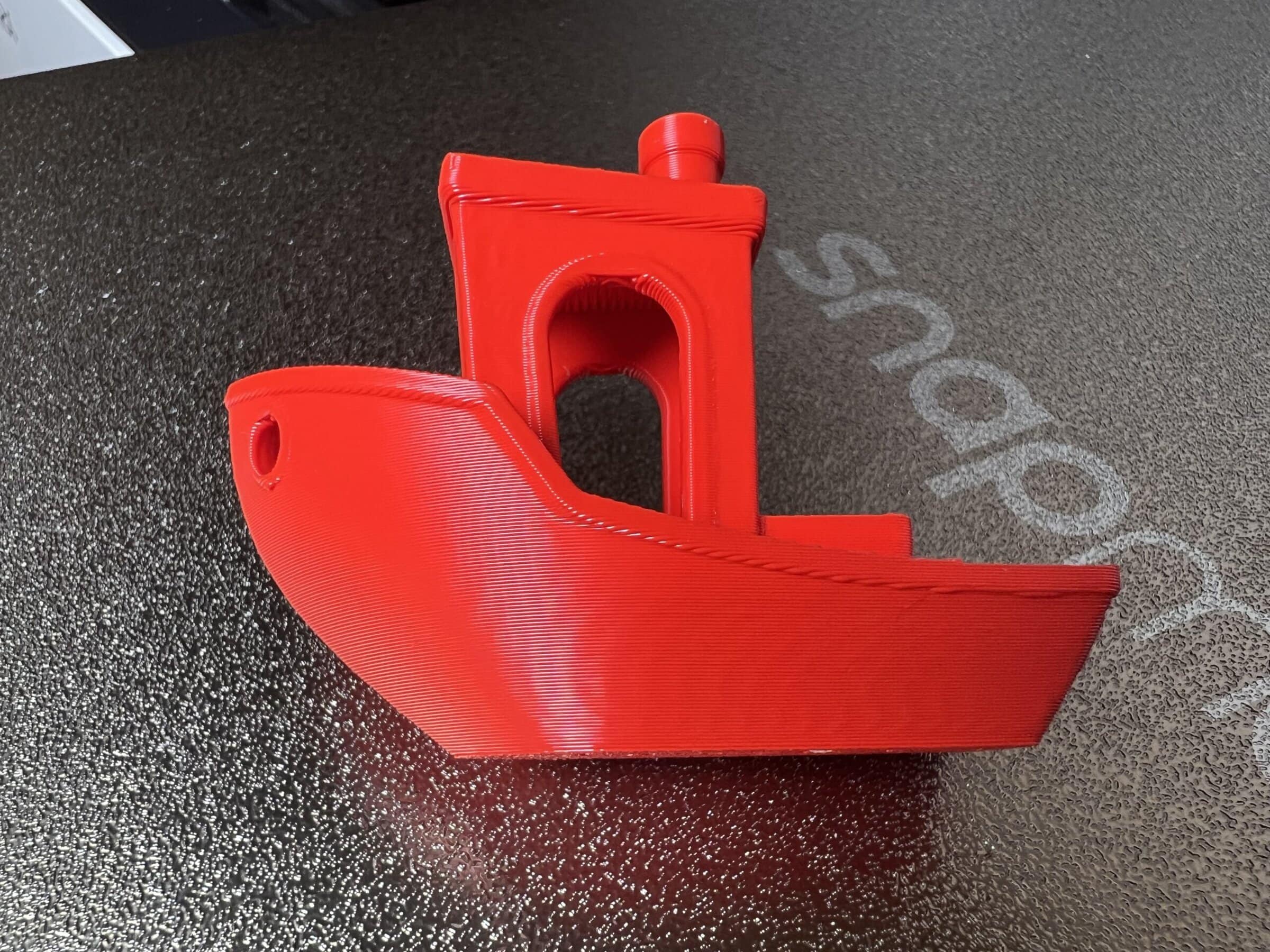
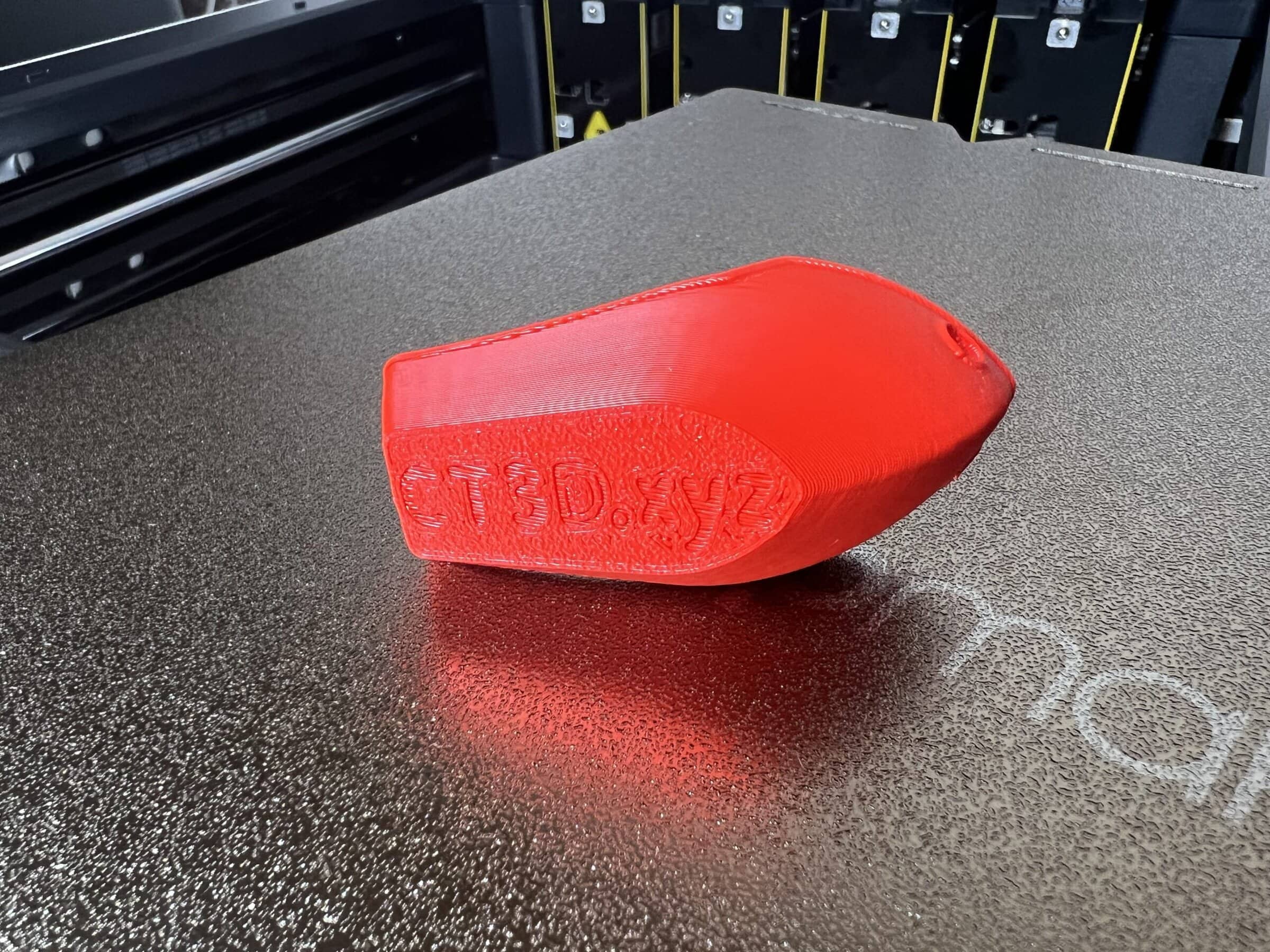
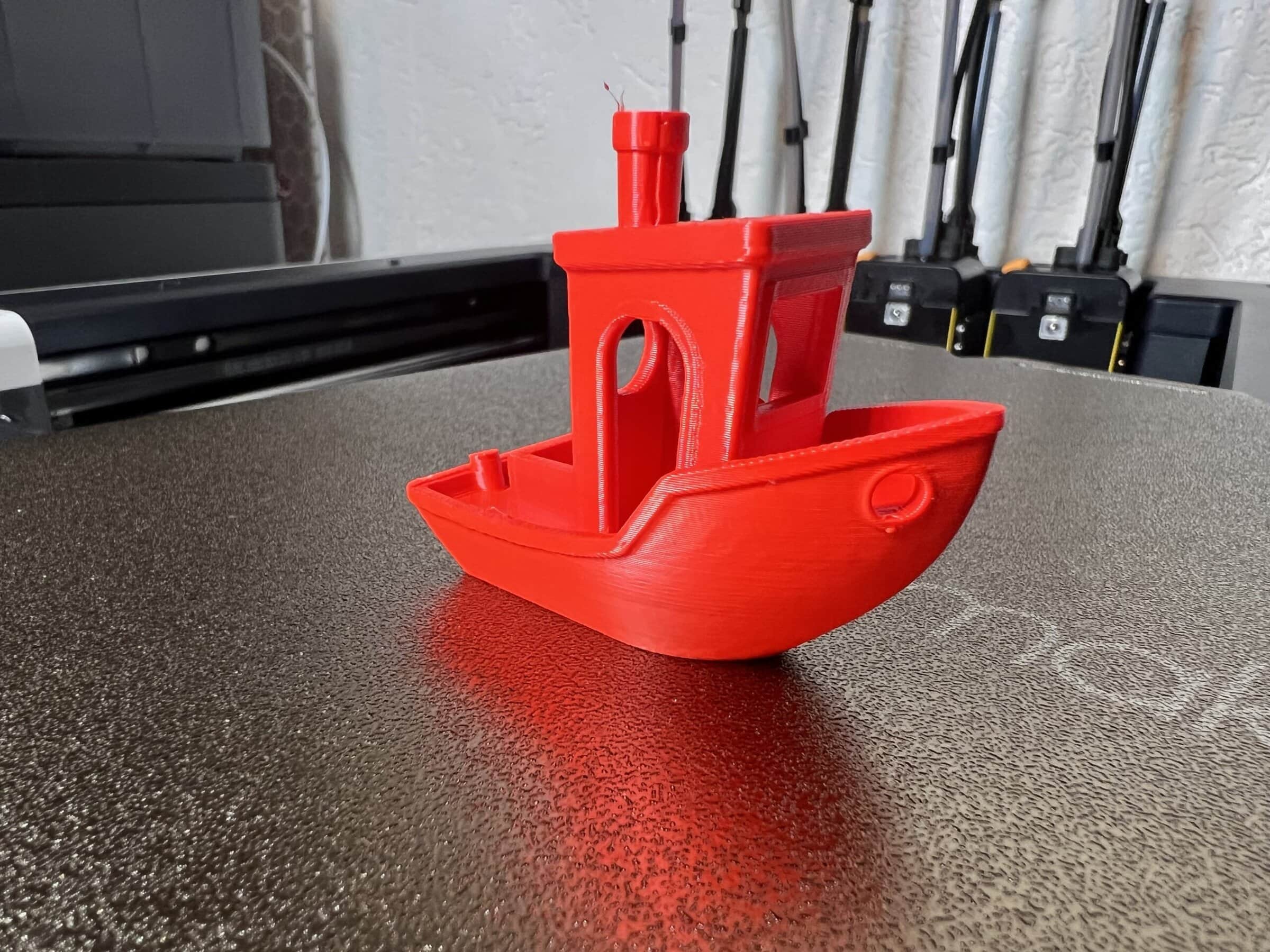
Farb-/Materialwechsel – die Realität
Ich habe verschiedene Szenarien getestet, um herauszufinden, wie sich der Farbwechsel und die allgemeine Druckdauer in der Praxis verhalten. Und hier kommt die nüchterne Wahrheit.
Zeit bis zum tatsächlichen Druckbeginn
Vom Klick im Slicer bis zur Purge Line vergehen etwa 3 Minuten und 30 Sekunden.
Filamentwechsel mit Reinigungsturm
ein Wechsel dauert etwa 17,5 Sekunden.
Das umfasst wirklich alles: der Druckkopf fährt vom Objekt weg, streift kurz über den Reinigungsturm, wechselt dann den Kopf, druckt frisches Material in den Turm und kehrt erst danach zum Druckobjekt zurück. Diese 17,5s beschreiben also die gesamte Zeit bis das eigentliche Objekt wieder weitergedruckt wird.
Filamentwechsel mit Reinigungsturm, reine Wechselzeit
Wenn man nur den technischen Wechsel betrachtet, also bis der Druckkopf wieder aktiv druckt und den Turm auffrischt, bleibt eine Wechselzeit von etwa 6 Sekunden.
Damit ist auch klar: der Reinigungsturm ist der größte Zeitfresser. Ich habe bereits versucht, ihn zu verkleinern und das Materialvolumen zu reduzieren, das dort hineinläuft, aber das bringt kaum spürbare Verbesserungen.
Eine mögliche Alternative bei größeren Objekten wäre, zuerst das Infill und danach die Außenwände zu drucken. So sauber wie mit Reinigungsturm wird es aber nicht.
Auf dem folgenden Foto sieht man den Unterschied ganz gut. Ohne Reinigungsturm kleben feine Fäden und kleine Punkte an der Außenseite der Figur. Genau dafür ist der Prime Tower da, nur dürfte der hier gern deutlich kleiner sein. Das ist kein Snapmaker-Problem, sondern bei allen Geräten so.
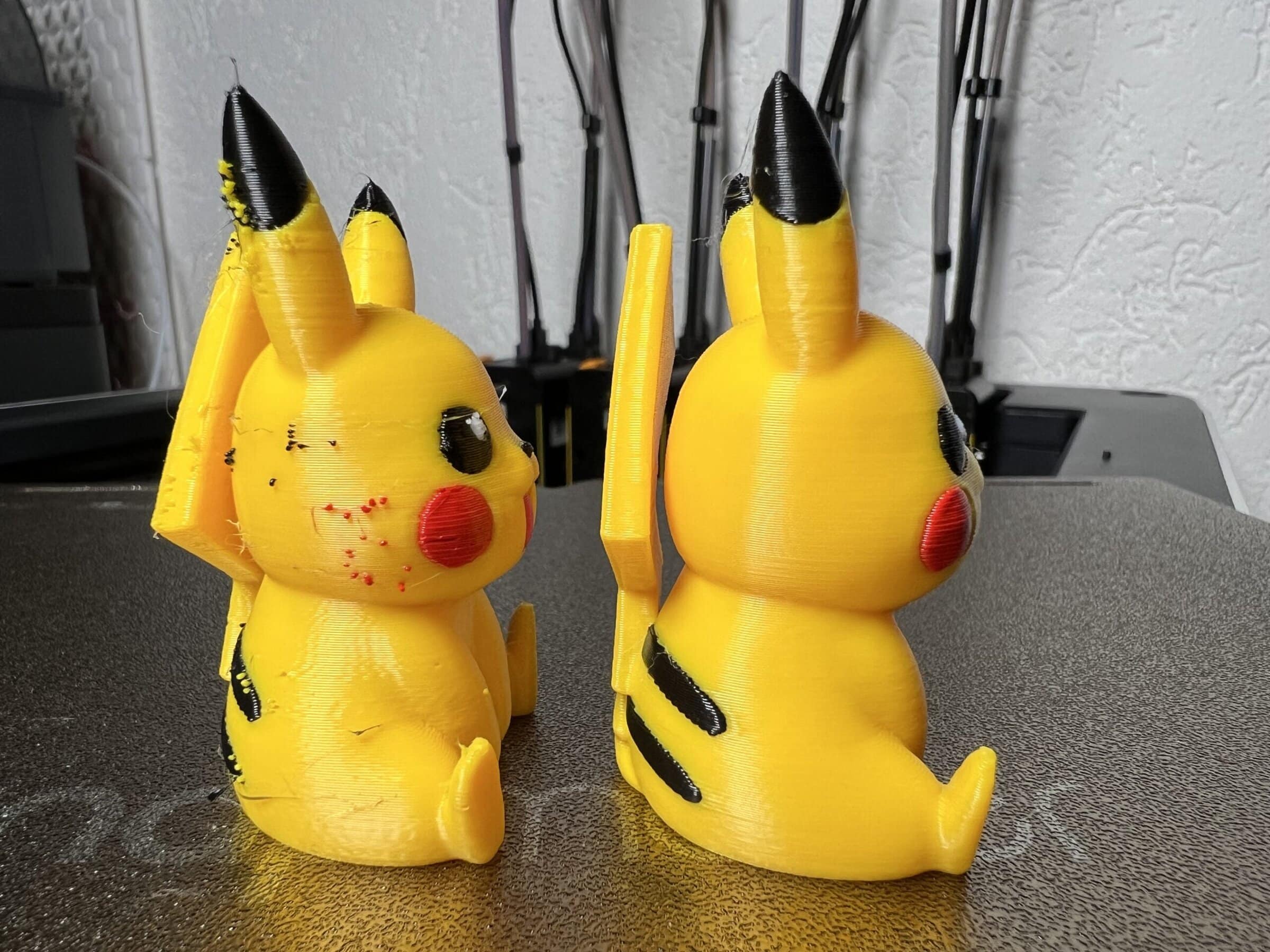
Ohne Reinigungsturm (links) und mit Reinigungsturm (rechts)
Erste Druckergebnisse (inkl. Vergleichsdaten AMS)
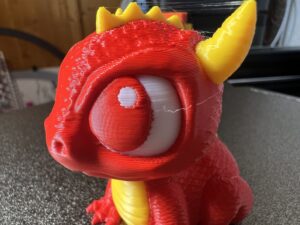
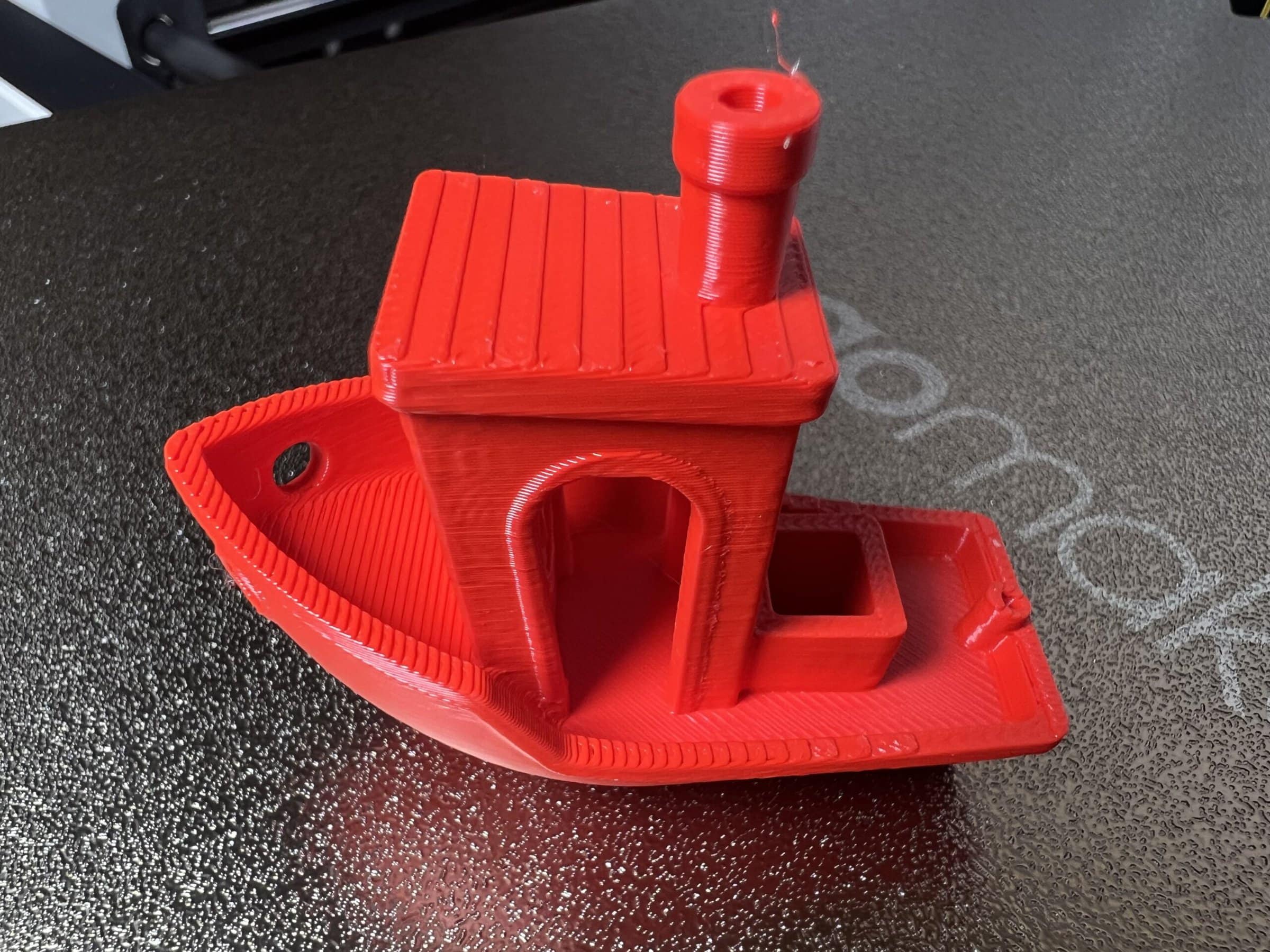
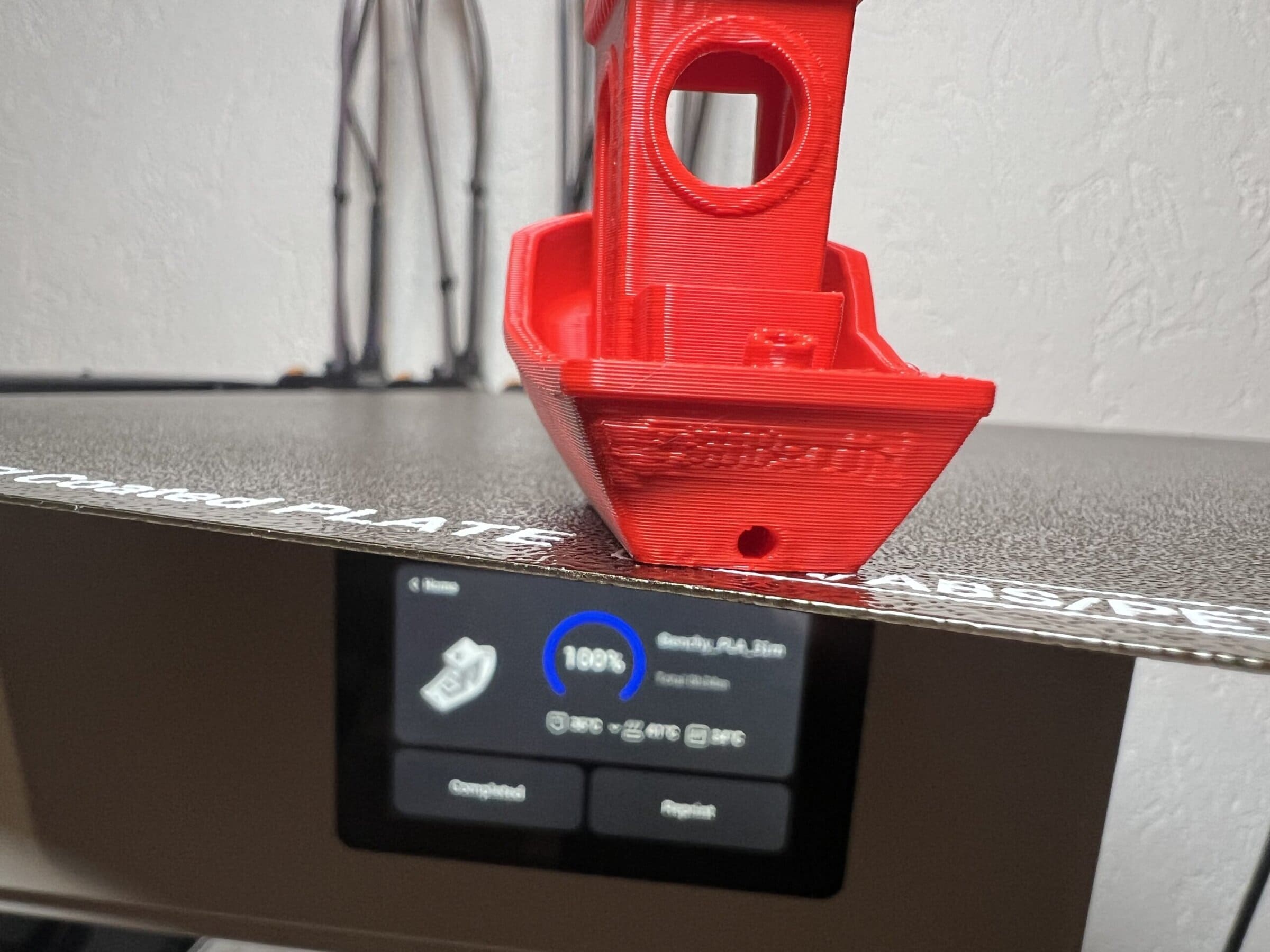
Mein erster Druck (den Drachen) konntet ihr bereits sehen. Dabei trat noch ein kleiner Fehler auf: Der Drucker erkannte die dritte Filamentrolle nicht korrekt, weshalb uns der Drache mit feuerroten Augen begrüßte. Da ich das Firmware-Update erst danach installiert habe, ist dieser Bug inzwischen verschwunden. Seitdem wurde keine einzige Rolle mehr fälschlicherweise als ‚ungeladen‘ erkannt.
Im Folgenden zeige ich euch einige weitere Druckergebnisse und stelle sie einem Multimaterial-System (P1S + AMS) gegenüber. Alle Modelle wurden mit dem U1 gedruckt, aber zusätzlich im Bambu Studio gesliced, damit ihr eine Vorstellung davon bekommt, wie sich Materialverbrauch und Druckzeit im Vergleich verhalten. Nehmen wir einfach 4 kleine Beispiele im Format „Snapmaker U1 vs P1S + AMS“. Derzeit befindet sich vor allem Kleinkram auf dem Druckbett. Ich brauche noch ein paar Füllungen für die Adventskalender der Kinder 🙂
Pikachu
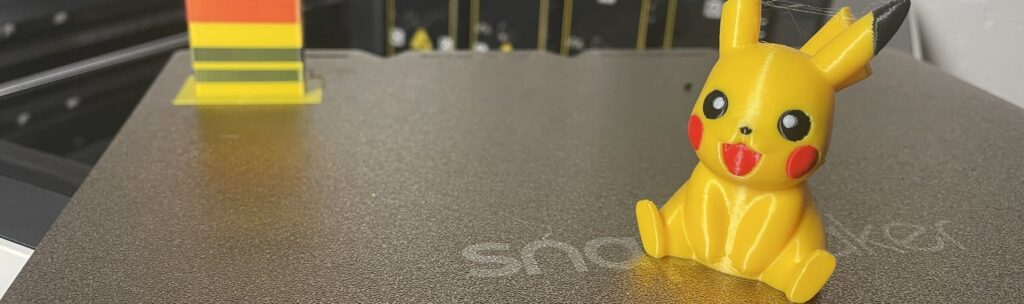
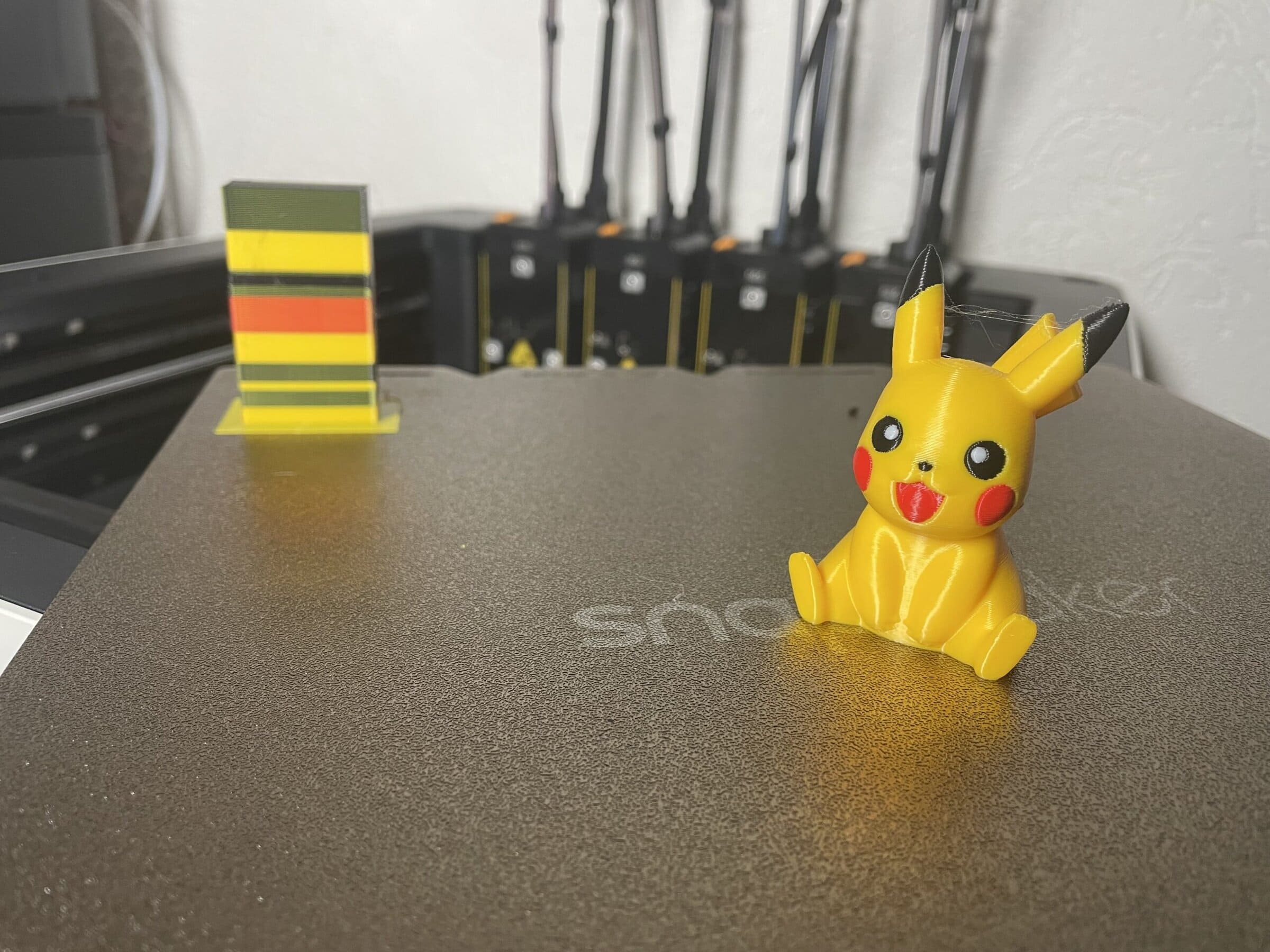
Farbwechsel: 285
Druckdauer: 1h 33min vs. 8h 13min
Müll: 18,46g vs. 37,04g + 27,55g
Objektgewicht: 12,41g
Gesamtgewicht: 30,87g vs. 76,97g
Jiji (Katze)
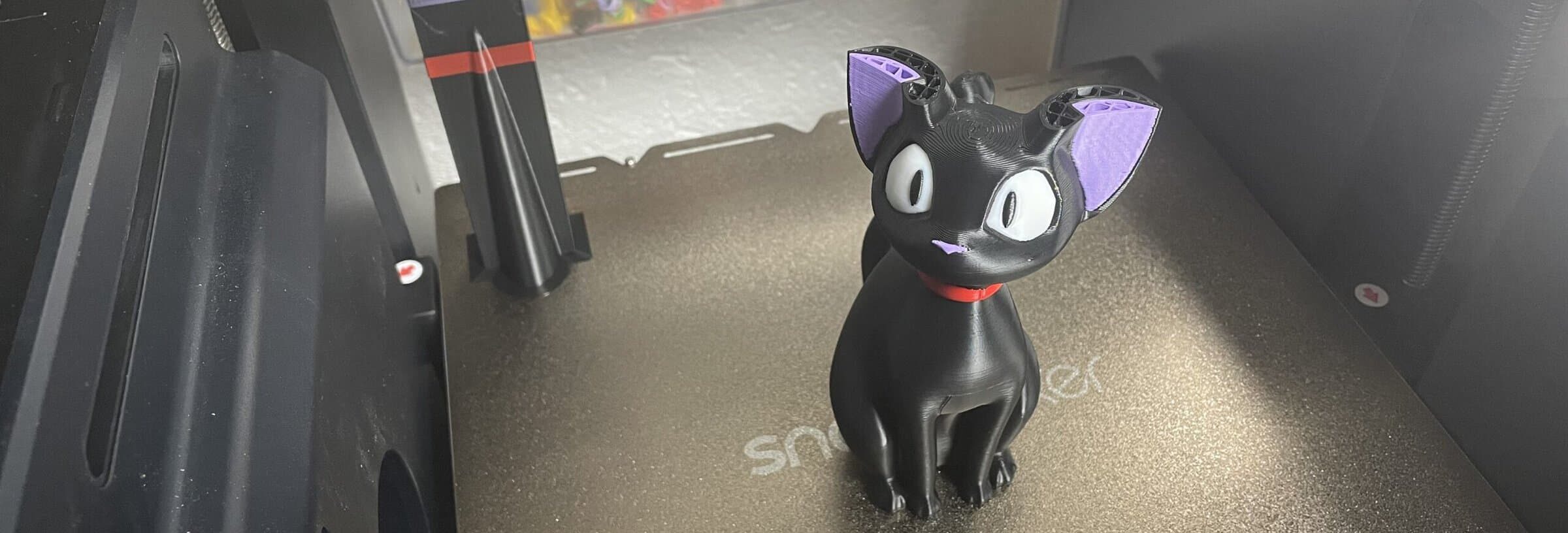
Farbwechsel: 393
Druckdauer: 3h 36min vs. 12h 16min
Müll: 38,46g vs. 23,42g + 45,33g
Objektgewicht: 66,30g
Gesamtgewicht: 104,76g vs. 135,67g
Rudolph
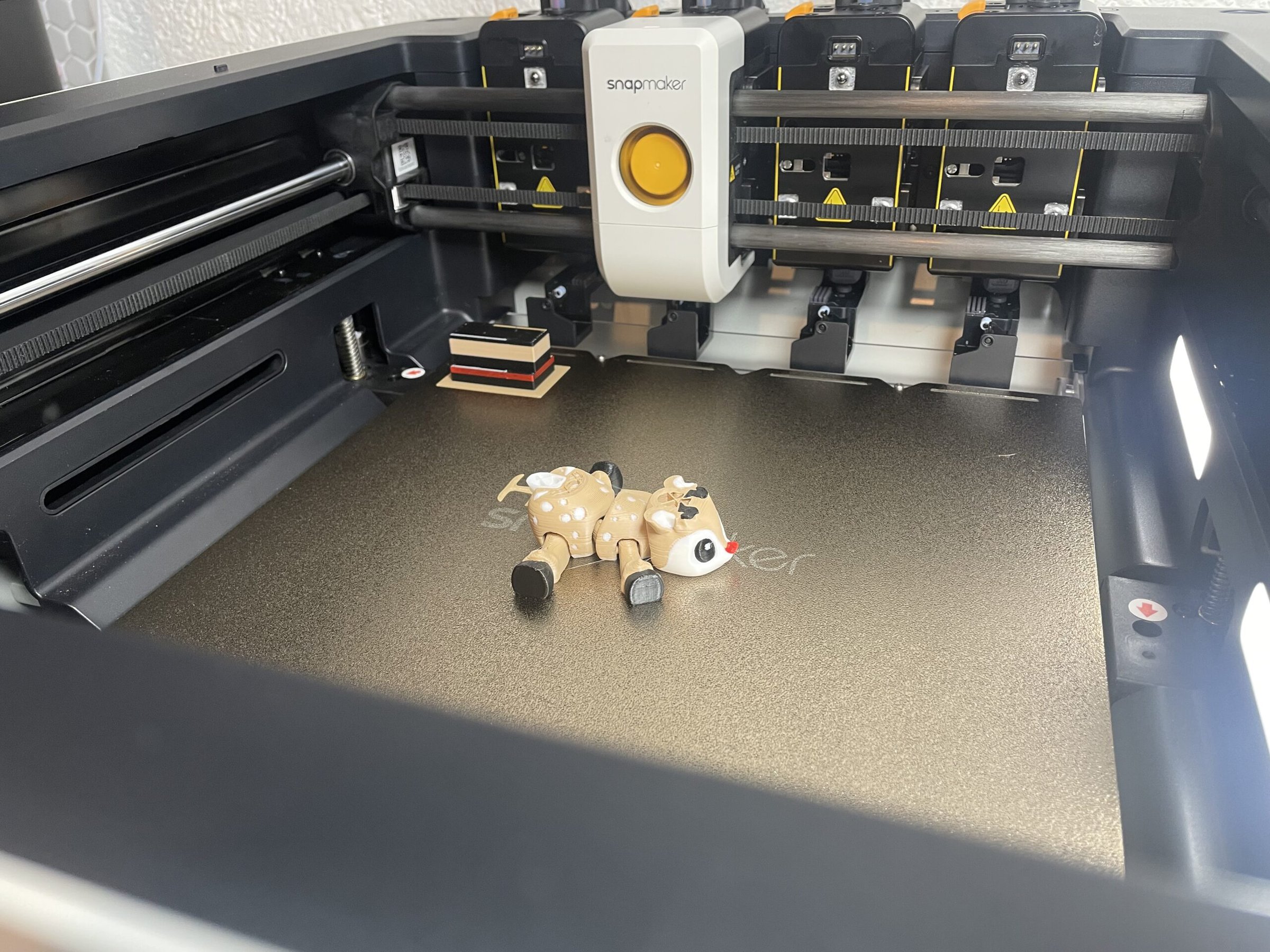
Farbwechsel: 283
Druckdauer: 2h 15min vs. 8h 54min
Müll: 17,44g vs. 20,86g + 43,6g
Objektgewicht: 21,96g
Gesamtgewicht: 39,40g vs. 86,38g
Plätzchen
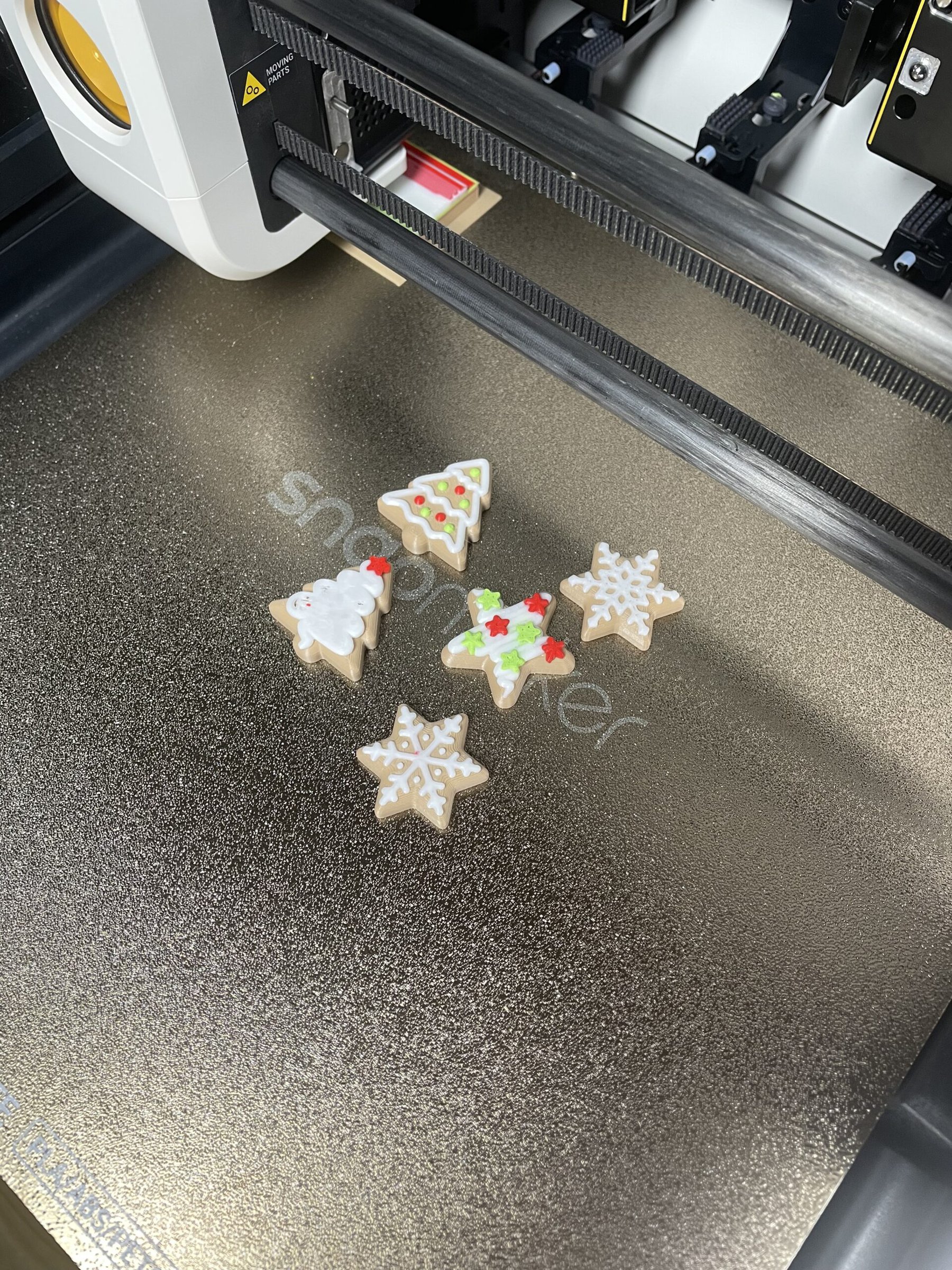
Farbwechsel: 56
Druckdauer: 50min 44s vs. 2h 9min
Müll: 4,02g vs. 6,29g + 5,45g
Objektgewicht: 10,07g
Gesamtgewicht: 14,09g vs. 21,83g
Man erkennt an diesen Beispielen sehr gut, wie unverhältnismäßig hoch der Materialverbrauch vom Prime Tower vom U1 noch ist.
TPU?
Wie weich darf das TPU eigentlich sein? Da ich selbst nur gelegentlich 95A nutze, aber vermehrt Fragen zu deutlich weicherem Material – bis hin zu etwa 70A – aufkamen, haben zwei unserer Forenmitglieder kurzerhand einen kleinen Praxistest gestartet. Vielen Dank an DesignerMudda fürs Testen und an Nightfly777 für das bereitgestellte TPU. Die Ergebnisse findet ihr hier: Forum
Stromverbrauch
Bei einem Druck mit PLA Filament liegt der Stromverbrauch bei etwa 150 Wh. Materialien, die höhere Temperaturen benötigen, erhöhen den Verbrauch entsprechend.
Standby Werte
Standby: 8,3 W
Standby mit Licht: 9,2 W
Standby mit Licht aus und Display aus: 7,5 W
Lautstärke
-
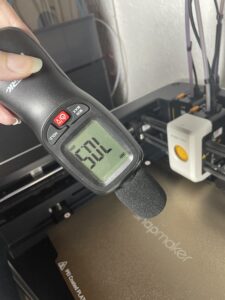
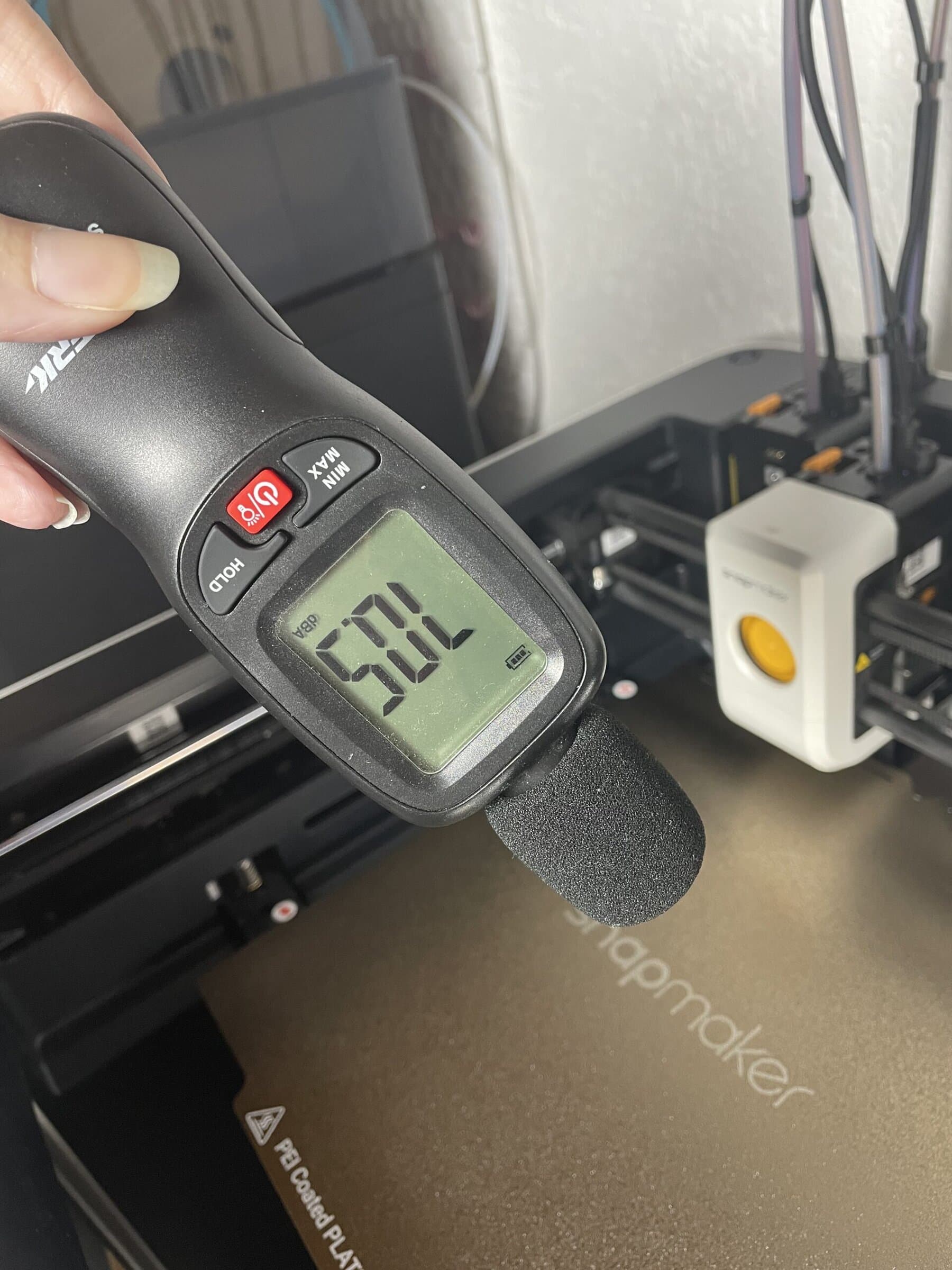
- Direkt über dem Drucker
-
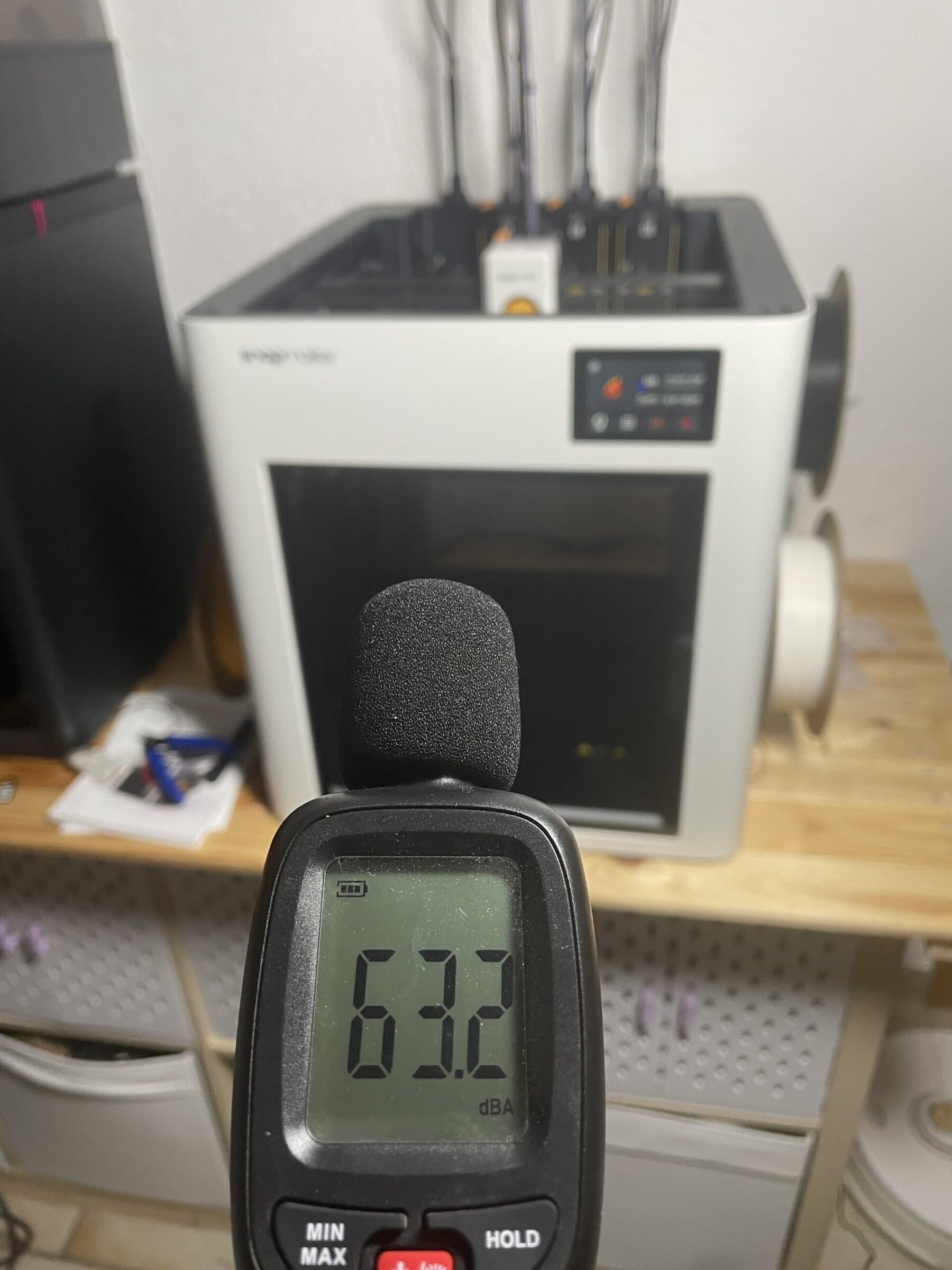
- ca. 1m entfernt
-
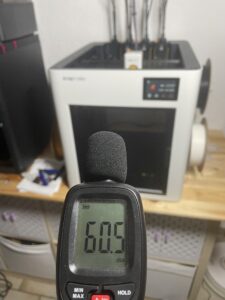
- die Lautstärke schwankt, liegt im Schnitt aber bei 60db
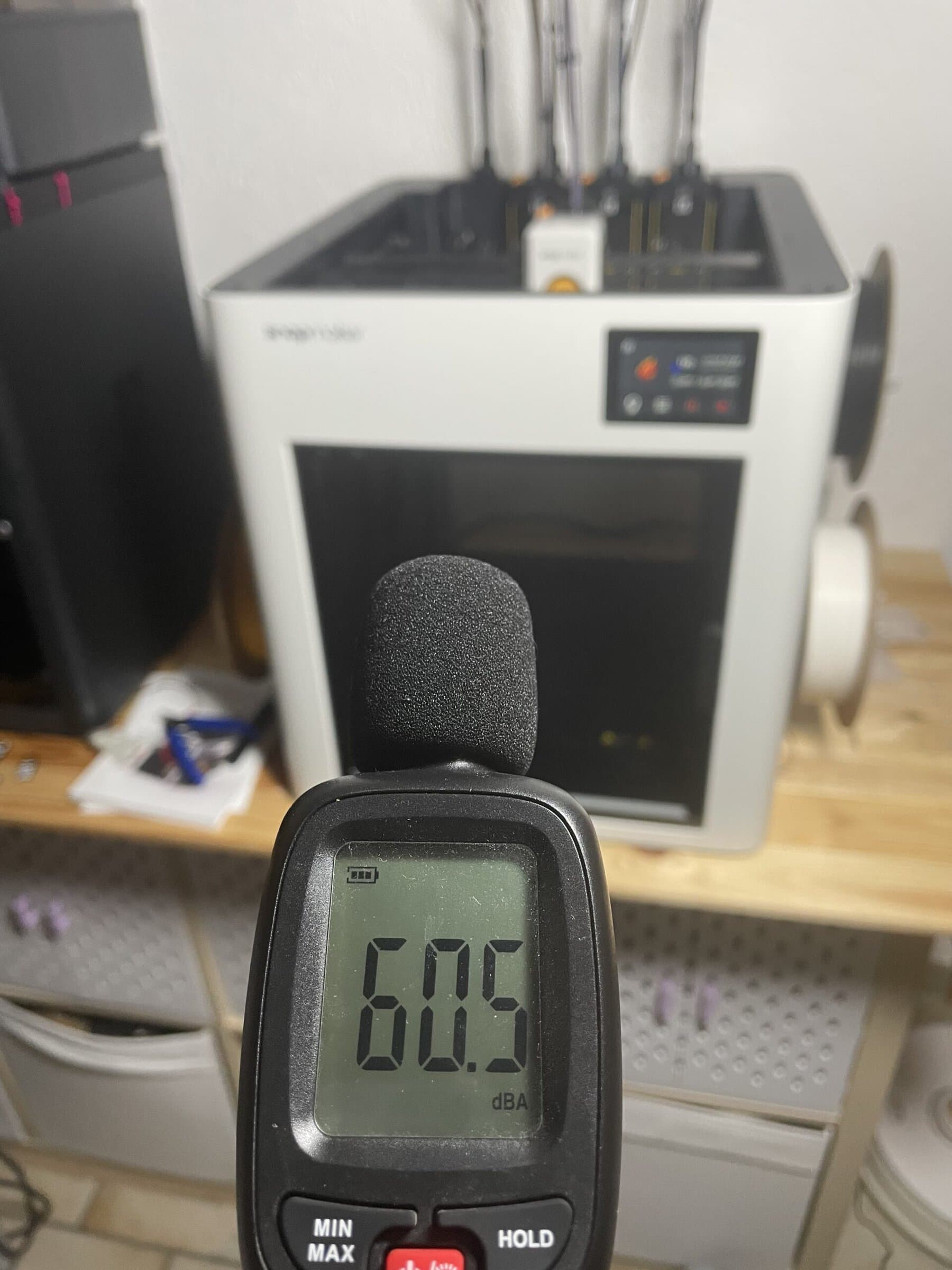
Wenn ich an diesem Drucker etwas kritisieren kann, dann definitiv die Lautstärke. Natürlich ist es ein offenes Gerät. Die Tür ist zwar geschlossen, aber das Dach fehlt komplett. Entsprechend breitet sich der Schall nach oben ungehindert aus. Direkt im Gerät messen wir über 70 dB, welche sich ungehindert nach oben ausbreiten können. In etwa einem Meter Abstand bleiben immer noch rund 60 dB übrig (schwankt gern bis 63db hoch)
Dazu kommt eine durchdringende, teilweise hochfrequente Tonlage, die man selbst durch die geschlossene Tür klar hört.
Mit einer Abdeckung lässt sich die Geräuschkulisse schätzungsweise um mindestens 5 dB senken. Als ich in meiner Verzweiflung einfach eine Papp Einkaufskiste darübergestellt habe, sank die Lautstärke bereits um etwa 3 dB. Und das, obwohl vorn und hinten noch ein Spalt war und dünne Pappe nun wirklich kein gutes Isoliermaterial ist.
Wer nicht vorhatte, sich eine Abdeckhaube zu drucken, wird spätestens nach den ersten Stunden mit dem kleinen Schreihals ernsthaft darüber nachdenken.
Und hier kommt auch wieder der Vorteil von Klipper zum Vorschein: Man kann sowas alles anpassen. Natürlich auf die Gefahr hin, dass man am Ende zu wenig Kühlung hat. Aber mit den Grundeinstellungen auf 100% wirkt es bisher tatsächlich überdimensioniert.
Kamera
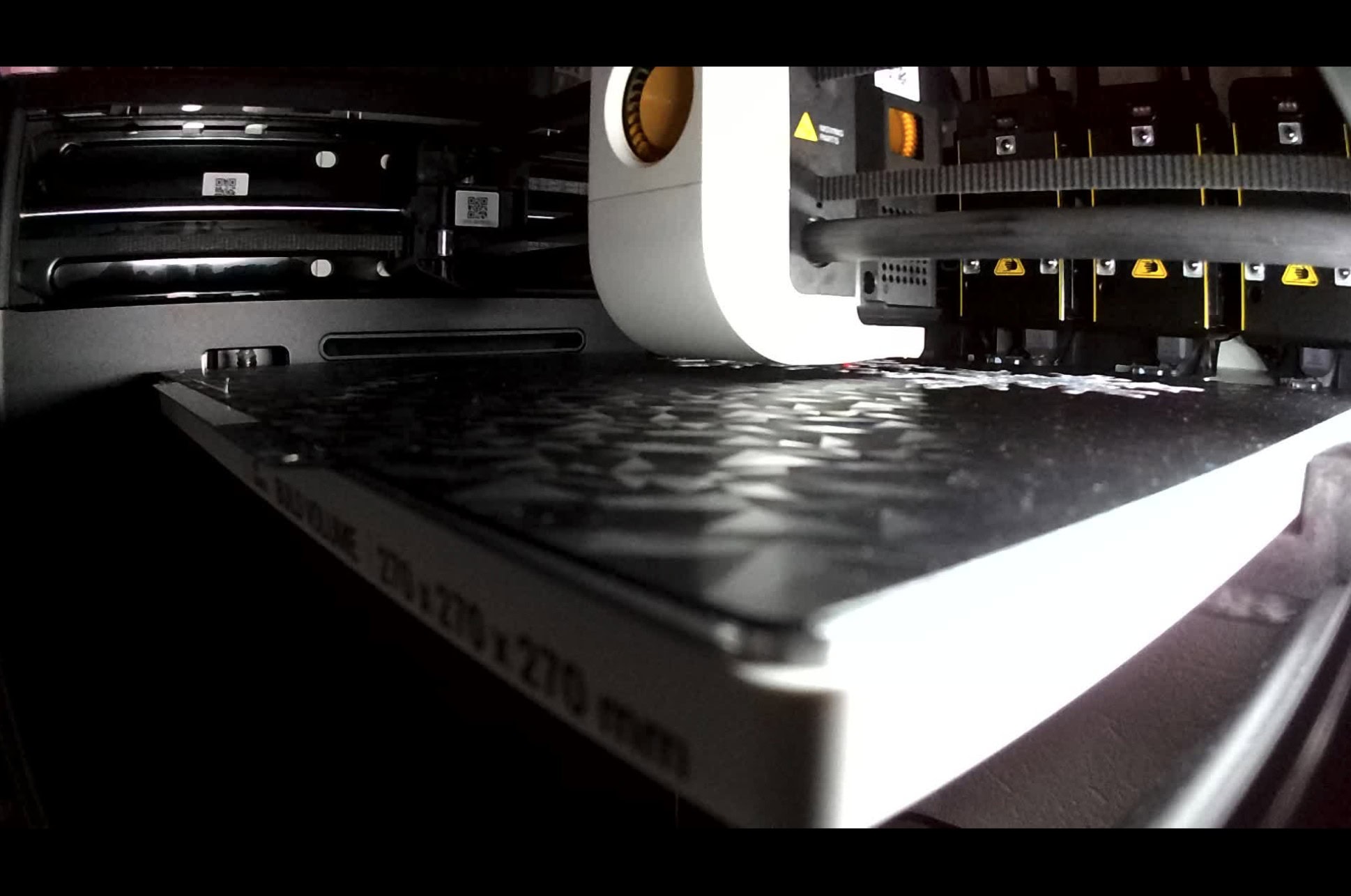
Screenshot von der Kamera. Die Beleuchtung und Kameraposition ist nicht ideal aber ok
Die Kamera ist aktuell noch nicht das, was man sich wünschen würde und vor allem nicht das, was beworben wurde. Derzeit liefert sie gerade einmal 2 FPS (statt 15 FPS).
Ich gehe davon aus, dass dieses Problem schnell behoben wird.
Spaghettierkennung und andere Sensoren
-
- Druckplatten von Ali passen perfekt
-
- günstige Effektdruckplatte
-
- Sensor hat brav angeschlagen
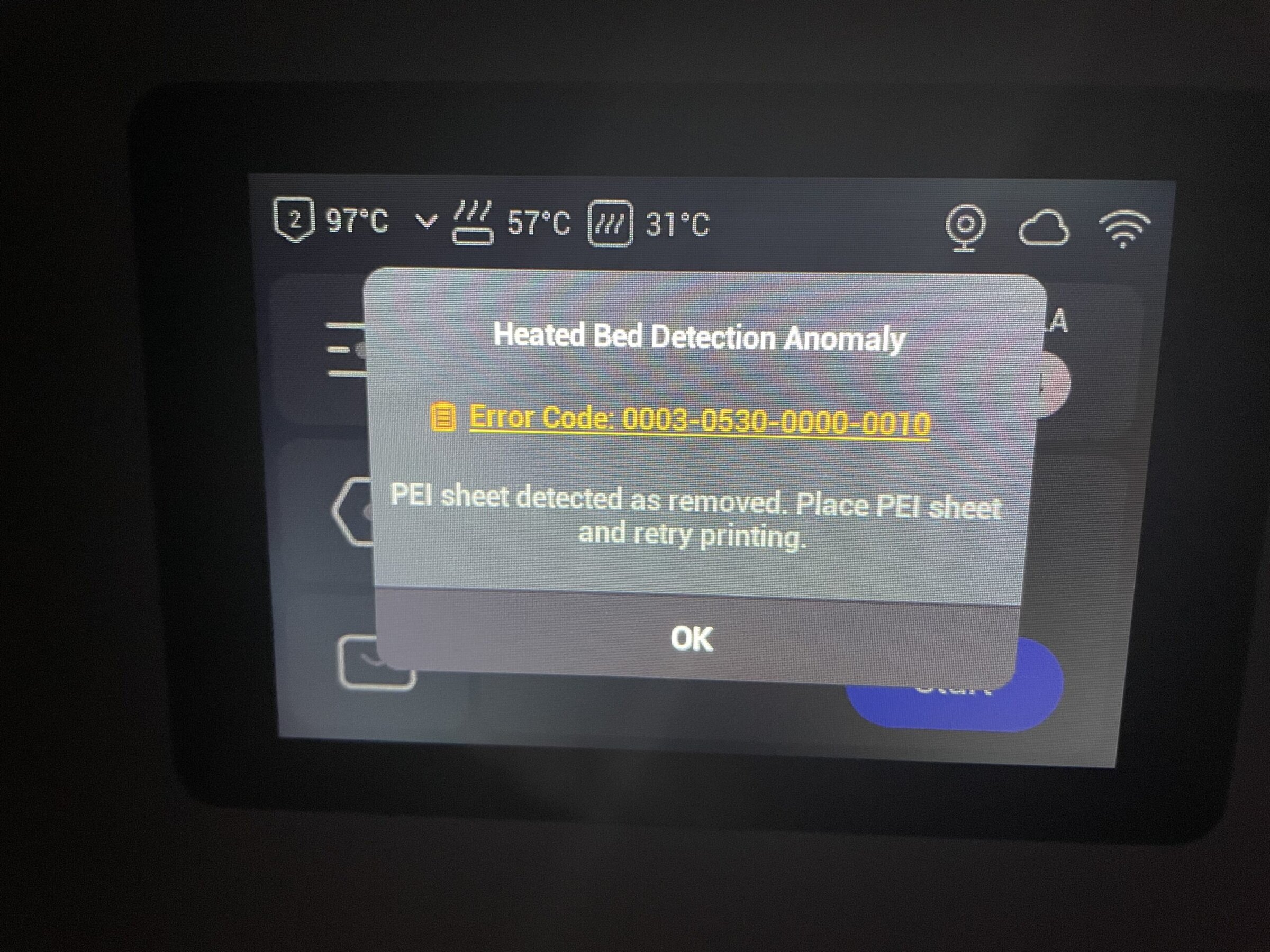
Snapmaker wirbt mit einer integrierten Spaghettierkennung. Aktiv ist sie allerdings noch nicht. Laut Hersteller soll diese Funktion erst Anfang 2026 per Firmware-Update nachgereicht werden.
Update 13. Januar 2026: inzwischen integriert, gab schon Berichte das diese auch falschen Alarm ausgelöst hat. Ging wohl auch im LAN Modus. Eigene Erfahrung habe ich damit jedoch noch nicht gemacht
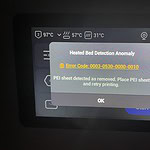
Was dagegen bereits funktioniert, ist die Erkennung einer fehlenden Druckplatte. Das habe ich selbst unfreiwillig getestet und der Drucker reagiert zuverlässig. Ebenfalls funktioniert auch die Resume Print Funktion.
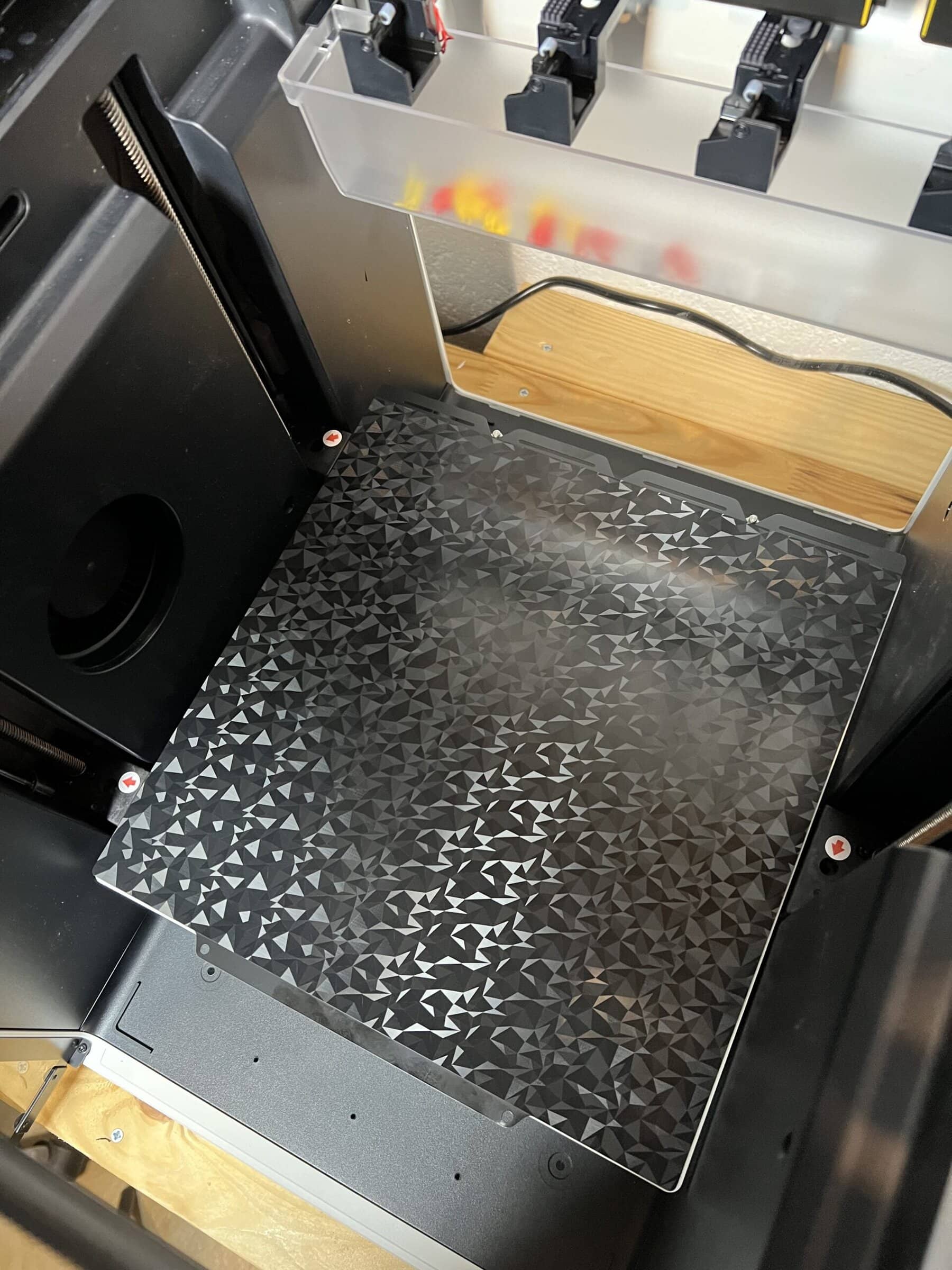
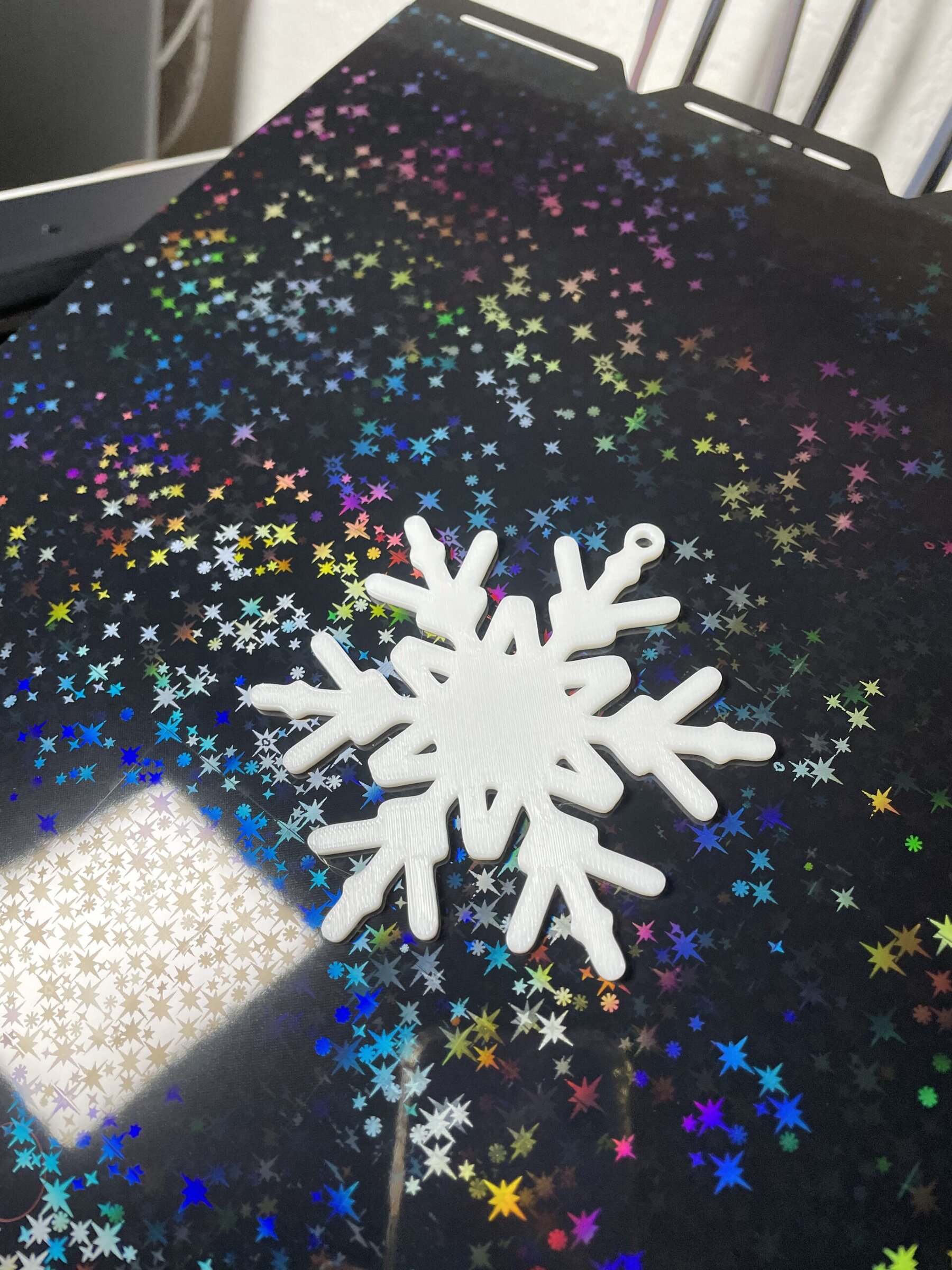
Falls ihr zusätzliche oder alternative Druckplatten benötigt: Ihr könnt problemlos Drittanbieter-Platten, etwa von Aliexpress, verwenden. Die sind deutlich günstiger. Ich nutze selbst zwei davon und sie funktionieren absolut einwandfrei. Einen Link findet ihr am Ende des Beitrags.
Fazit
Dies ist vor allem ein erster Eindruck um nicht den Rahmen zu sprengen.
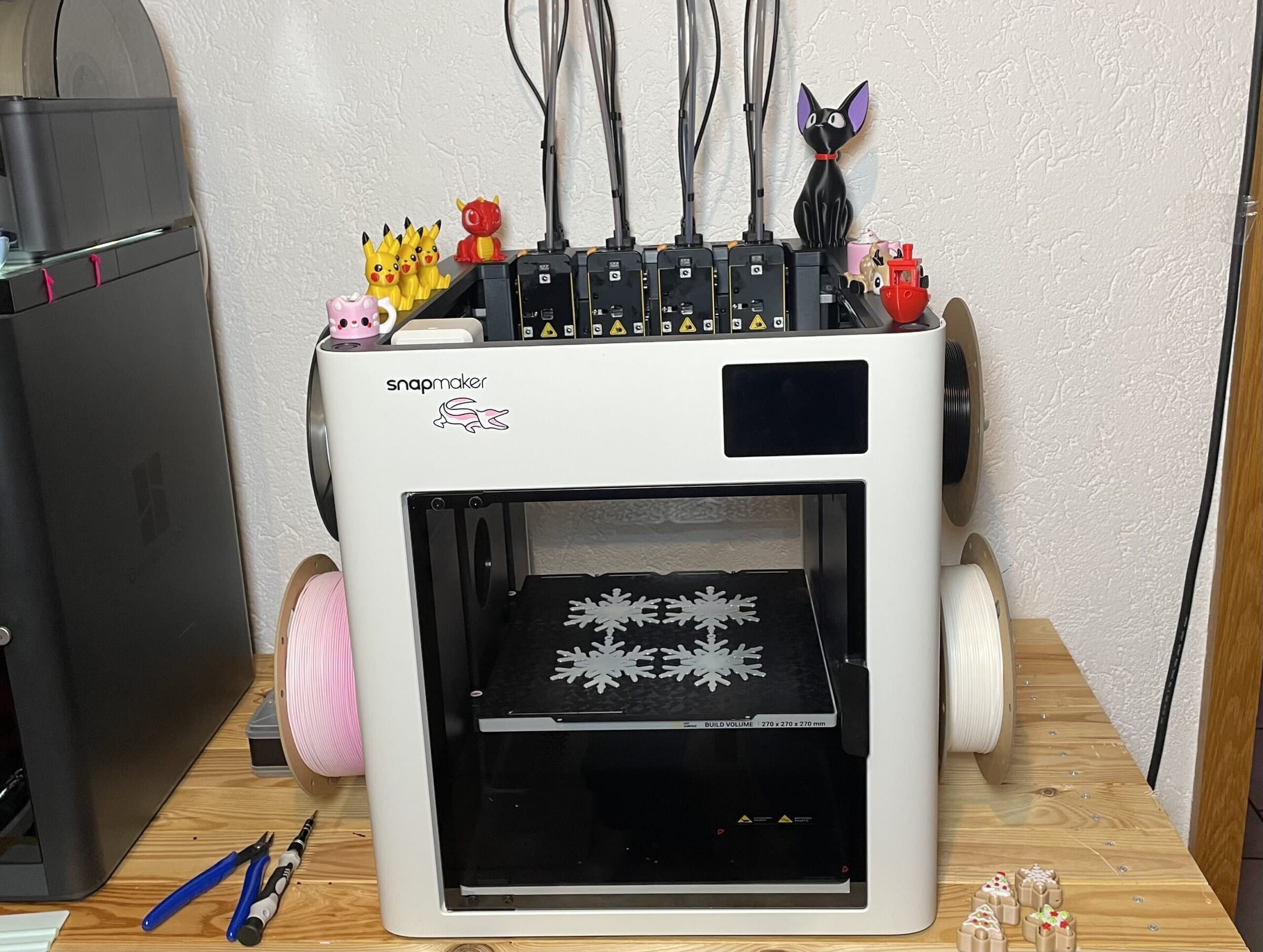
Der Snapmaker U1 macht eine richtig gute Figur. An einigen Stellen haben sich ein paar kleine Bugs eingeschlichen, aber nichts wirklich Gravierendes. Er druckt zuverlässig und wechselt sauber die Druckköpfe.
Die Druckqualität ist überzeugend, wenn auch nicht ganz auf dem Niveau meines P1S.
Die Software braucht noch etwas Pflege, aber wir befinden uns aktuell noch in einer Beta Phase. Das merkt man.
Wer bei uns im Forum mitliest, stößt hin und wieder auf kleinere Probleme unterschiedlicher Nutzer. Dabei sollte man jedoch im Hinterkopf behalten, dass der Drucker grundsätzlich „out of the box“ funktioniert. Außer dem Aufbau ist keine Mehrarbeit nötig, sofern man nicht selbst optimieren möchte.
Technisch versiertere Nutzer haben wiederum viele Möglichkeiten, das Gerät nach ihren eigenen Vorstellungen anzupassen (Haube drucken, Druckbett ausrichten usw.)
Bezieht man schließlich den Kaufpreis mit ein (bei mir waren es rund 590 € plus Versand), kann man absolut zufrieden sein. Kritikpunkte gibt es bei jedem Gerät, aber bisher hält der U1 genau das, was versprochen wurde, und ist in diesem Preisbereich aus meiner Sicht konkurrenzlos.
Stand Ende Februar 2026 sind die meisten Bugs (viele waren es allgemein nicht) behoben und Soft- und Firmware wurde deutlich verbessert und funktioniert inzwischen Bugfrei. Die Druckqualität wurde in meinen Augen seit der letzten Updates noch einmal verbessert. Natürlich ist dies ein persönliches Empfinden, aber während ich anfangs doch gern noch zu meinem BambuLab griff, ist diese Zeit vorbei. Auch die Lautstärke ist ein wenig gesunken und nicht mehr ganz so durchdringend. Leise ist das natürlich trotzdem nicht. Nach nun etwas mehr als 3 Monaten bin ich überaus zufrieden und kann mir gar nicht mehr vorstellen, wie ich es so lange ohne Toolchanger überlebt habe. So macht Multifarb/materialdruck Spaß. Da die Lieferzeiten nun nicht mehr ganz so lang sind, ist dieser Drucker sicher für viele von euch ein interessantes Gerät.
Werbung
Während der Black Friday Zeit kann der Drucker übrigens auch für 849 Euro (UVP 999 Euro) direkt im Snapmaker Store erworben werden. Allerdings ist die Lieferzeit noch sehr lang. Eine neue Bestellung wird vorraussichtlich frühestens Ende April bis Anfang Mai ausgeliefert.
Snapmaker Store:
Snapmaker U1 für aktuell 849 Euro
Aliexpress – vielleicht noch eine Druckplatte dazu?
Die im Beitrag gezeigten sind diese hier zu je ca. 13 Euro
Und hier noch die bekannte BigTreeTech Cold Plate (Lieferbar ab Mitte Dezember für ca 22 Euro)
Transparenzhinweis:
Bei den Links im Beitrag handelt es sich um Affiliate-Links. Wenn ihr über diese Links kauft, entstehen euch keine zusätzlichen Kosten – wir erhalten jedoch eine kleine Provision, mit der wir den Betrieb von Blog und Forum unterstützen.
Auch wenn diese Diskussion ein wenig eingeschlafen scheint, mein U1 kam vorgestern und seit heute druckt er auch. Nicht weil es Probleme gab, sondern weil mir die Zeit für den Drucker fehlte. Auch erwartete ich ihn erst nächste Woche.
Vorweg, ich habe schon Erfahrungen mit Snapmaker, der J1 läuft hier 24/7/300 und das einzige Problem welches ich hatte, waren ein paar neue Flachbandkabel in grau. Wobei sie immer noch nicht verbaut sind, weil ich beim warten dringendst etwas fertig drucken musste, zeichnete ich mir ein paar Zylinder mit Scheibe drunter und schob sie Kopf über in die 90° Ecke, welche das Kabel am Rand des Kopfes nimmt. Seither (6 Monate) druckt er wieder vollflächig.
Snapmaker bei mir, passt schon.
Dank meiner langen Wartezeit (ich war 20 Tage vor Ablauf bei Kickstarter) gibt es schon genug Modifikationen und vieles ist brauchbar. Aktuell drucke ich ein Provisorium für die Haube. Eine Ikea Samla Box soll reichen. Die Haube kommt … irgendwann… .
Mir soll der U1 keine Figuren drucken, sondern technische Filamente mit Glasfaser mit Filament Upgrade aus der 2. Düse und Support aus einem 2. Material drucken. Also mit High Speed hat das dann auch nichts zu tun. Dafür halt maßhaltig und glatten Oberflächen. Der 4. Kopf hat also noch nicht so wirklich eine Verwendung, aber lieber haben als brauchen.
Die Filamenthalter sind für mich unbrauchbar, da ich aus Trockenboxen drucke und das geht mit ihm auch wunderbar. Braucht mehr Platz, aber er bekam den Platz vom Qidi X-Max und das sollte reichen. Der druckt auch noch fleißig, aber halt bevorzugt TPU. Er will ja Weile haben.
Schauen wir mal, wie er sich anstellt. Bisher finde ich ihn recht laut. Auch seine 85°C am X und Y Treiber sind nichts für mich. Da werde ich mir was suchen müssen. Wie immer halt, wenn ein Chinese Einzug hält.
Welche Düsengrößen gibt es?
Ich träume ja immer noch davon das Infill und die inneren Wände mit einer dicken Düse noch sehr viel schneller zu drucken, dann aber bei filigranen Details mit einer feinen Düse feiner….
Es gibt so ziemlich alle Durchmesser 0,2/0,4/0,6 und 0,8 allerdings immer nur im 4er Bundle für eine einzelne Größe.
Bisher kann der U1 aber nicht mit 2 unterschiedlichen Größen gleichzeitig drucken. Du kannst zwar unterschiedliche verbauen, aber die nicht innerhalb des selben Druckauftrags nutzen. Das ist aber allgemein bei allen Herstellern noch eine Herausforderung und dauerte auch bei Prusa sehr lange, bis diese Funktion zur Verfügung stand (da gehts inzwischen und vielleicht wird es beim Snappy noch nachgereicht).
Heute Zeit gefunden um den Snapmaker Blog zu lesen. Danke dafür. Man sollte nicht vergessen es ist ein Tool Changer für +- 700,- €! Das was ich bis jetzt so gesehen habe, ordentliche Ergebnisse, kurze Druckzeit, ordentliche Profile, wenig Müll bei 4 Farben und schneller als Bambu. Ich lass mich überraschen ….
Wir haben inzwischen erst Mitte Januar und der Drucker ist noch keine 2 Monate hier… (du hast deinen inzwischen ja auch, glückwunsch) und ich weiß gar nicht mehr wie ich früher gedruckt habe.
Also der Müllunterschied ist so gewaltig und die Zeitersparnis… das will ich nie wieder anders haben und der Preis ist absolut gerechtfertigt. Selbst der nach Kickstarter-Ende.
Sehr informativer Bericht und trotz der Länge gut lesbar. Danke!
Ich habe ja auch einen U1 im Zulauf, aber der wird frühestens Mitte/Ende Januar da sein. Jetzt bin ich noch gespannter. Besonders auf die Druckqualität im Detail.
Danke Quisa, toller Bericht! Endlich auch mal einer, der den nötigen Platzbedarf mit allem erwähnt.
Ich beobachte den U1 einige Zeit lang schon auf Youtube, gibt dort etliche (preseries-)Testberichte. Insgesamt zeichnet die Meute der testwütigen, tls. bezahlten „Influenzer“ ja ein recht positives Bild vom U1, natürlich auch auf dessen Verbesserungspotenzial hinweisend.
Dein Bericht offenbart jedoch weitere problematische Merkmale bei HW+SW, z.B. instabile Gehäusewände nach Spulenanbringung, Auffälligkeiten im Werbeblocker (was geht da ab?), unschöne Eigenschaften beim Toolchanging-System, (noch) lahme Kamera-Performance, und die Druckqualität im allgemeinen, wo noch Luft nach oben zu sein scheint (… womöglich wieder mal in tagelangen Kalibrier- und Feinjustage-Orgien endend … ;O)
Gut – das ist nun Version 1 einer Neuentwicklung, da sind derartige Kritikpunkte nichts seltenes. Meine Bedenken über ein noch unausgereiftes Produkt mögen hierzu übertrieben wirken, aber wenn Spulen wg. zu geringer Seitenwandstärke durch Neigung vom Halter fallen … naja, kann sich jeder sein eigenes Fazit zur allg. Konstruktionsqualität/Langzeitstabilität bilden.
Ich würde auf eine überarbeitete Version warten, auch wg. fehlender Bauraumheizung.
Das mit dem Werbeblocker stört mich am meisten. Da wollte ich eigentlich auch einen Screeshot einbinden… das hole ich noch nach. Total vergessen. Der meiste Verkehr geht Richtung Snapmakers AWS Instanz (Cloud-Lösung von Amazon). Von der Menge her wirkt das auf mich so, als hätte das was mit der Kamera zu tun. Ich will glaube gar nicht wissen, wie die Spaghetti-Erkennung integriert werden wird… alle X Sekunden ein Foto hochladen und da auswerten lassen? Bei dem Gedanken wird mir dezent übel.
Aber trotz verschiedener Probleme schlägt sich der U1 ganz gut und derzeit mangelt es einfach an Alternativen. Kommt auch ein wenig auf die eigenen Ansprüche an. ich drucke ja sehr gern Deko und Spielzeug… da kommt er gut weg. Ansonsten wird wohl erst wieder mit Prusa & Bondtech ein wenig aufgemischt werden… wenn auch zu einem anderen Preis.
Klasse Bericht Quisa. Ich finde die Ergebnisse Out of the Box schon ganz ok. Was mir nicht gefällt ist das permanente Funken nach Haus. Aber eigentlich machen das ja alle Hersteller. Bloß nicht so häufig.
Der Unterschied zwischen einem Toolchanger und einem 1 Kopf System bei Multicolor Drucken ist schon enorm.
Der Drucker steht bei mir auch auf der Kauf Liste. Allerdings erst Mitte des Jahres.
Viel Spass mit dem Drucker
Danke sehr! Für einfache Zwecke ist er wirklich super. Ich muss gestehen, ich drucke trotzdem manchmal noch lieber mit meinem P1S … der ist leiser und die Wände sehen bei dem schon nochmal schöner aus.
Aber mal schauen was sich da noch alles optimieren lässt. Bis Mitte nächstes Jahr gibt es da sicher ausreichend Tipps und Tricks.
Das wird schon werden mit einigen Updates.
Ich finde den U1 ja schon recht schick und interessant.
Bisher werkt bei mir ein Qidi Q1, der für meine Zwecke auch völlig ausreichend ist, aber das Bessere ist ja bekanntlich der Feind des Guten. Grad der Mehrfarbdruck ohne die ganzen Poops spricht mich an.
Aber hier kommen wir zu einem Punkt, der mich an der Eignung für mich zweifeln lässt: Ich drucke gerne mit ABS und ASA, dazu nutze ich auch das geschlossene Gehäuse und die Bauraumheizung. Wie sieht es hier beim U1 aus? Wäre es grundsätzlich möglich, diese Art von Filament zu verwenden?
Viele Grüße
Markus
Es gibt ab Werk einen Deckel. Auch als Zubehör von Fremdherstellern erhältlich. Damit sollte es gehen.
Also laut Snapmaker besteht da durchaus die Möglichkeit. Es gibt auch direkt von denen eine Haube zu kaufen. Allerdings ist die Lieferzeit glaube auch irgendwo nach Ostern, weshalb sich derzeit so viele eigene Hauben drucken.
In der Kauflösung von Snapmaker ist aber keine Heizung verbaut. Sie werben mit einer passiven Heizleistung durch das Druckbett bis 50°C Innenraumtemperatur. Wir haben im Forum einen kleinen Beitrag bzgl. Adeckhauben in denen sich auch ein wenig über Heizlösungen ausgetauscht wird. Da kannst du gern mal stöbern (Seite 6, Antwot 118 wäre so ein Fall) https://forum.drucktipps3d.de/forum/thread/44827-snapmaker-u1-abdeckhaube-diy-ideen/?pageNo=6
„Würde man einen Jahresrückblick für 2025 schreiben…“ Ist noch etwas Zeit, aber Du kannst gerne schon damit anfangen. Ist nicht so, als hätten wir das nicht in anderen Jahren nicht schon gemacht.
Wo gibt es das Plätzchen-Filament? Das Mandelspekulatius ist wie jedes Jahr schon ausverkauft. Also muß zum Fest ein Ersatz her. Plätzchen wäre eine Möglichkeit. Die gesamte Zeit nur Stollen wird auch langweilig.
Scherz beiseite. Schickes Gerät! Das es paar Anlaufschwierigkeiten damit gibt, ist bekannt und sicher unangenehm. Die bekommt man leider, wenn man solch ein komplexes Gerät vor der offiziellen Markteinführung kauft. Nur ist Snapmaker nicht dafür bekannt, die Kunden damit in der Luft hängen zu lassen. Sie sind bereits am Arbeiten und werden die Probleme sicher noch in den Griff bekommen. Zumindest ist es denen gelungen, BambuLab und Prusa unter Zugzwang zu setzen. Sonst wär das bei beiden wohl nicht so schnell abgelaufen. Danke für den ausführlichen Einblick in den Stand des U1. Ich bin gespannt auf weitere Reaktionen auf dem Druckermarkt im nächsten Jahr.
Bei den Plätzchen muss ich dich enttäuschen. Die sind leider sehr hart geworden und kann vom Verzehr nur abraten. Die könnten schwer im Magen liegen … dabei hieß das Filament ‚Creme‘ von Overture. So cremig ist das aber gar nicht. Ich kann dir aber zu Weihnachten selbstgemachte Bruchschokolade schicken, die ist zwar auch ungesund, aber immerhin lecker 😛
Auf 2026 bin ich auch gespannt. Vor allem ab Q3 und Q4 rechne ich mit entsprechenden Ankündigungen anderer Hersteller.
Kein Problem. Mir Sachsen ditschen das so lange in den Kaffee bis es schön weich is. Hauptsache die Geschmacksrichtung stimmt. Schokolade lehnen wir auch nicht ab. 😉
Vielen Dank für deinen interessanten Artikel!
Da steckt ne Menge Arbeit drin, dass alles so gut zu dokumentieren! Hat sich aber definitiv gelohnt
Vielen Dank.
Hin und wieder hilft eine Dokumentation auch um sich selbst nicht zu betrügen. Man vergisst ja gern mit der Zeit das schlechte.
Mal schauen wie sich der Drucker langfristig entwickelt.
Ich nutze Orca 2.3.1 – Problemlos.
Die eingebundenen Profile sind sehr, sehr gut.
Gerade noch einmal neu installiert, aber weiterhin das selbe Ergebnis. Wenn ich slice entstehen bei der berechneten Zeit kryptische Zeichen wodurch keine weitere Aktion möglich ist. Nun habe ich das ganze mal unter Windows probiert und da geht es tatsächlich. Die anderen Drucker funktionieren auch am Mac. Wer weiß was da kaputt ist oder welche Einstellung zu dem Problem führt.
Wow! Quisa ist quasi = Qualität! 🙂
Danke <3
Konnte auch mit der neuesten Orca Beta 2.3.2 ohne Problem Multicolor Drucke erledigen. Vielleicht nochmals versuchen.
Das probiere ich nochmal. Danke. Als ich gestern wieder probierte, zeigte er mir in der Vorschau nur kryptische Zeichen an und verweigerte alles weitere. Vielleicht liegt es aber auch an der Mac Variante.