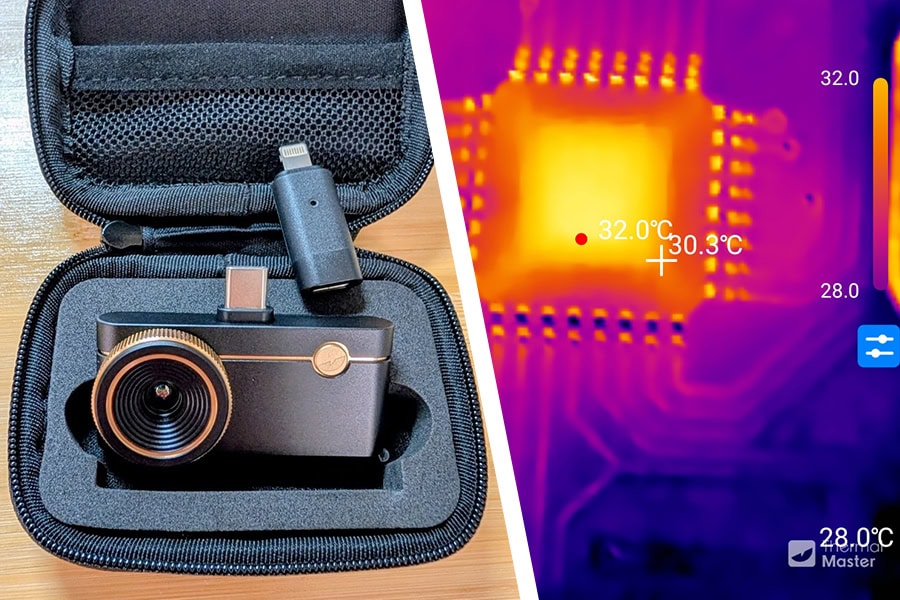
Das Unsichtbare sichtbar machen – Die Smartphone-Wärmebildkamera Thermal Master P3 im Praxistest
Habt ihr schon mal ein Stück Stahl glühen sehen? Was, wenn ich euch sage, dass dieser Stahl immer glüht – selbst bei Raumtemperatur? Wenn Metall erhitzt wird, verändert sich seine Leuchtfarbe von Dunkelrot bis hin zu gleißendem Gelb. Kühlt es ab, erlischt dieses Glühen jedoch nicht. Es wechselt lediglich in einen Farbbereich, den das menschliche Auge nicht mehr wahrnehmen kann: die Infrarotstrahlung.
Jedes Objekt in unserer Umgebung strahlt diese unsichtbare Wärmeenergie permanent aus. Genau hier setzt eine moderne Infrarotkamera wie die Thermal Master P3 an. Sie fängt dieses verborgene Leuchten ein, berechnet aus der Strahlungsintensität pixelgenau die exakte Temperatur und übersetzt sie in die faszinierenden, bunten Wärmebilder, die wir alle kennen.
Wie schlägt sich diese Kamera im praktischen Werkstatteinsatz? Das zeigt unser ausführlicher Praxistest, in dem wir die Bildqualität, die Makro-Fähigkeiten und die Performance im Detail mit einem älteren Standalone-Gerät vergleichen.
Das Gerät wurde uns kostenlos von Thermal Master für diesen Test zur Verfügung gestellt. Es gab keinerlei Absprachen oder Vorgaben – selbst ein direkter Vergleich mit unserer vorhandenen Wärmebildkamera wurde vom Hersteller ausdrücklich begrüßt.
Kaufen könnt ihr die Kamera hier:
-
- Thermal Master P3 beim Hersteller*: Aktueller Preis: 255,60 Euro – mit Coupon zum an der Kasse eingeben: THERMALBF10 – Angebot gültig bis 28. Juni
- Thermal Master P3 bei Amazon*: Aktueller Preis: 299,00 Euro – eigentlich gibt’s auch hier den Gutscheincode um ihn an der Kasse einzugeben THERMALBF10 – manchmal funktioniert er, manchmal nicht
1. Vorstellung der Thermal Master P3
Dieser Test befasst sich mit der Thermal Master P3 – einer IR-Kamera, die man an das Smartphone anstecken und so dessen großen Bildschirm nutzen kann. Ich hatte schon früher eine IR-Kamera, die Guide PC210. Diese ist mittlerweile vier Jahre alt und hatte damals noch keine KI-Verbesserung der Bilder. Bei der P3 werden die Bilder nachträglich hochgerechnet und erreichen so eine bessere Auflösung von 512×384 Pixeln. Rein vom Sensor her besitzen beide jedoch eine native Auflösung von 256×192 Pixeln, was für eine IR-Kamera schon ganz ordentlich ist. Der zweite, große Vorteil der P3 liegt aber an anderer Stelle – nämlich im einstellbaren Fokus, wie wir gleich noch sehen werden.
Wozu braucht man eigentlich eine IR-Kamera? Nun, einerseits ist sie ein ziemlich cooles Spielzeug, andererseits aber auch ein extrem nützliches Werkzeug. Wer gelegentlich Elektronik-Platinen lötet oder Geräte repariert, zieht wohl den größten Nutzen aus so einem Gadget; für uns ist eine IR-Kamera bei der Fehlersuche in der Elektronik inzwischen unverzichtbar geworden. Aber auch für viele andere Anwendungsfälle ist sie unglaublich praktisch: zum Beispiel, um Wärmebrücken am Haus, an Türen oder Fenstern aufzuspüren. Sogar Wasserschäden lassen sich damit teilweise orten (da feuchte Bereiche durch die Verdunstung oft kälter sind als trockene) oder undichte Stellen am Auto-Auspuff finden. Ach ja, und natürlich eignet sie sich perfekt zur Fehlersuche am 3D-Drucker! 😉
Ich würde es mal so auf den Punkt bringen: Man braucht die Kamera nicht jeden Tag – aber wenn man sie braucht, ist sie unersetzlich.
1.1 Unboxing und Technische Daten im Überblick
Ein riesiger Pluspunkt, der mir beim Auspacken direkt aufgefallen ist: Ein USB-Verlängerungskabel, sowie ein Lightning-Adapter liegen bereits in der Box! Man muss hier also kein zusätzliches Zubehör kaufen, um ein Smartphone-Stativ-Setup in der Werkstatt umzusetzen. Selbstverständlich ist alles sehr gut verpackt. Hier überzeugt auch die Schutzhülle: Sie ist stabil und dennoch kompakt. Das einzige was mich hier stört ist, dass das USB-Kabel kein Platz in dieser Schutzhülle findet. Um die Kamera mitnehmen zu können, hätte ich mir das gewünscht und dafür auch eine minimal größere Schutzhülle in Kauf genommen. Ein weiterer Pluspunkt: Die Anleitung ist auf Deutsch.
-
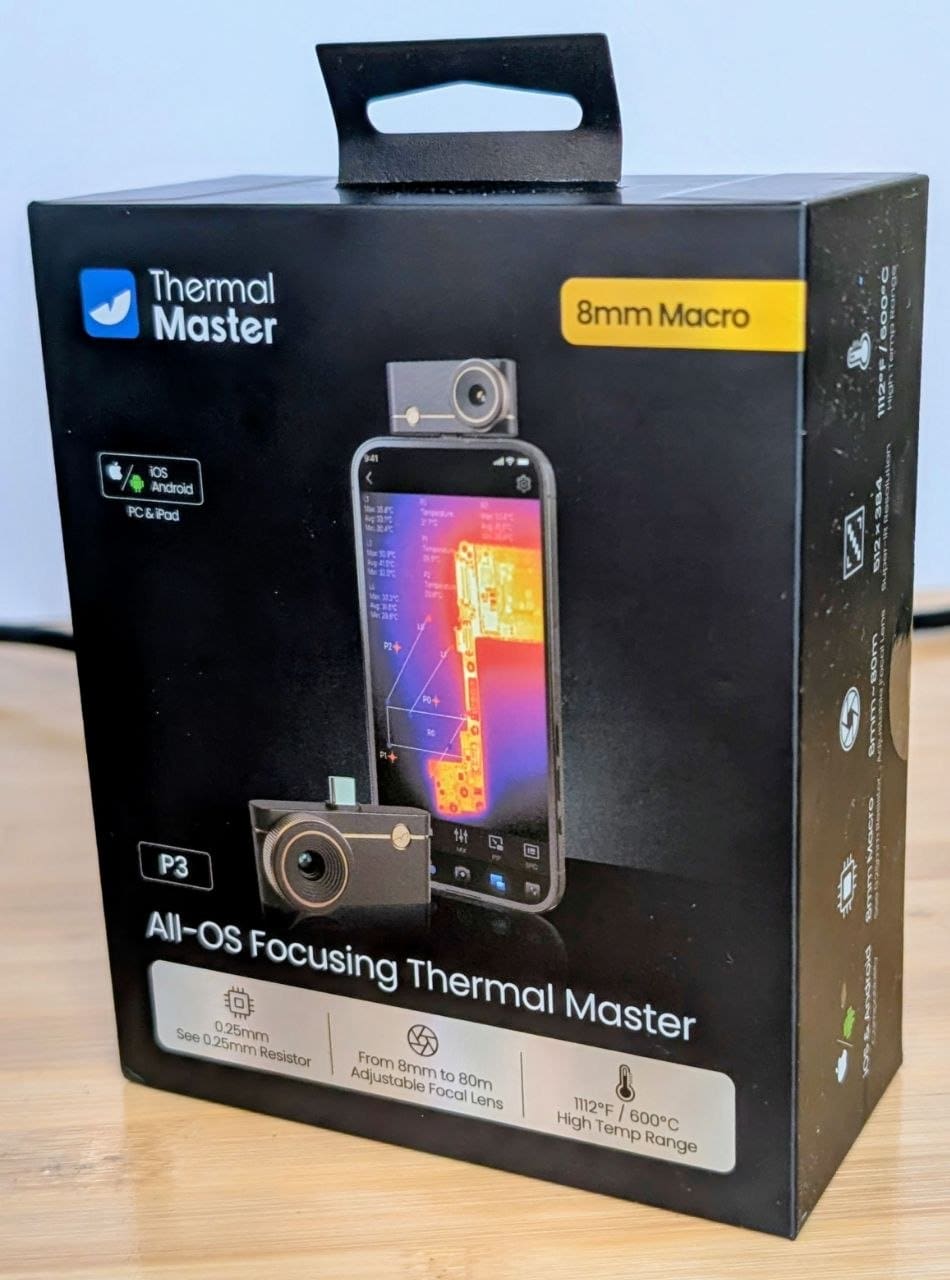
- Gut verpackt im Karton
-
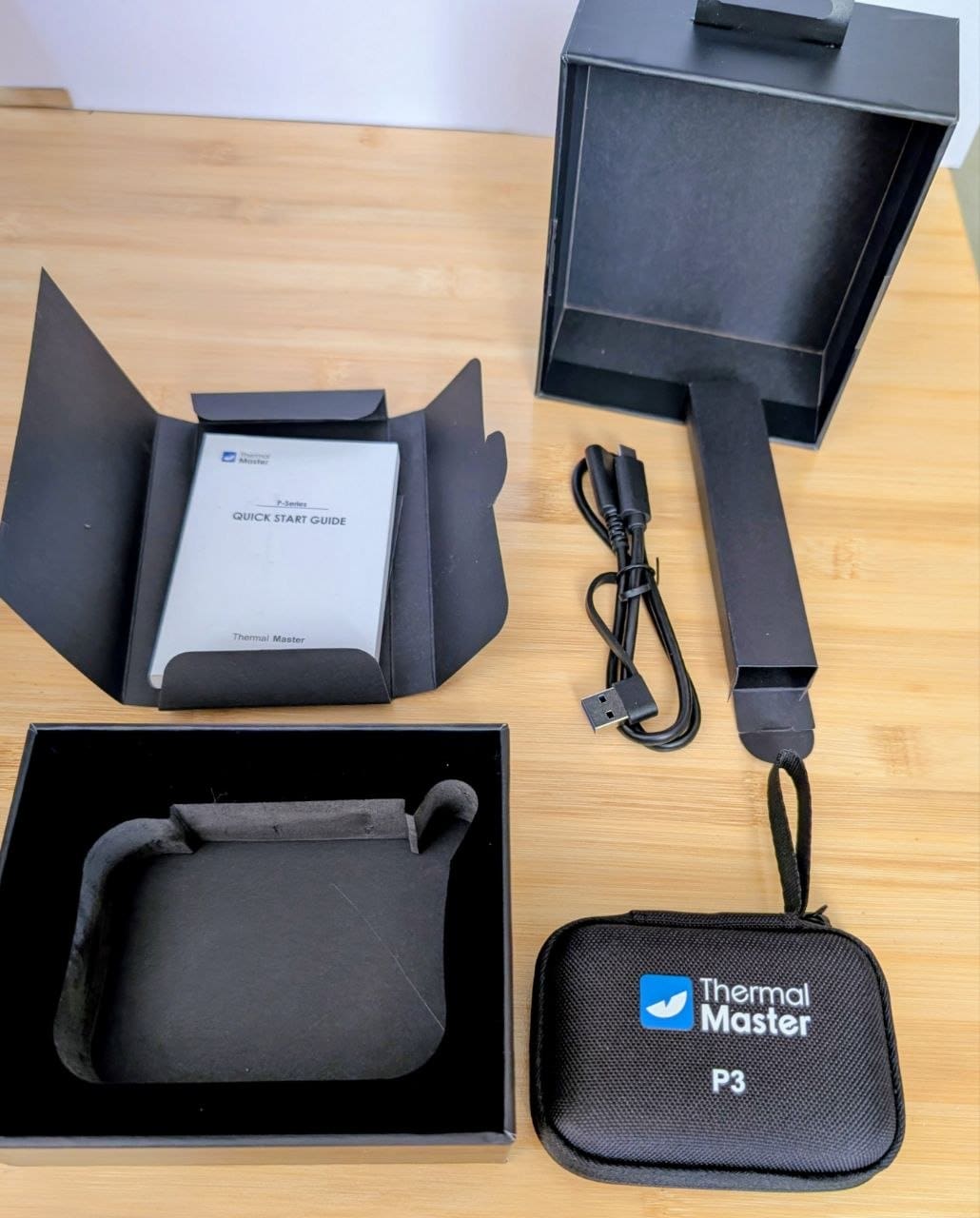
- alles dabei was man benötigt – keine Zusatzkosten durch Zubehör
-
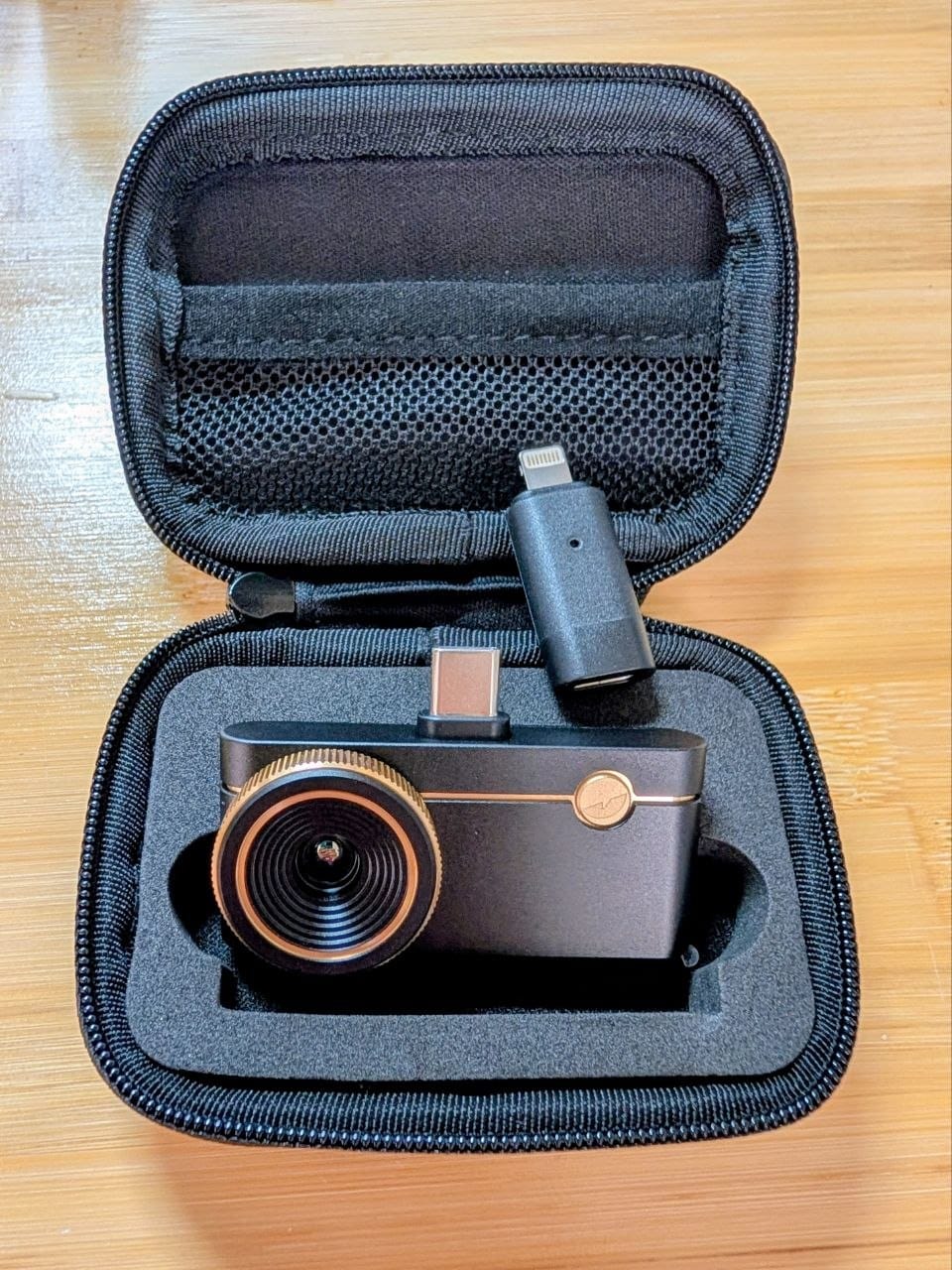
- Bei der P3 kann durch Drehen an der geriffelten Linse ein nahes Objekt scharf gestellt werden
-
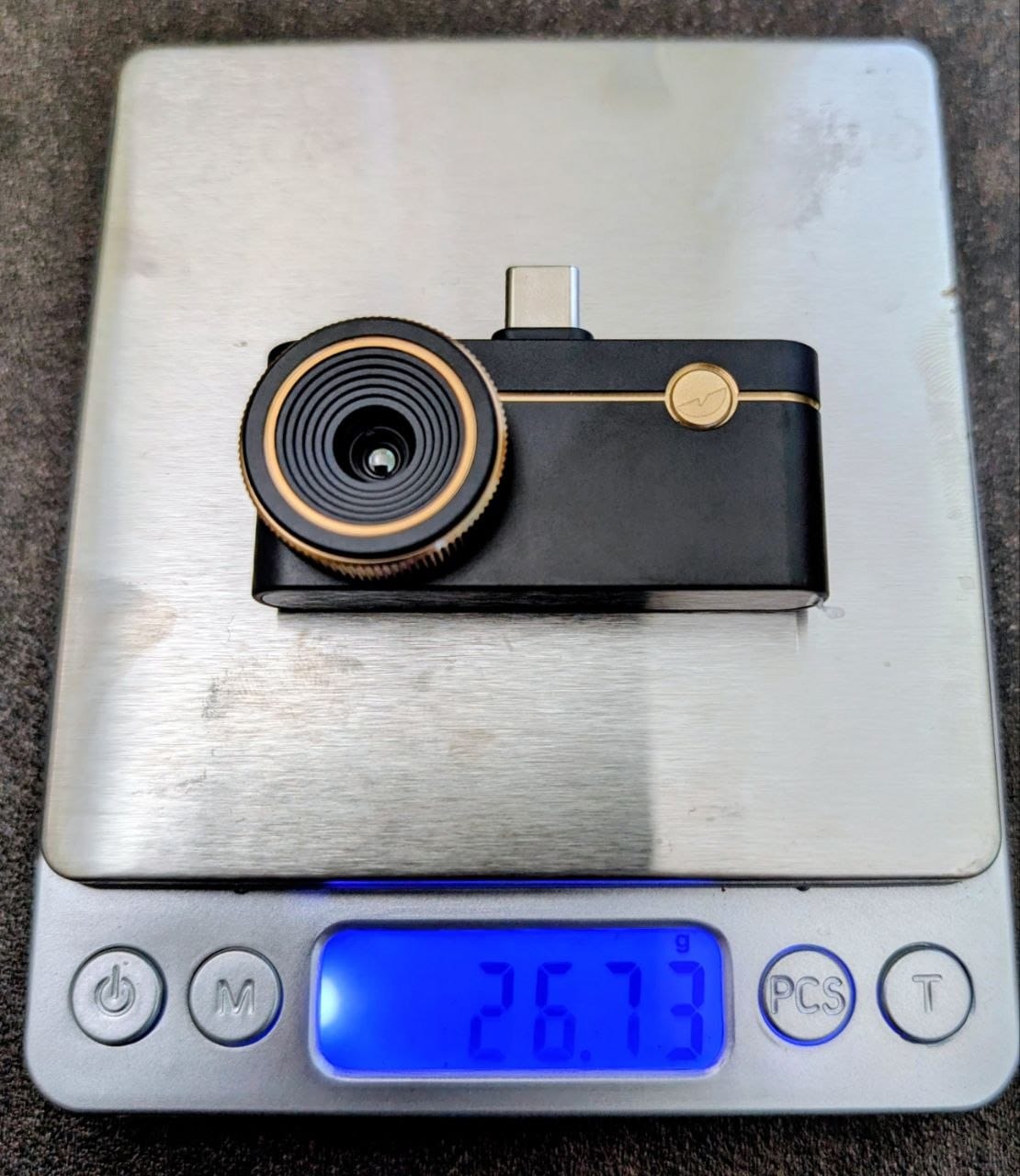
- 26,7 g leicht
-
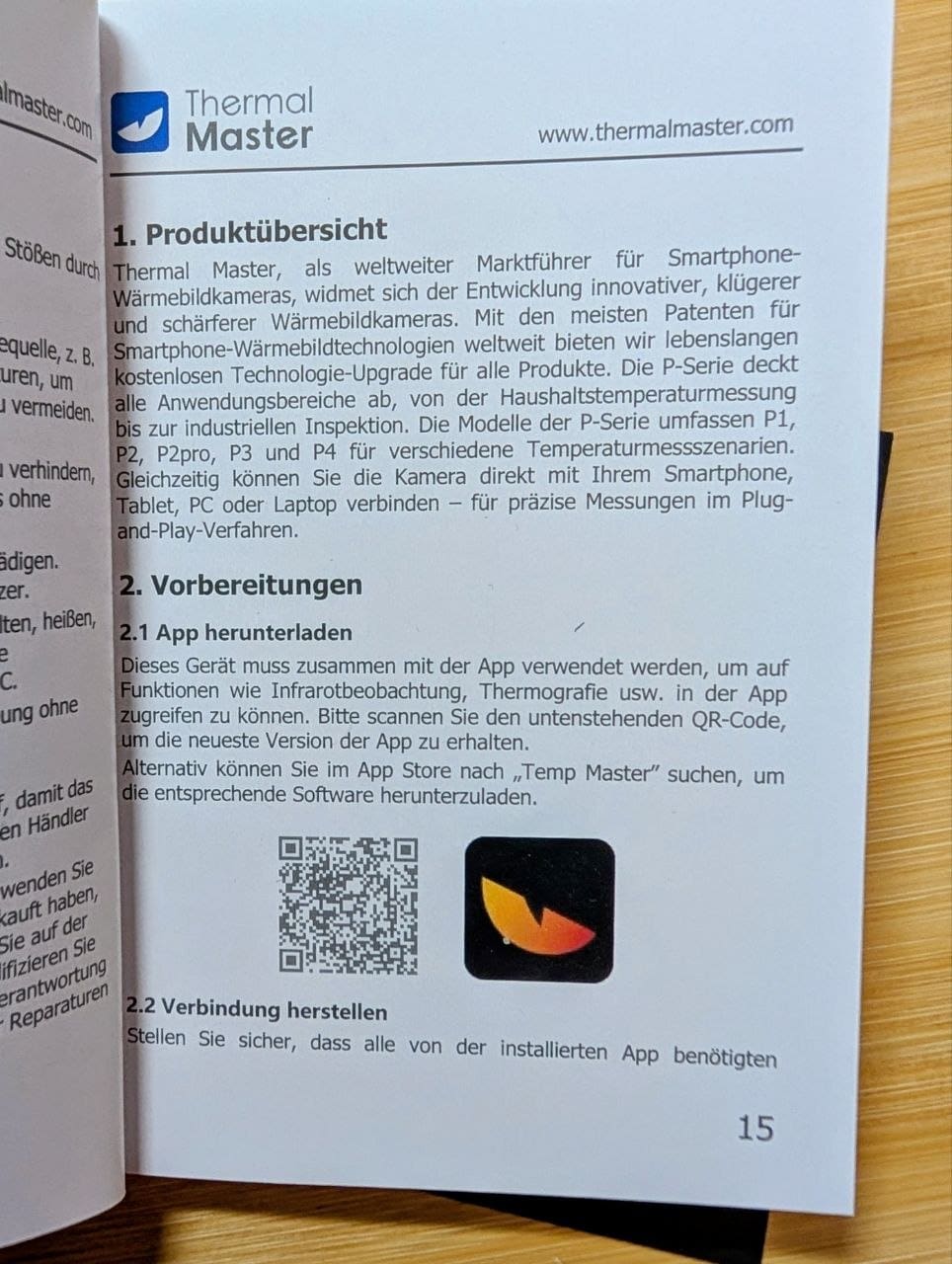
- Anleitung auf Deutsch (und weiteren Sprachen)
Hier sind die wichtigsten Daten der Thermal Master P3 im direkten Vergleich zu meiner bisherigen Kamera, der Guide PC210:
| Feature / Spezifikation | Thermal Master P3 | Guide PC210
(Vergleichsgerät, ca. 4 Jahre alt, nicht mehr verfügbar; ein Nachfolgemodell wäre Guide IR E2 mit einzelnen Verbesserungen gegenüber diesem Vergleich) |
| Gerätetyp | Smartphone-Anbaugerät (USB-C) | Eigenständiges Handheld-Gerät, USB-Anschluss an PC möglich |
| Native Sensor-Auflösung | 256 x 192 Pixel @ 12 µm (Hochempfindlicher Vox-Sensor) | 256 x 192 Pixel (Vox-Sensor) |
| Effektive Bild-Auflösung | 512 x 384 Pixel (KI-hochgerechnet via X³IR / RazorX™) | 256 x 192 Pixel (Nativ) |
| Bildwiederholrate (Frame Rate) | 25 Hz (absolut flüssiges Bild) | 25 Hz (absolut flüssiges Bild) |
| Fokus & Brennweite | Manuell einstellbar mit Makro-Modus (Brennweite: 4,3 mm) | Fixfokus (Min. 30 cm / Makro nur über Zusatzlinse) |
| Temperatur-Messbereich | -20 °C bis 600 °C | -20 °C bis 550 °C |
| Messgenauigkeit | ±2 °C oder ±2 % | ±2 °C oder ±2 % |
| Thermische Empfindlichkeit (NETD) | < 35 mK @ 25 °C (sehr empfindlich) | 45 mK (Je niedriger, desto feiner die Unterschiede) |
| Digitalzoom | Bis zu 15× | nein |
| Blickfeld (FOV) | 40° x 30,2° | [Nicht spezifiziert] |
| Gehäuse & Material | Robustes Aerospace-Alloys-Gehäuse (Luftfahrt-Legierung) | Kunststoff mit Gummierung |
| Bildschirm | Nutzt das Smartphone-Display | Integrierter 2,4 Zoll Bildschirm (320 × 240 Pixel) |
| Stromversorgung / Verbrauch | Über das Smartphone (sparsame 0,32 W) | Integrierter Akku (Bis zu 16 Std. Laufzeit, Schnellladefunktion) |
| Abmessungen & Gewicht | 59 x 27 x 17,2 mm
26,7 g |
194 × 62 × 76 mm
375 g |
| Internet / App-Zwang | Nur für Erststart (läuft danach offline), keine Anmeldung/Registrierung erforderlich | Komplett autark (keine App nötig) |
| Kompatibilität | iOS (iPhone 8-16, iPad), Android (ab v7.0) und PC | Autarkes System, SD-Karte, USB-Modus für PC |
Die Daten aus der Tabelle stammen großteils von den Webseiten der Hersteller.
2. Der Praxis-Vergleich: Alt gegen Neu
Bevor ich jetzt noch lange rede: Lasst uns doch einfach mal ein paar Beispiele anschauen, was man mit so einer Kamera alles machen kann. Dabei sehen wir auch direkt den Vergleich zwischen der vier Jahre alten „Guide PC210“ und der neuen „Thermal Master P3“ für das Smartphone.
Viel wichtiger als die reine Sensorauflösung sind hier nämlich die Linse und der Fokus. Je nach Einsatzzweck möchte man schließlich mal Aufnahmen von einem Haus machen, das mehrere Meter weit weg steht, und mal eine Makro-Aufnahme einer Elektronik-Platine, um winzige Leiterbahnen möglichst noch einzeln zu erkennen.
Und genau hier macht die Thermal Master P3 einen riesigen Unterschied: Bei der P3 ist der Fokus manuell einstellbar! Während ich bei der Guide PC210 noch eine kleine Makro-Linse vorne auf die Kamera clipsen musste, um halbwegs brauchbare Nahaufnahmen hinzubekommen, dreht man bei der P3 einfach am Fokusrad und stellt die Thermocam blitzschnell um.
Bevor wir gleich zu den Bildern kommen eine Info für diejenigen, die noch nie eine Wärmebildkamera in der Hand hatten: Die drei Messpunkte der Wärmebildkameras sind: Zentrum des Bildes, minimale Temperatur im Messbereich und maximale Temperatur im Messbereich.
2.1 Anwendungsfall 1: Der 3D-Drucker
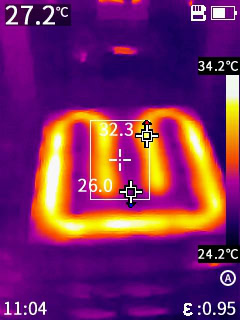
Zuerst – wie könnte es auch anders sein – der 3D-Drucker. Wollt ihr mal sehen, wo am Bambu Lab A1 eigentlich die Heizdrähte sitzen? Wenn ihr die IR-Kamera kurz nach dem Einschalten auf das Heizbett haltet, seht ihr das ganz genau, weil das Bett zu diesem Zeitpunkt noch nicht komplett durcherhitzt ist.
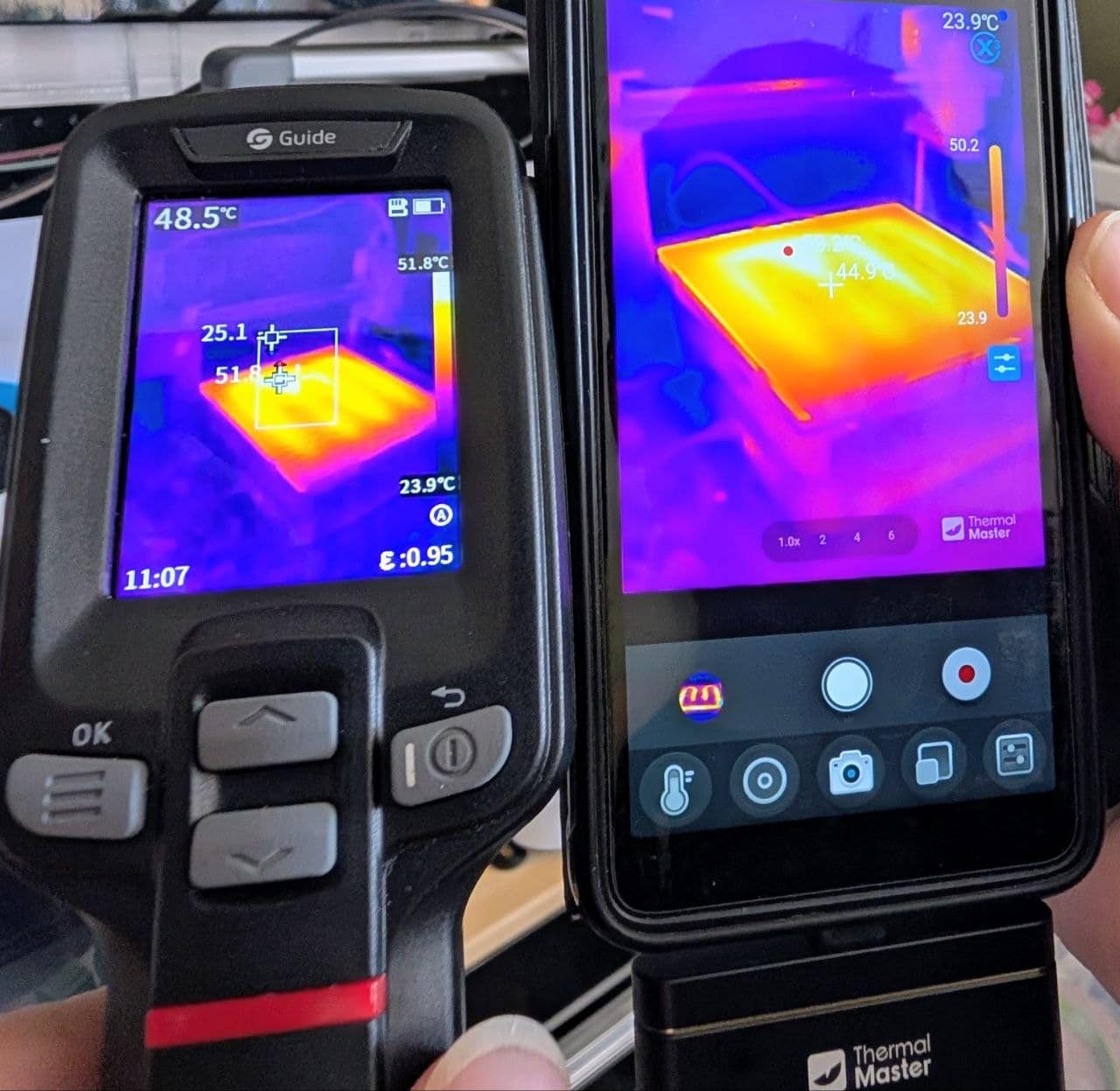
Hier im direkten Vergleich: Die Thermal Master P3 und die Guide PC210. Der Vorteil der Smartphone-Ergänzung liegt auf der Hand: Ein großes Display, die Möglichkeit zur Videoaufzeichnung direkt am Gerät (ohne PC) und die Möglichkeit die Daten direkt weiterzuschicken.
-
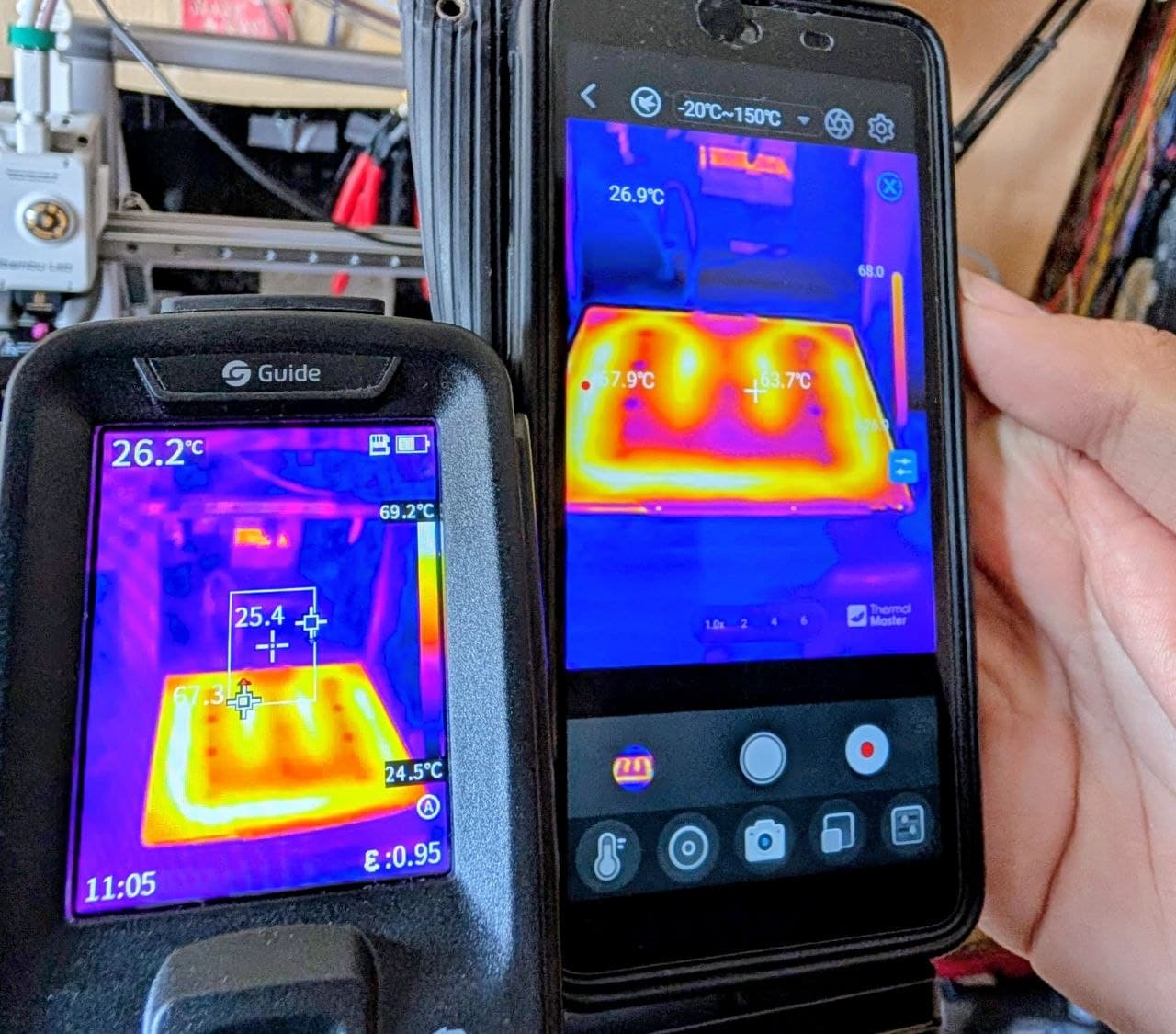
- Vergleich Bambu A1, Druckbett heizt gerade auf
-
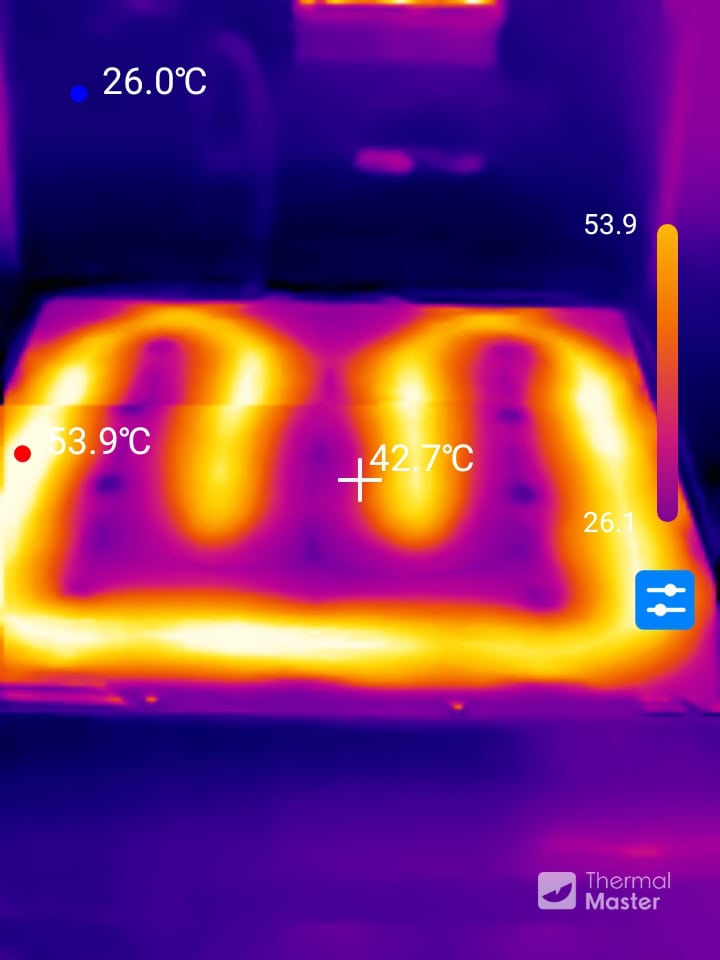
- Thermal Master P3, Bambu A1
-
- zum Vergleich: Guide PC210
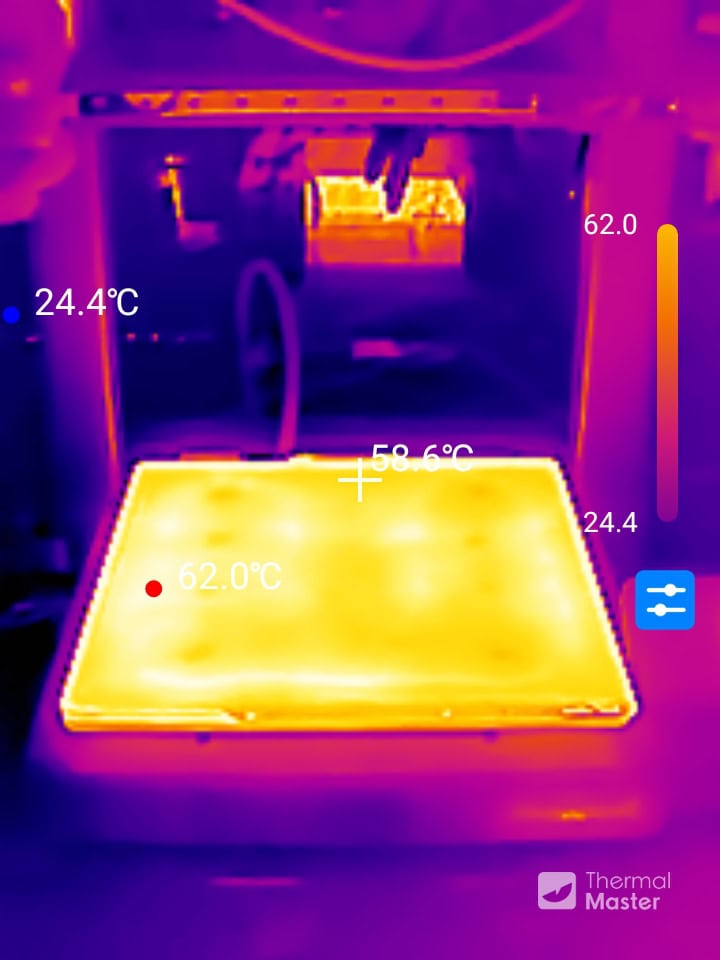
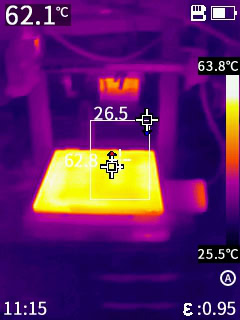
Wenn es fertig aufgeheizt ist, sieht ein aufgeheiztes Druckbett übrigens so aus – wieder am Bambu A1:
-
- Vergleich Bambu A1 aufgeheiztes Druckbett
-
- Thermal Master P3, Bambu A1
-
- zum Vergleich: Guide PC210
Oder wolltet ihr schon immer mal prüfen, wie hoch die Temperatur eures Cold-Ends am 3D-Drucker ist? Wenn das nämlich zu warm wird, schmilzt das Filament zu früh und verstopft den Extruder. Hier sind Aufnahmen vom Anycubic Kobra S1 – die Cold-End-Temperatur liegt bei knapp 30 Grad – was übrigens super ist:
-
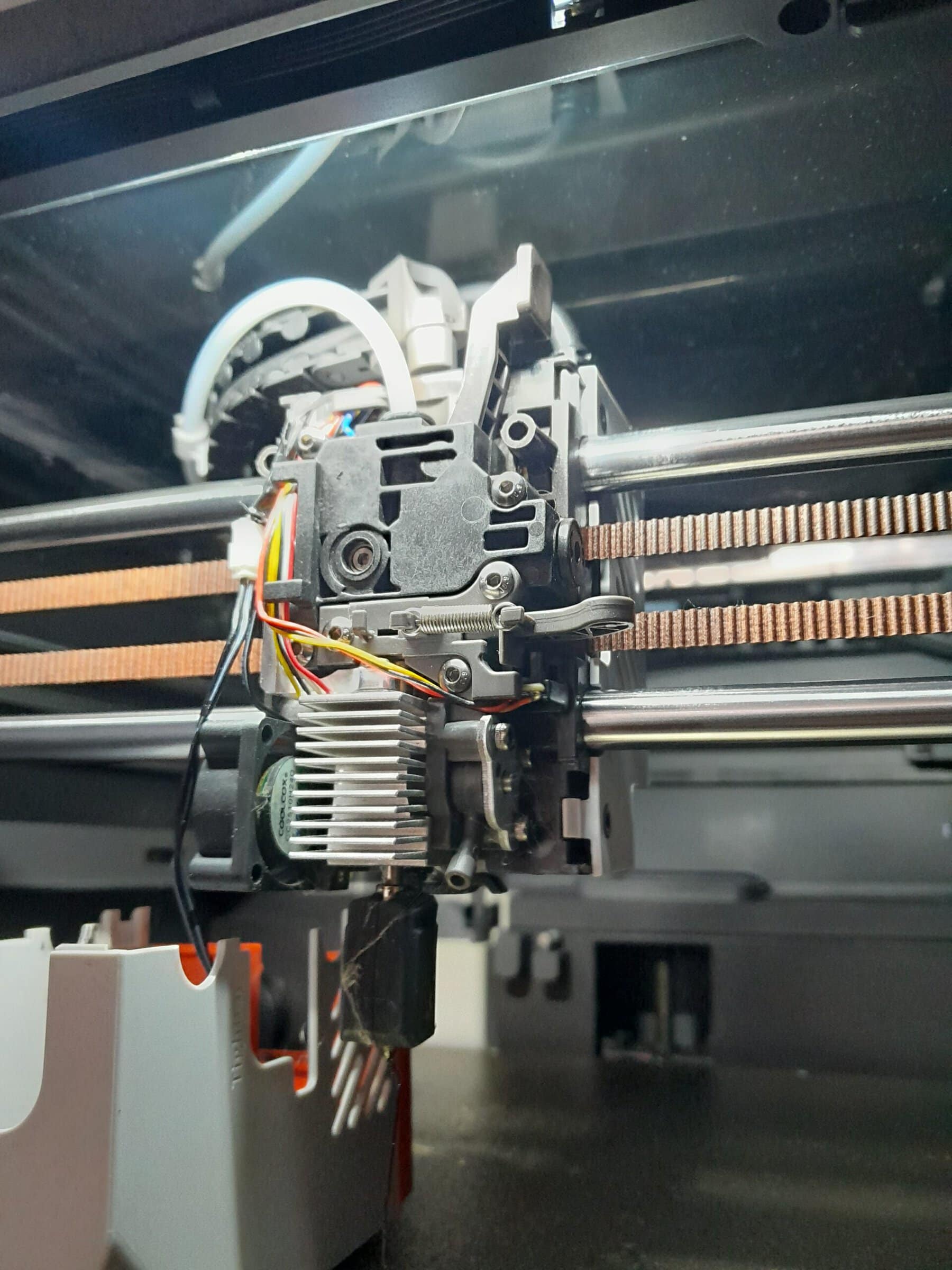
- Kamerabild des Hotends des Kobra S1
-
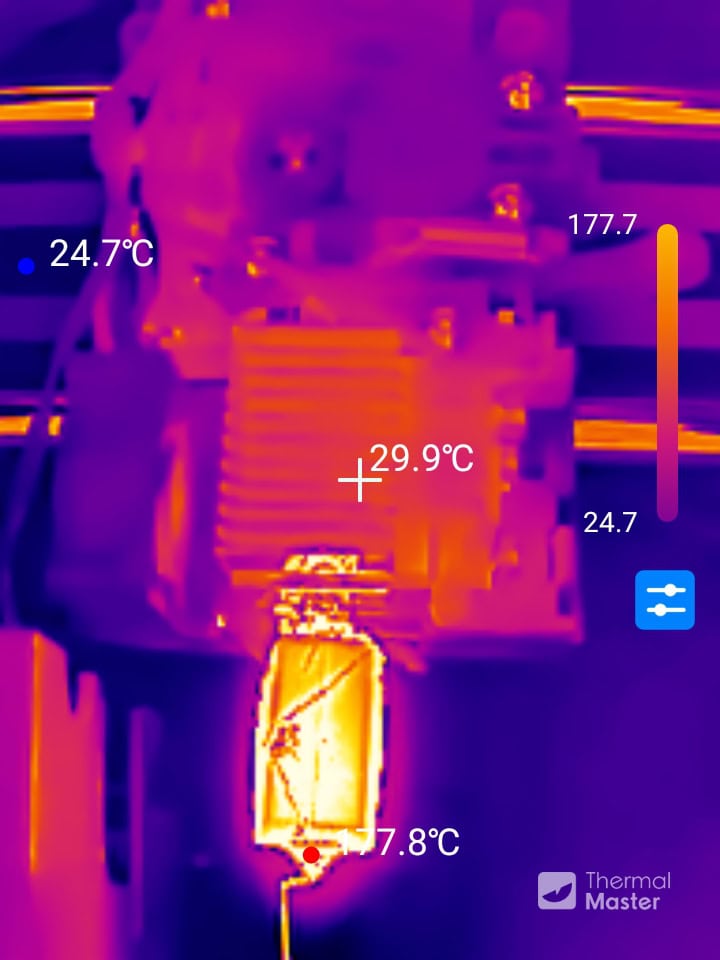
- Thermal Master P3
-
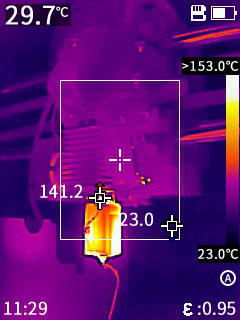
- zum Vergleich: Guide PC210
Oder wollt ihr mal sehen, wie sich die Wärme in einem geschlossenen Drucker verteilt? (Hier ebenfalls am Anycubic Kobra S1). Wie man sieht, sammelt sich die gesamte Wärme oberhalb des Druckbetts, da der seitliche Umwälzlüfter ausgeschaltet ist. Dass sich die Hitze so extrem dort oben staut, hätte ich ehrlicherweise auch nicht gedacht! 😉
-
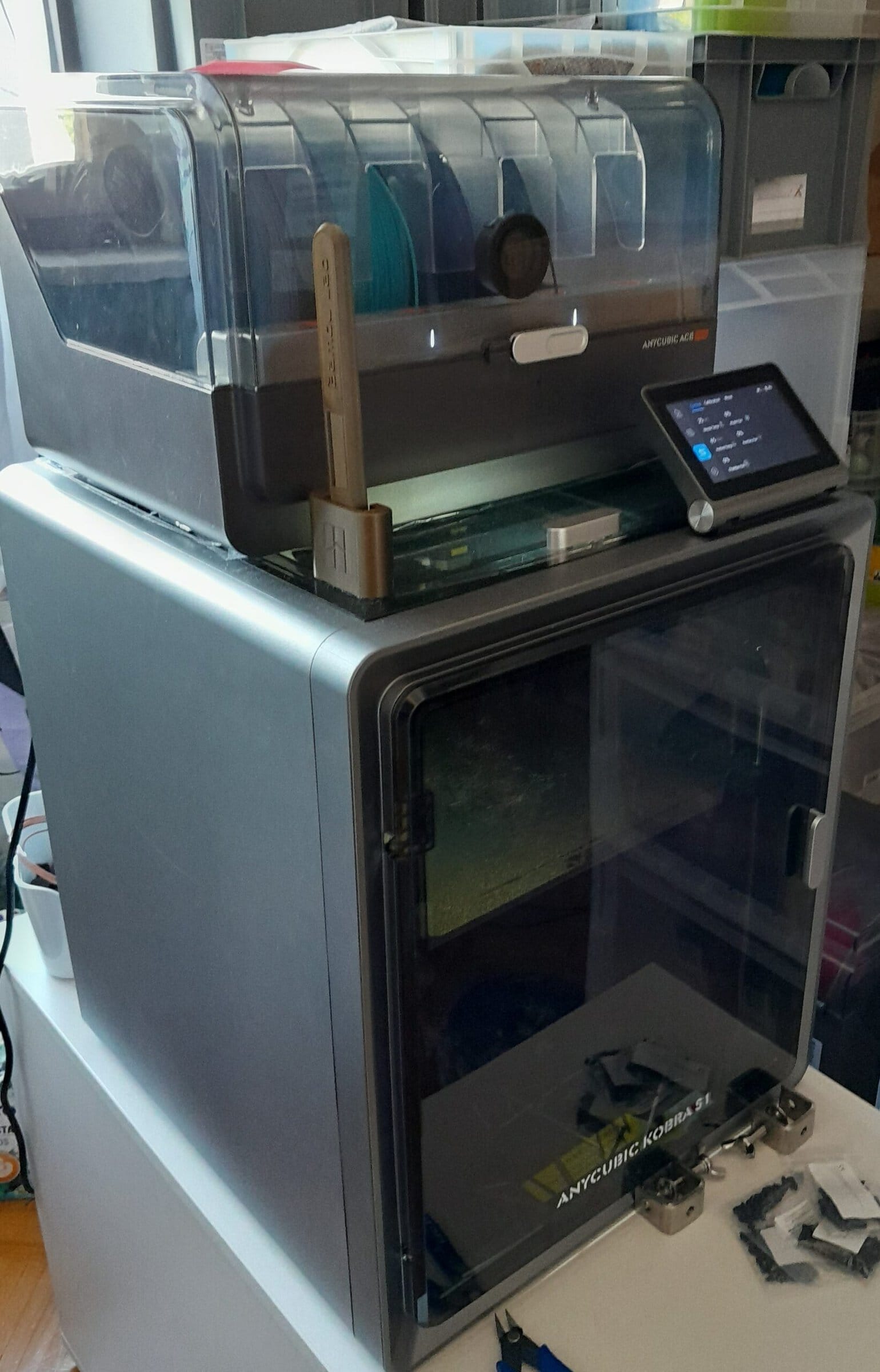
- Kamerabild des Kobra S1
-
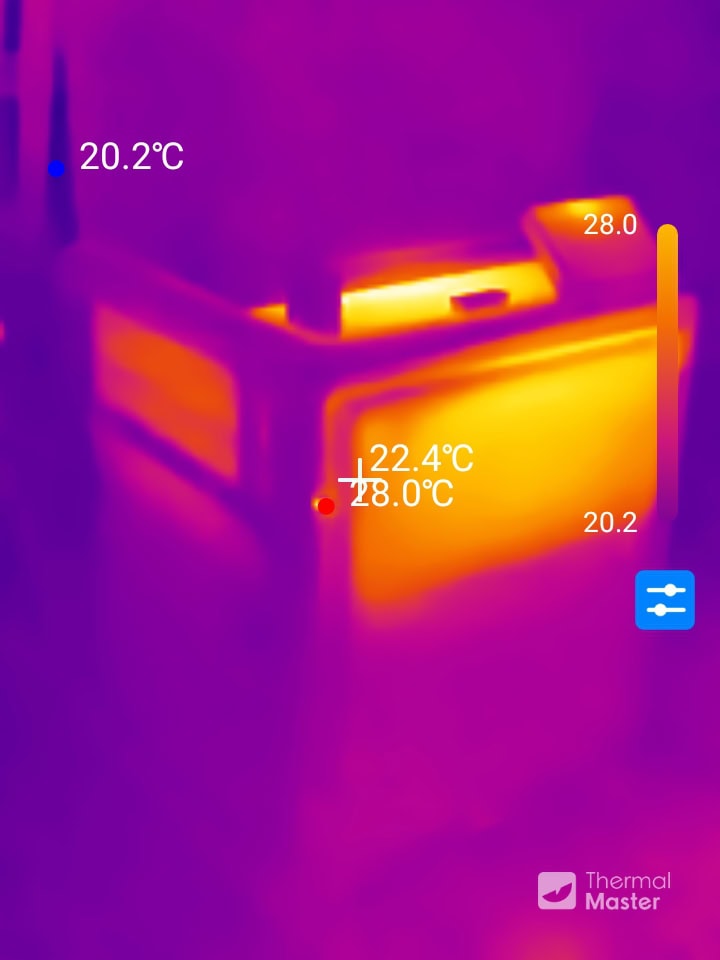
- Thermal Master P3
-
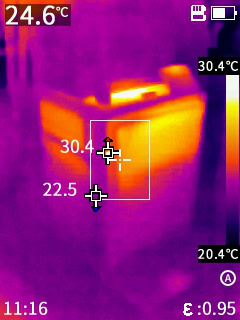
- zum Vergleich: Guide PC210
Oder man nutzt es einfach, um ein Bauteil während des Druckvorgangs zu beobachten – hier beim Creality SparkX i7:
-
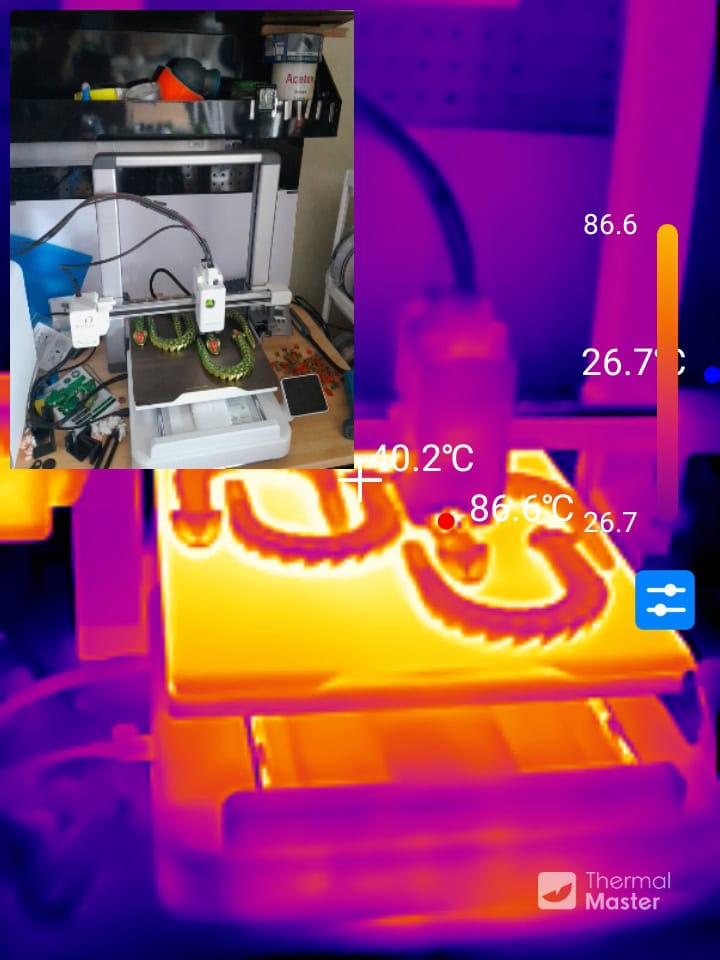
- Thermal Master P3, diesmal mit Picture-in-Picture-Funktion
-
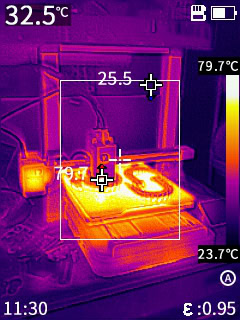
- zum Vergleich: Guide PC210
(Dieses Picture-in-Picture-Bild mit der Überlagerung aus echtem Bild und Wärmebild können übrigens beide Kameras. Ich habe es hier nur nicht immer abgebildet, weil uns die reinen Wärmebilder wahrscheinlich mehr interessieren.)
2.2 Anwendungsfall 2: Wärmebrücken am Haus finden
Ok, machen wir mal wieder was richtig Nützliches und gehen weiter zur Wärmebrücken-Suche am Haus. Das Prinzip ist einfach: Die bläulichen Bereiche der Türen sind kälter und damit besser isoliert. Je heller die Bereiche leuchten, desto wärmer sind sie – dort geht also die meiste Wärme verloren. Wenn am Haus etwas undicht ist und warme Luft ausströmt, sieht man das von außen sofort als hell leuchtenden Fleck.
Die Türen hier im Beispiel sind allerdings recht neu und die Aufnahmen wurden im Sommer gemacht. Deswegen habe ich sie von innen fotografiert, da es drinnen kühler war als draußen. Man sieht dennoch deutlich, dass der Türrahmen die Wärme wesentlich besser leitet als die recht gut isolierten Innenflächen der Türen.
-
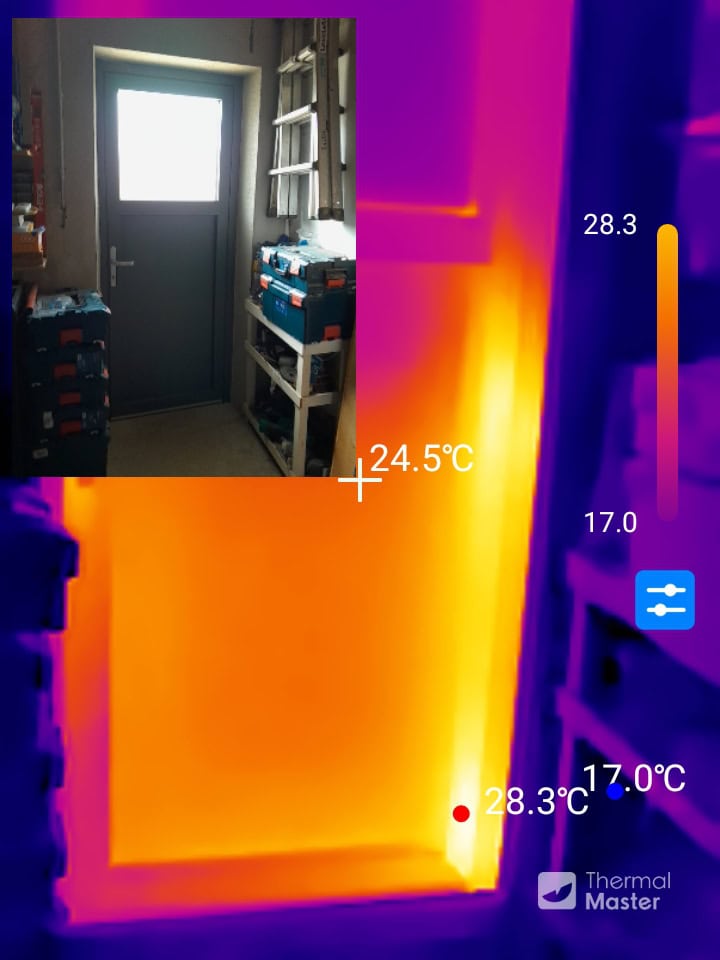
- Thermal Master P3
-
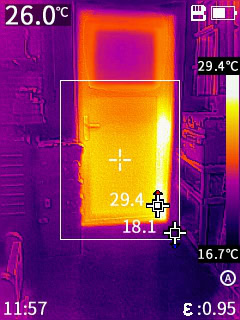
- zum Vergleich: Guide PC210
Garagentor – ebenfalls recht neu und isoliert:
-
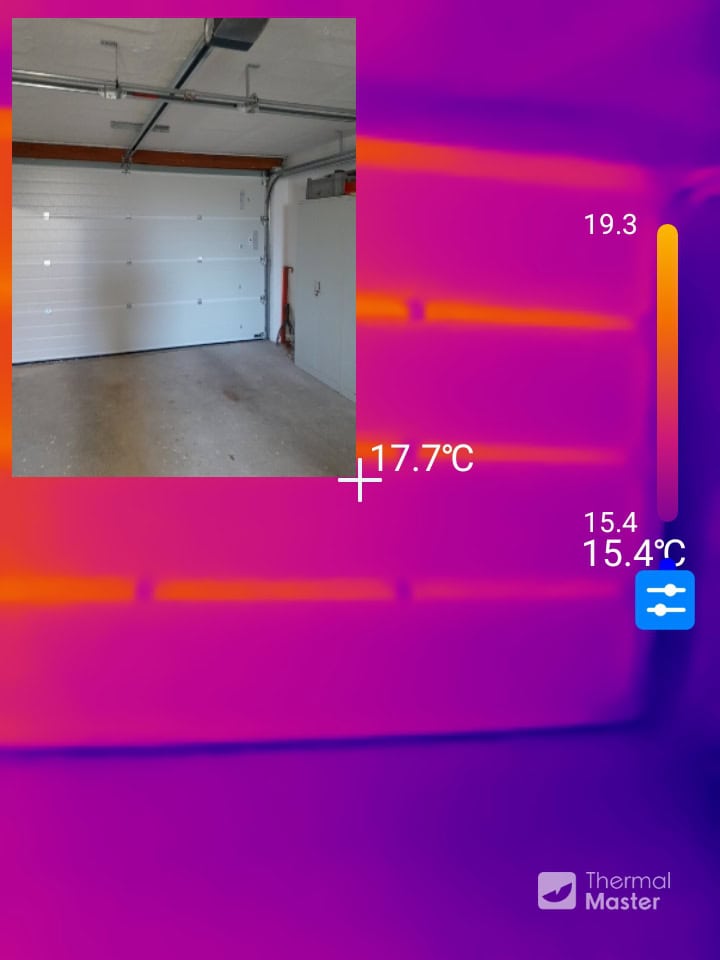
- Thermal Master P3
-
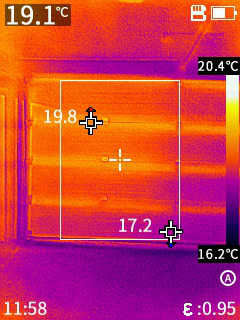
- zum Vergleich: Guide PC210
2.3 Anwendungsfall 3: Fehlersuche in der Elektronik (Die Paradedisziplin)
Bis zu diesem Punkt ist der Unterschied zwischen den beiden Kameras gar nicht so gewaltig. Klar, die KI-optimierte Darstellung der P3 ist schön anzusehen, aber den Job bekommt man im Alltag mit beiden Modellen erledigt. Jetzt kommen wir aber zum entscheidenden Unterschied: den Makro-Aufnahmen, also wenn man ganz nah an das Messobjekt ran muss.
Typischerweise braucht man das bei der Inspektion von elektronischen Schaltungen. Hier ist eine IR-Kamera für mich mittlerweile fast unverzichtbar geworden. Ein defektes Bauteil auf einer Platine wird nämlich oft extrem heiß – oder es bleibt eben komplett kalt, obwohl es eigentlich warm sein sollte. Schon weiß man, wo man ansetzen muss, und hat das Problem damit meistens identifiziert. Oder eine Leiterbahn wird viel heißer als die anderen? Dann fließt dort zu viel Strom, und man kann gezielt die Bauteile prüfen, die an dieser Leitung hängen.
In der Elektronik ist das einfach ein genialer Helfer. Und genau hier kann die Thermal Master P3 so richtig punkten, denn ihr einstellbarer Fokus erlaubt extrem nahe Makro-Aufnahmen. Bei der 4 Jahre alten Guide PC210 musste ich, wie erwähnt, noch extra eine aufsteckbare Makro-Linse dazukaufen, um überhaupt nah genug an eine Platine heranzukommen.
-
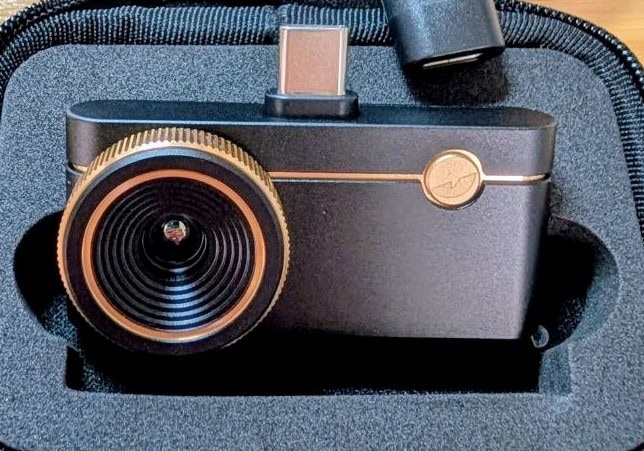
- Bei der P3 kann durch Drehen an der geriffelten Linse ein nahes Objekt scharf gestellt werden
-
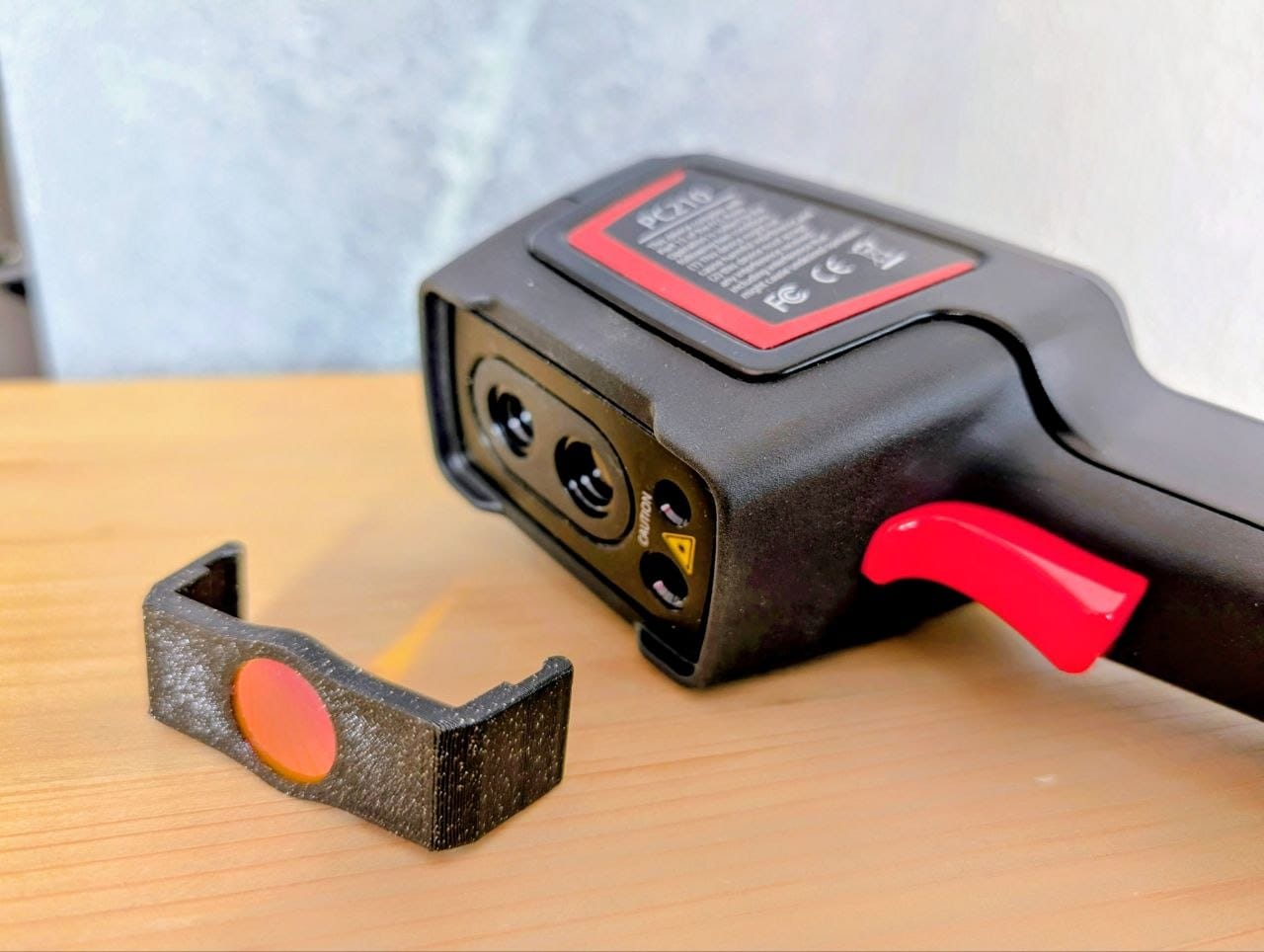
- zum Vergleich: die Makrolinse der Guide PC210 musste jedes Mal extra aufgesteckt und separat erworben werden
Die P3 ist hier allerdings noch mal eine ganz andere Hausnummer. Hier zwei Bilder zum Vergleich: Links seht ihr die Aufnahme der Thermal Master P3 mit minimal eingestelltem Fokus – also so nah dran, wie es nur geht. Rechts seht ihr das Bild der PC210 mit aufgesteckter Makrolinse. Hier ist auch zu erwähnen, dass man bei der Guide gerade bei Makro-Aufnahmen gerne mal verwackelt, da es eine Taste ist, die man drücken muss während man das Objekt fokussiert. Bei der Thermal Master ist der Auslöser am Smartphone-Display oder man kann die Kamera sogar mit einer gedruckten Ergänzung auf ein Stativ montieren. Das ist besser um gerade bei Makro-Aufnahmen nicht zu verwackeln.
-
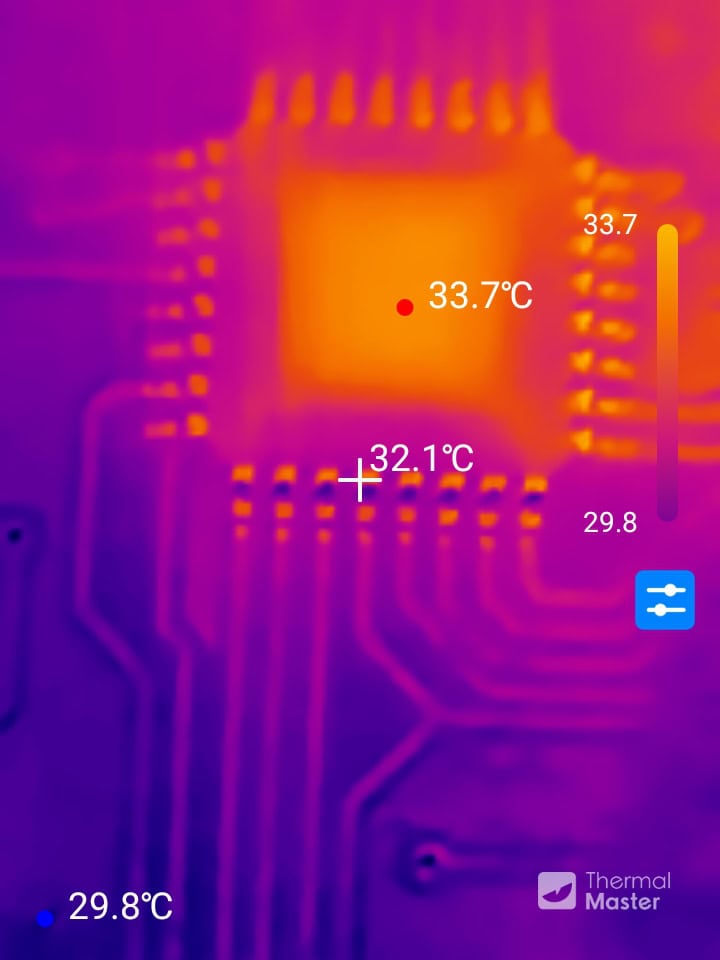
- Thermal Master P3
-
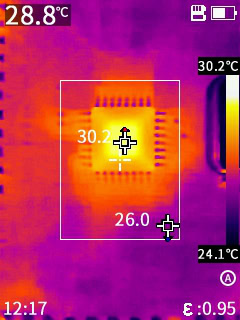
- zum Vergleich: Guide PC210
Falls ihr es nicht direkt erkennt: Das Objekt im Bild ist der Mikroprozessor (gerade mal 7 x 7 mm groß). Die Bildqualität – gerade bei der P3 – profitiert massiv von der manuellen Fokussierung des Objektivs und überzeugt auf ganzer Linie. Bei der Thermal Master P3 erkennt man sogar die winzigen Leiterbahnen zum Mikrocontroller und sieht, wie sie sich durch den minimalen Stromfluss ganz leicht erwärmen. Wenn man ganz genau hinschaut, zeichnet sich im Chip-Gehäuse sogar ein wärmeres Viereck ab. Ich rate mal ins Blaue hinein: Das dürfte der Träger des Silizium-Chips sein (der eigentliche Chip selbst ist ja noch mal ein Stück kleiner).
Ich muss schon sagen: Die Guide PC210 war durch ihre aufsteckbare Makrolinse damals schon eine unglaubliche Bereicherung für die Fehlersuche in der Elektronik. Aber was die P3 hier an Makro-Aufnahmen abliefert, spielt einfach in einer völlig anderen Liga.
Verschiedene Aufnahmen von Elektronik und Platinen
-
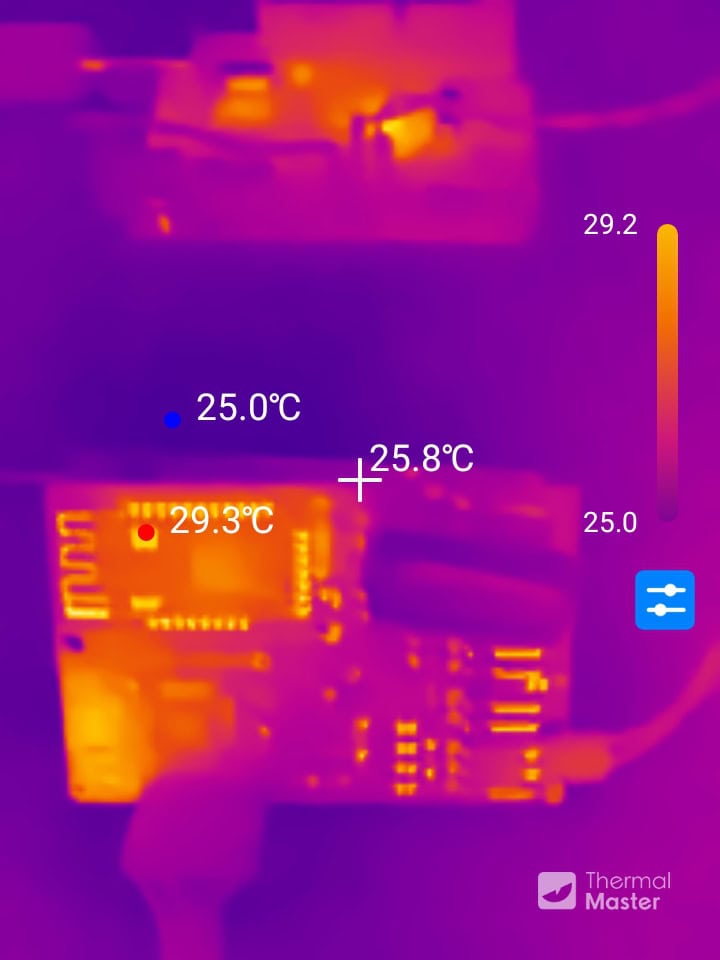
- Aufnahme der Thermal Master P3
-
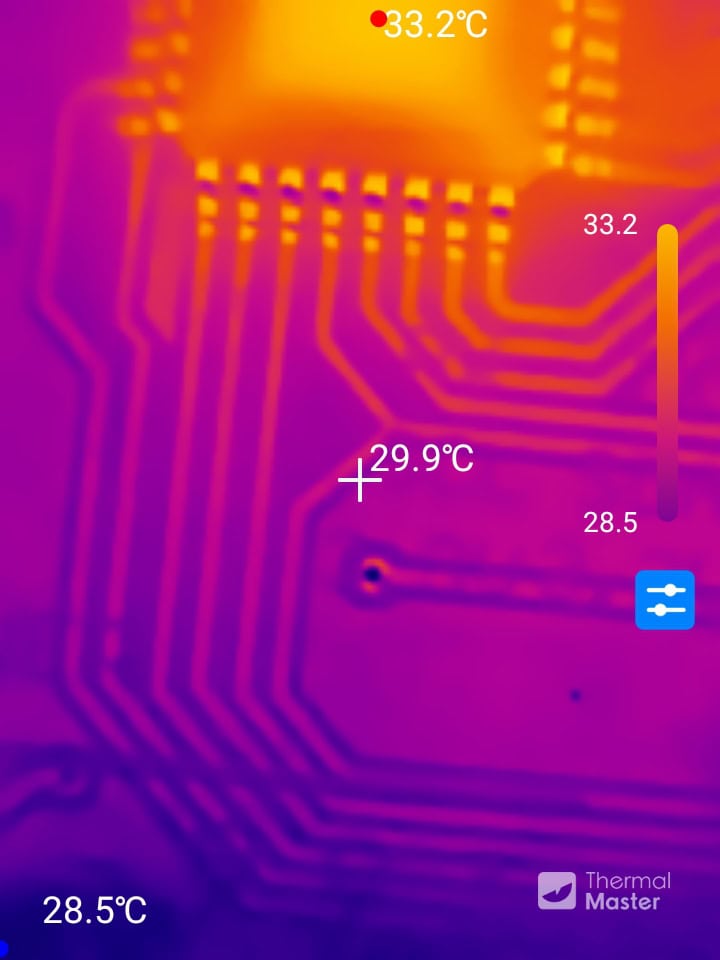
- Aufnahme der Thermal Master P3
-
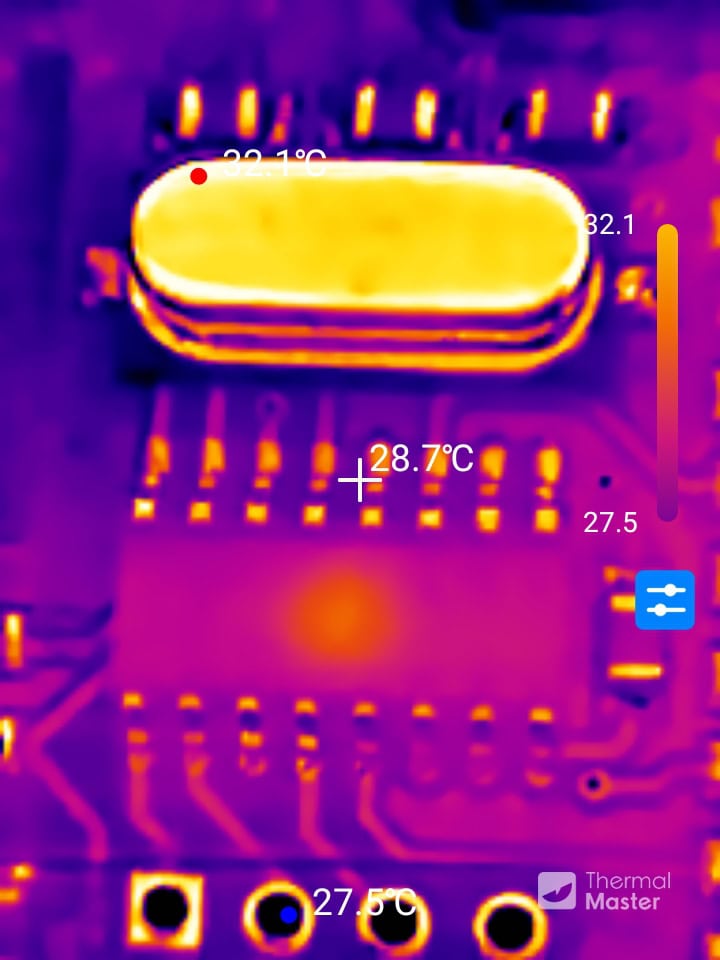
- Aufnahme der Thermal Master P3
2.4 Anwendungsfall 4: Ein bisschen Spielerei
Und bevor es hier jetzt allzu ernst wird, haben wir natürlich auch noch ein paar klassische Spielereien ausprobiert! 😉
Wie sieht es zum Beispiel aus, wenn man fließendes Wasser aus dem Hahn beobachtet?
-
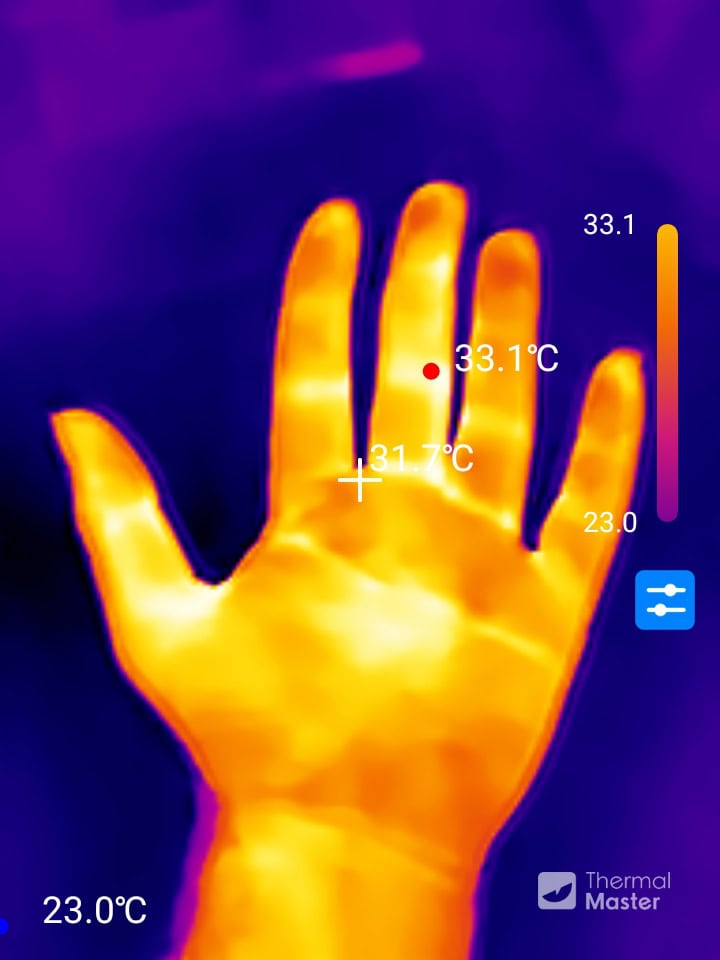
- Der Klassiker: Die Hand
-
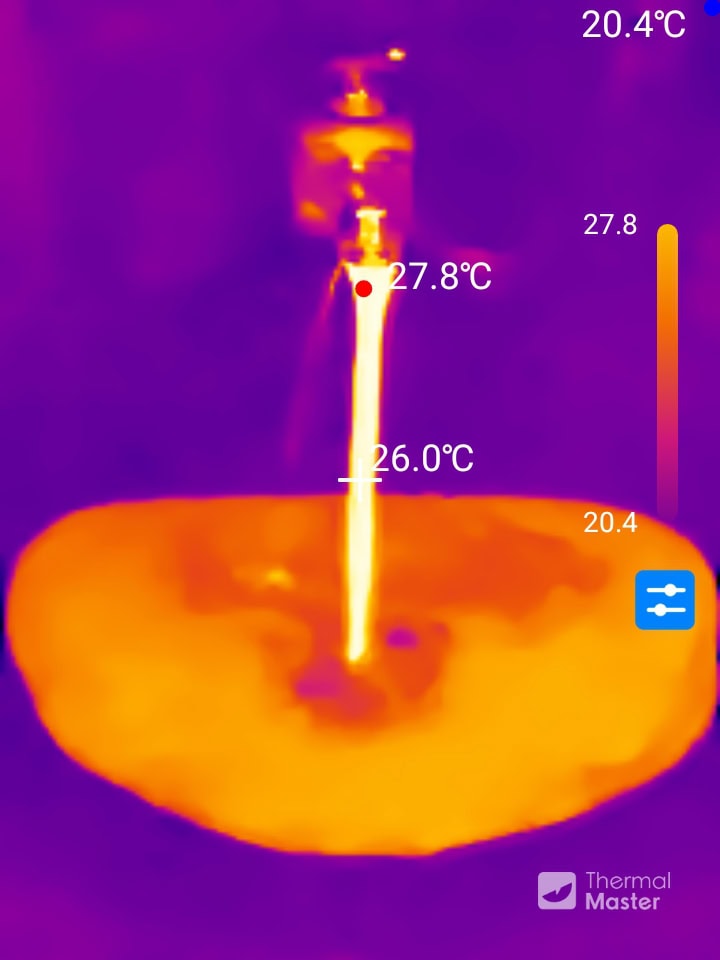
- Wasserhahn mit fließendem Wasser
-
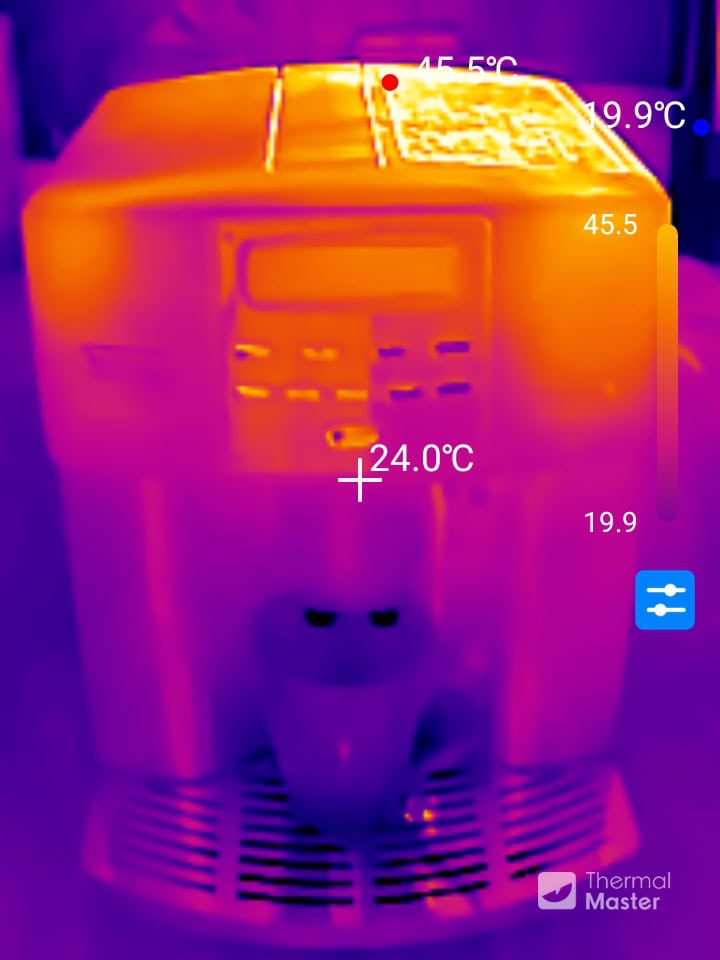
- Kaffeemaschine, eingeschalten
-
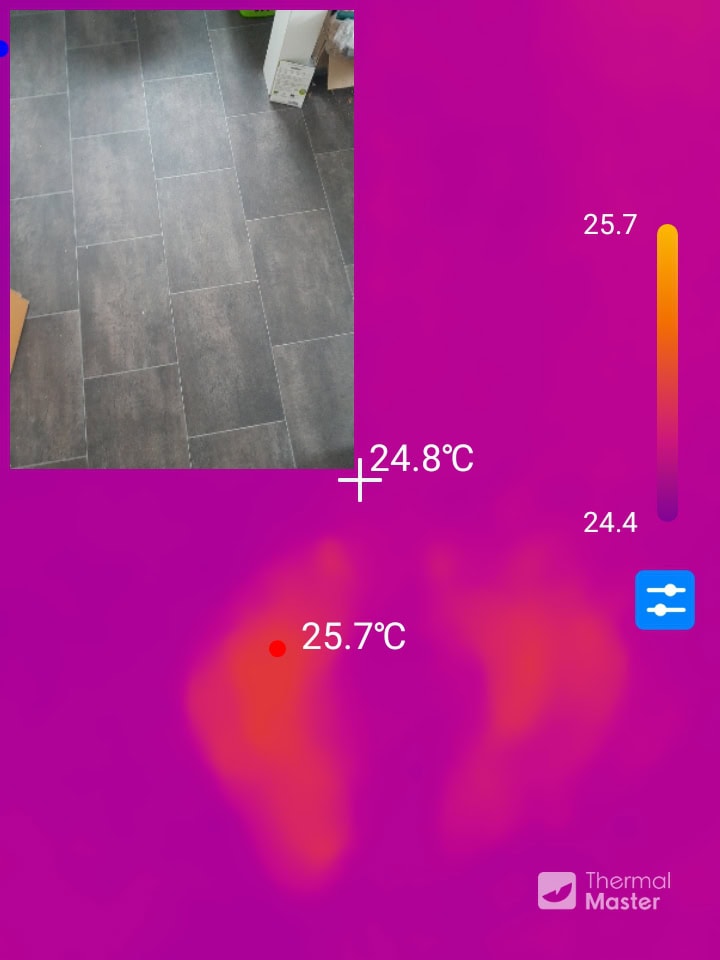
- Zeigt her eure Füße – wo bin ich gerade gelaufen?
-
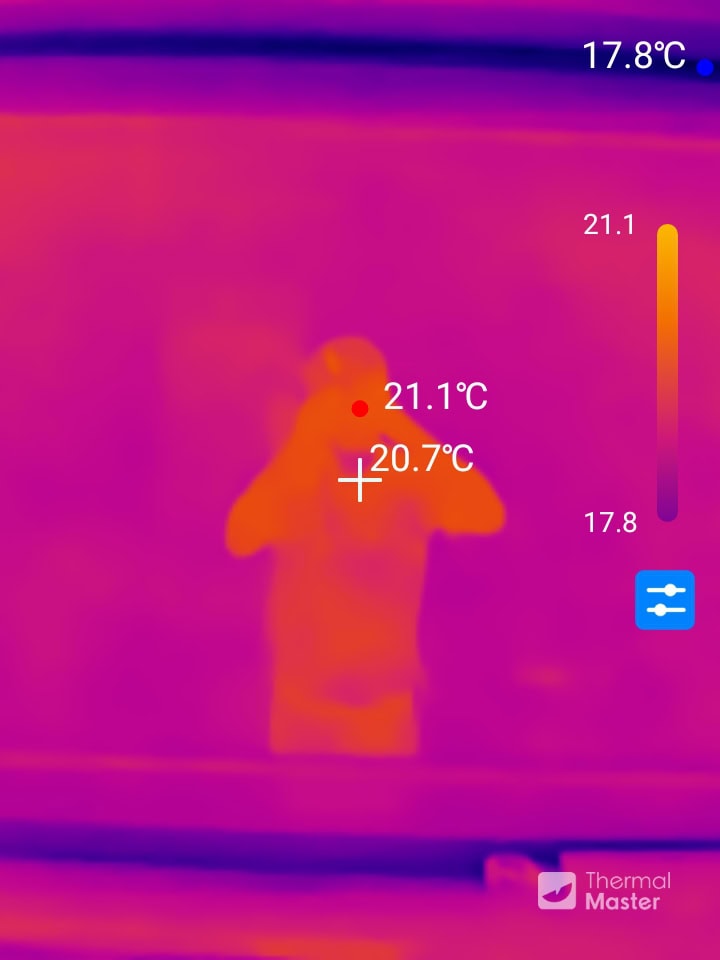
- Normales Glas lässt IR-Strahlung nicht durch. Der Versuch aus dem Fenster zu fotografieren
-
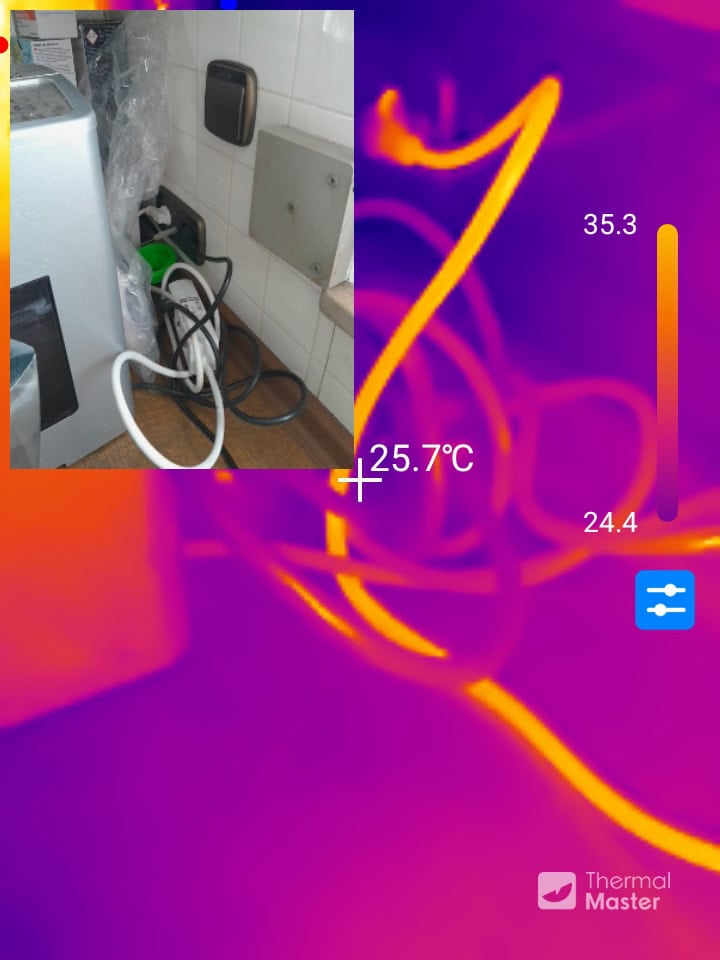
- Nützlich: Durch welches Kabel fließt gerade Strom?
3. Handhabung und Praxis
Bei der Handhabung muss man sich natürlich bewusst sein, dass ein Anbaugerät für das Smartphone immer von einem passenden Mobiltelefon und einer kompatiblen Android- oder iOS-Version abhängig ist. Vorsichtige Leute sichern sich daher vorab die APK-Datei der App – für den Fall, dass man mal das Smartphone wechselt und die App irgendwann nicht mehr im offiziellen App Store verfügbar sein sollte.
Ich persönlich betreibe die Thermo-Cam mit einem älteren Smartphone, das ich für die Werkstatt aussortiert habe. Da muss ich beim Löten auch nicht so penibel aufpassen wie auf mein aktuelles Smartphone. Zudem muss die Kamera ja nicht zwingend direkt am USB-Anschluss des Geräts stecken: Sie funktioniert auch hervorragend über das mitgelieferte USB-Verlängerungskabel. So kann man die Cam zum Beispiel auf einem 3D-gedruckten Stativ fixieren, die Platine darunterlegen und das Smartphone über das Kabel ganz entspannt in einer Halterung außerhalb des Lötbereichs platzieren.
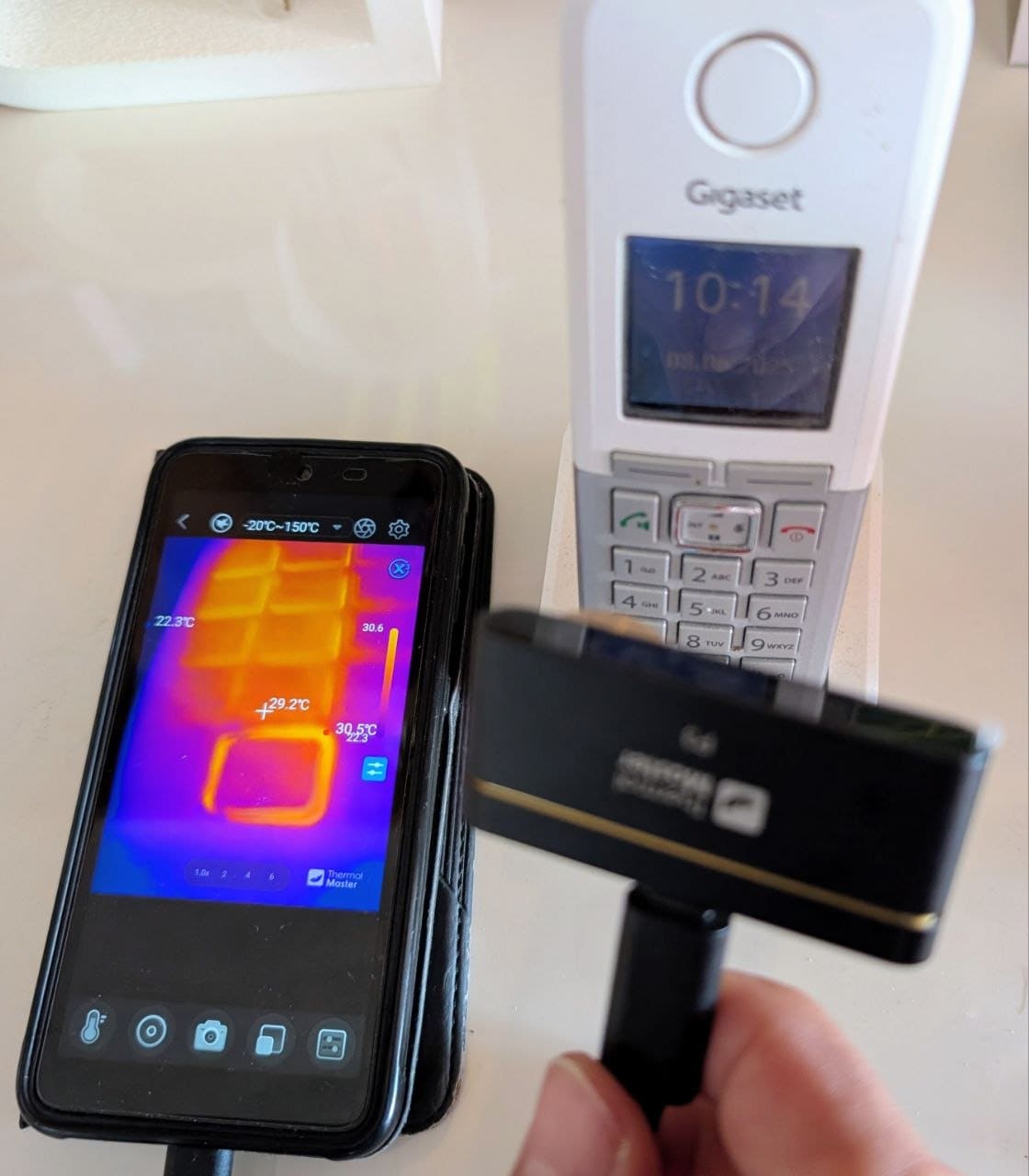
Die Kamera kann bequem mit einem Kabel verbunden und so genutzt werden
Generell: Ich habe die App ganz normal aus dem Play Store installiert und sie lief sofort auf Anhieb. Nach dem ersten Start funktioniert sie in meiner Werkstatt auch komplett ohne Internetverbindung – weit ab vom nächsten WLAN – absolut problemlos. Das ist ein wichtiger Punkt für alle, die wie ich ein ausgemustertes Smartphone dauerhaft für den Betrieb mit der IR-Kamera abstellen wollen.
Wichtiger Hardware-Hinweis: IR-Linsen besitzen empfindliche Spezialbeschichtungen, die durch Hautfett und -säure dauerhaft beschädigt werden können. Berührt die Linse daher niemals mit den Fingern! Bei der Thermal Master P3 wurde hier glücklicherweise mitgedacht: Das Gehäusedesign macht ein versehentliches Berühren der Linse praktisch unmöglich.
3.1 App-Features im Alltag
Auch die App Temp Master selbst hat mich positiv überrascht. Sie ist übersichtlich gestaltet, werbefrei und bietet eine ganze Reihe nützlicher Features. Besonders nützlich für die unterschiedlichen Anwendungsbereiche sind die verschiedenen Farbpaletten, wie der klassische „Ironbow“-Look oder kontrastreiches Schwarz-Weiß. Je nachdem, ob man gerade eine feine Platine untersucht oder eine Wärmebrücke am Fenster sucht, hilft eine andere Farbpalette dabei, die Temperaturunterschiede noch deutlicher hervorzuheben.
Die Bedienung der App ist intuitiv und bietet alle möglichen Features wie Messpunkte oder Messbereiche selbst zu setzen, IR-Bilder mit denen der Smartphone-Kamera in unterschiedlichem Deckungsgrad zu überlagern oder auch Videos aufzunehmen. Ist die App auf dem Smartphone installiert, startet sie automatisch sobald die Kamera per USB verbunden wurde.
Besonders hervorzuheben: Es ist keine Registrierung oder Anmeldung erforderlich.
-
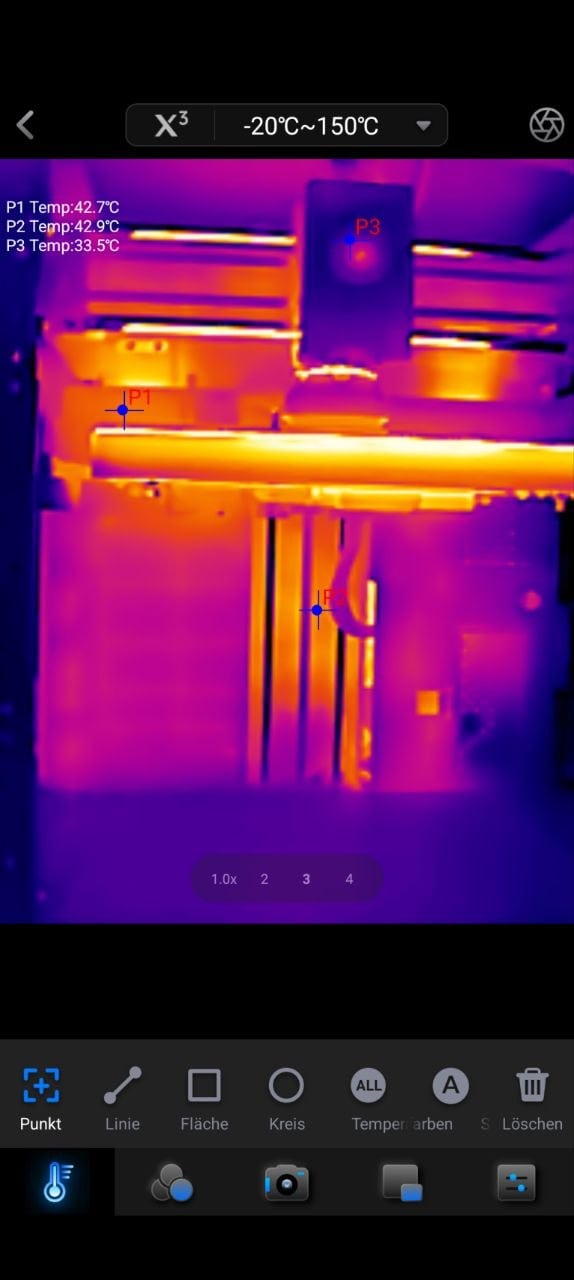
- Messpunkte individuell setzen
-
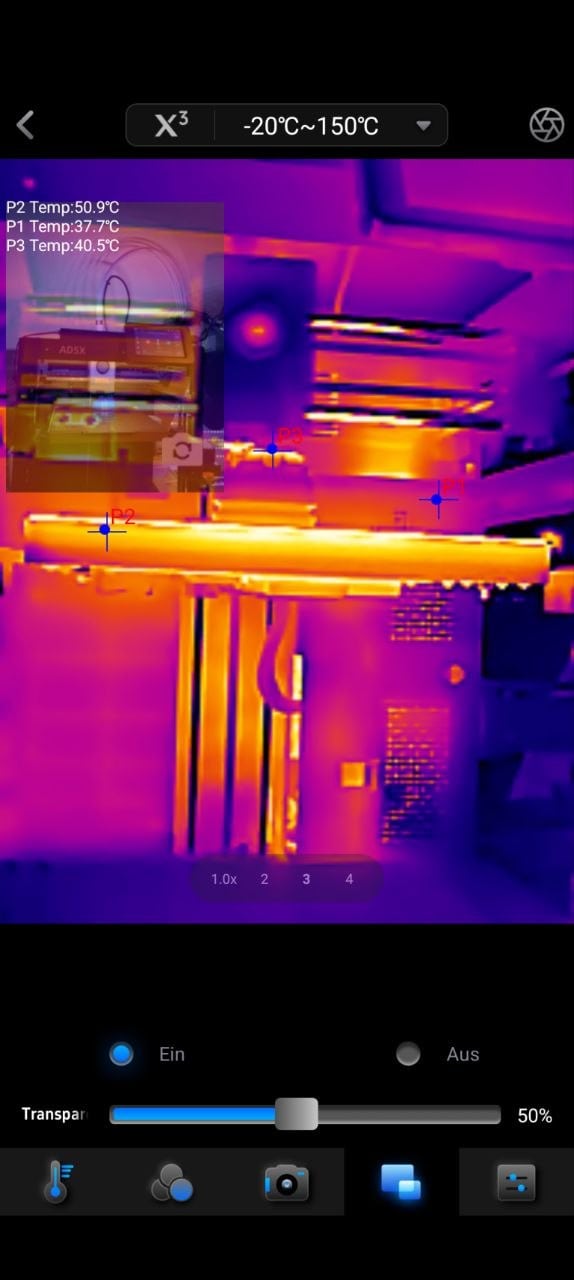
- Bildüberlagerung mit Kamerabild – Transparenz einstellbar
-
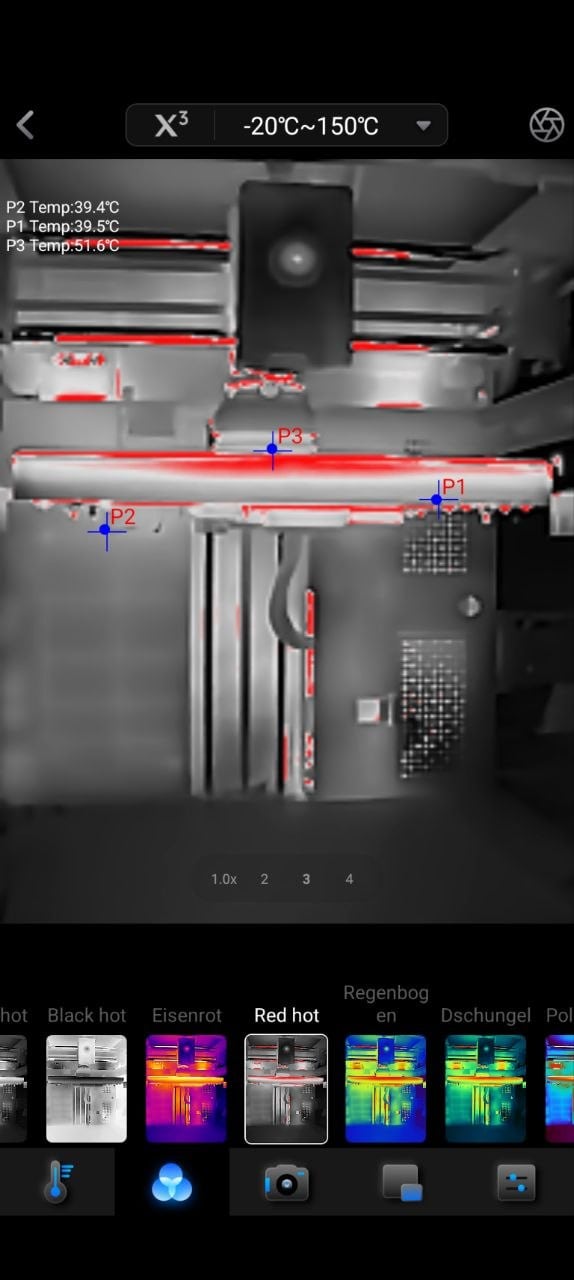
- anderes Farbschema
-
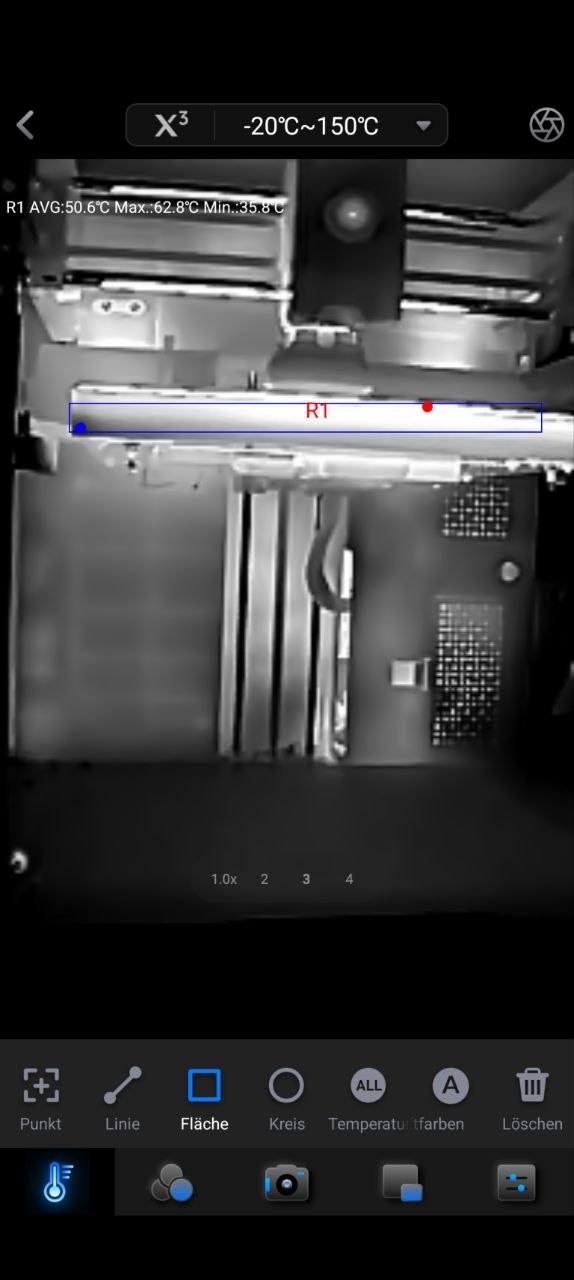
- Messbereich individuell erstellen – als Linie, Rechteck oder Kreis möglich
-
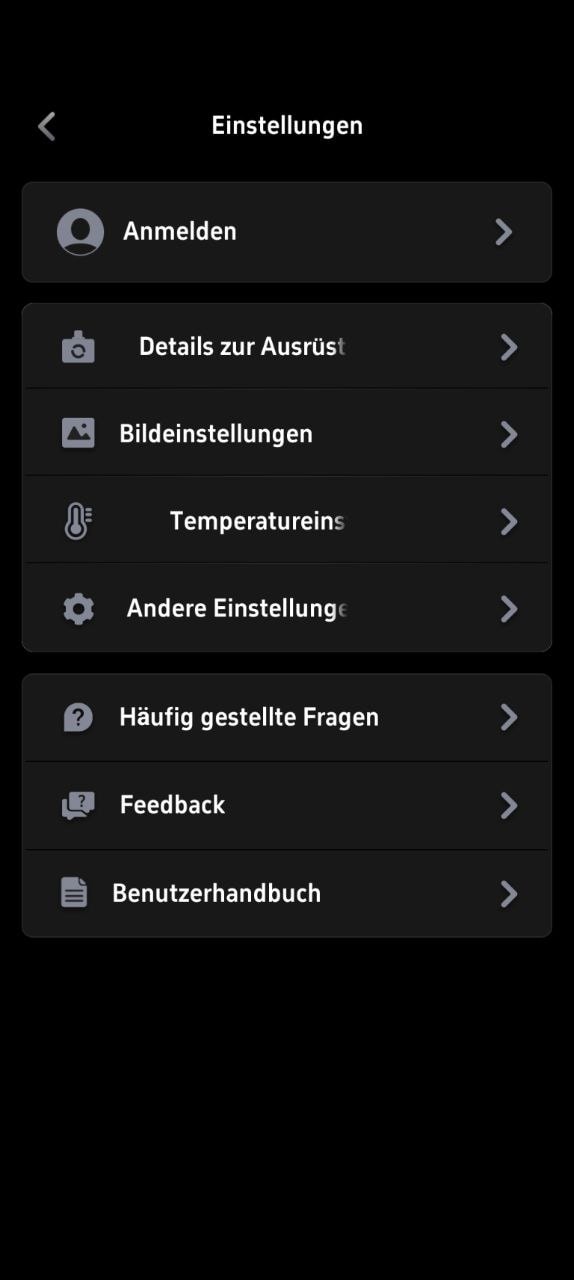
- Übersichtliche Einstellungen und Benutzerhandbuch als PDF
-
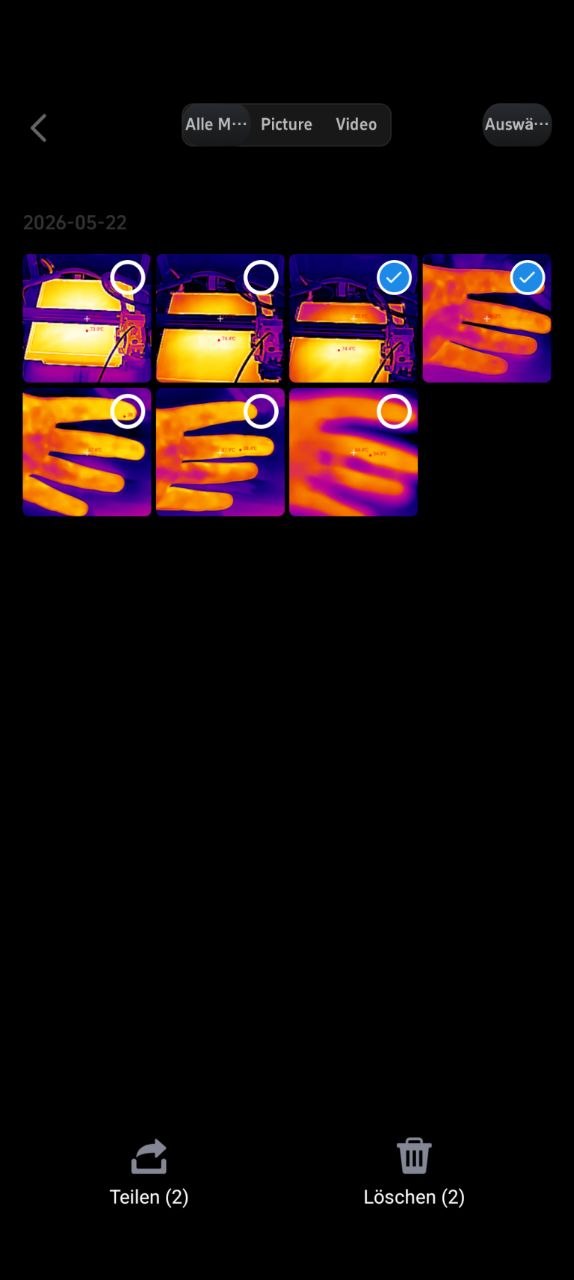
- Verwaltung der Bilder und Videos
Ein weiteres, oft unterschätztes Highlight der Thermal Master P3 ist die Bildwiederholrate von 25 Hz. Viele günstigere Infrarotkameras auf dem Markt und auch manche Standalone-Geräte – sparen hier und liefern nur magere 9 Hz. Das Ergebnis ist ein extrem ruckeliges Bild, bei dem Videos absolut keinen Spaß machen. Die 25 Hz der P3 sorgen dagegen für ein Live-Bild. Wenn man die Kamera bewegt oder ein bewegtes Objekt wie z. B. den laufenden 3D-Drucker filmt, zieht nichts nach und das Bild bleibt vollkommen flüssig.
4. Fazit
Ich bin von dieser Thermo-Cam extrem positiv überrascht. Eine solche Detailgenauigkeit – vor allem im Makro-Betrieb beim Inspizieren von Platinen – war ich von meiner bisherigen Wärmebildkamera trotz Makrolinse einfach nicht gewohnt. Sie ist eine wertvolle Bereicherung meiner Werkstatt-Ausstattung. Die Möglichkeiten zur Fehlersuche auf Platinen erweitern sich damit wirklich exponentiell, da jetzt selbst winzige, einzelne Leiterbahnen sichtbar werden. Durch deren Erwärmung lässt sich sogar der Stromfluss im Layout sehr gut abschätzen.
Kaufen könnt ihr die Kamera hier:
-
- Thermal Master P3 beim Hersteller*: Aktueller Preis: 255,60 Euro – mit Coupon zum an der Kasse eingeben: THERMALBF10 – Angebot gültig bis 28. Juni
- Thermal Master P3 bei Amazon*: Aktueller Preis: 299,00 Euro – eigentlich gibt’s auch hier den Gutscheincode um ihn an der Kasse einzugeben THERMALBF10 – manchmal funktioniert er, manchmal nicht
Transparenzhinweis:
*Bei den Links im Beitrag handelt es sich um Affiliate-Links. Wenn ihr über diese Links kauft, entstehen euch keine zusätzlichen Kosten – wir erhalten jedoch eine kleine Provision, mit der wir den Betrieb von Blog und Forum unterstützen.
Ich verstehe nicht, wie man diese Falschfarbenbilder lesen muss. Bei der PC210 finde ich die Darstellung logisch, nicht aber bei der P3.
Da hat man dann z.B. bei dem Hand-Bild rechts eine Skala von lila=23 °C bis orange=33.1 °C. Im Bild ist der kühlste Punkt, mit der genannten Temperatur, aber blau, der wärmste Punkt ist weiß dargestellt.
Ist die Software einfach nur unausgereift, oder verstehe ich das falsch?
Hallo Candy,
ich kann nachvollziehen was du meinst. Allerdings scheint es ganz unten am Balken einen kleinen blauen Strich zu geben. Dieser ist aber nicht groß genug, damit es stimmig wäre. Das stimmt. Vermutlich schlecht umgesetzt oder er soll einfach nur der groben Orientierung dienen. Das müsstest du den Hersteller fragen.
Ich habe dem Balken nie besonders viel Beachtung geschenkt, sondern schaue nur auf die Messpunkte. Diese werden automatisch in der Bildmitte, sowie am heißesten und kältesten Punkt des Bildes gesetzt. Man kann sie aber auch selbst setzen, was ich sehr praktisch finde oder auch ein Messfeld einstellen (Linie, Quadrat, Kreis).
Moin,
ich hatte mal ein Endoskop fürs Handy (verbunden über WLan). Irgendwann zwei Jahre später war die dazugehörige App vom Marktplatz verschwunden und ich habe dann viele solcher ähnlicher Apps ausprobiert, aber keines funktionierte. Das hat mich damals maßlos geärgert, als das Ding nach einem Handytausch dann nutzlos war, ich hatte gerade den Akku von dem Ding gewechselt…
Daher habe ich mir beim Ali vor gut zwei Jahren eine Wärmebildkamera mit 192×192 Pixeln als Gerät mit Monitor und keine nur fürs Handy bestellt. Brauchst hierfür dann wieder „irgendein Konto“ oder funktioniert die App direkt…
Hallo JoeBar,
dieses Thema war für und auch sehr wichtig, da wir keinen Elektroschrott mögen, der nach zwei Jahren nicht mehr funktioniert.
Wie bereits im Artikel geschrieben: Man benötigt die App, kann sich die Installationsdatei aber auch als APK-Datei herunterladen. Diese lässt sich installieren, wenn man bei Android einstellt, dass man APK-Dateien zulassen möchte. Die App lässt sich – wie wir es gemacht haben – aber auch über den PlayStore installieren. Bei uns wird ohnehin ein älteres Smartphone für die Werkstatt ausgemustert und dort die App installiert.
Ganz wichtig: Du benötigst KEIN Konto und keine Anmeldung. Auch enthält die App keine Werbung. Man kann sich registrieren, habe ich aber auch nicht gemacht.
Meine Frage bezüglich der Watermark-Einblendung hat sich erledigt. Kann in der App deaktiviert werden.
Ich war jetzt schon fast soweit, mit dem Code THERMALBF10 eine P3 dort zu kaufen. Allerdings hat der Hersteller den Preis in seinem Onlineshop vorher angehoben – es finden sich noch gecachte Seiten mit Preisen von knapp unter 250 EUR für die P3. Es ist also wie immer – nicht blenden lassen, der „2026 Mid-Year Sale“ ist die übliche Sales-Verarsche.
Zunächst mal Dank an Lila von Thermalmaster, für das tolle Testgerät und an Kreativling für den tollen Test. Leider kam das Angebot erst, als es zu spät dafür war, das Haus nach Wärmebrücken abzusuchen. Ich fand das Gerät aber für zu interessant, es nicht zu testen und den Lesern hier vorzuenthalten. Nach dem Lesen des Berichtes bin ich selber erstaunt, was man damit noch so alles anstellen kann. Beeindruckend, wie solch ein kleines Teil am Smartphone solche Ergebnisse liefert. Auch wenn es nichts miteinander zu tun hat, erinnert es mich etwas an die Nebula-Kamera von Creality. Ein winziger Würfel, der ohne Licht bessere Bilder vom Druck erzeugt als die meisten integrierten Kameras. Man sieht ja dieses Gerät bei einigen YouTubern im Einsatz, wenn damit die Wärmeverteilung auf dem Druckbett überprüft wird. Das mag zwar effektvoll wirken, nur ist dieses kleine Schmuckstück dafür fast zu schade. In diesem Beitrag wurde eindrucksvoll gezeigt, was in diesem kleinen Gerät steckt. Das mit der Elektronik hatte ich noch nicht auf dem Schirm. Danke nochmals für den Beitrag!
Vielen Dank für deinen Kommentar 🙂
Man unterschätzt die Einsatzmöglichkeiten einer IR-Kamera oft, da man sie eben vor allem von Kälte-/Wärmebrücken am Haus kennt. Die Nutzung im Elektronik-Bereich ist mit älteren Kameras aber auch nur bedingt möglich gewesen – zumindest im erschwinglichen Privatbereich.
Noch eine Frage: Mir fällt auf, dass in jedem Deiner Beispiel-Bilder unten rechts eine Logo von „Thermal Master“ ist. Lässt sich das auch ausblenden?
VG, Harry
Die Kamera ist sehr interessant, vor allem für den Preis. Sie schafft sogar 25 Bilder/Sek. – das ist echt gut!
Ich habe mir vor ein paar Jahren mal eine HT-A2 von Hti geleistet. Damals waren 320×220 echte Sensorpixel + Display schon recht gut. Allerdings ist deren SW recht karg … man kann z.B. keinen min/max-Temperaturbereich von Hand einstellen, macht sie alles immer selbst mehr/weniger gut. Auch ist keinerlei Funktion zur Objekt-Hervorhebung enthalten. Die A2 hat zwar zusätzlich noch eine echte Kamera, aber wegen des Sensorversatzes beide Bilder deckungsgleich zu bekommen ist immer ein Akt.
Zudem erscheinen bei der HT-A2 geradlinige Wärmebild-Objekte an den Bildrändern immer „gewölbt“, also leicht rundlich verzerrt; das gefällt mir auch nicht so gut. Macht das die P3 auch?
An den Bildrändern habe ich keine Wölbung feststellen können. Schaut man sich aber die Bilder vom Drucker und den Schienen an kann man bei allen Bildern (auch der älteren Kamera) eine leichte Wölbung erkennen. Fragt man Google bzw. dessen KI gezielt danach kommt man auf diese Information:
„Bei einer Infrarotkamera (Wärmebildkamera) oder Infrarot-Fotografie bezieht sich eine „Wölbung“ meistens auf die sogenannte Bildfeldwölbung (Field Curvature) oder auf geometrische Objektivverzerrungen. Dieser optische Abbildungsfehler führt dazu, dass das fokussierte Bild nicht flach und eben, sondern schalenförmig gewölbt auf den Sensor projiziert wird.“
Ob das korrekt ist kann ich nicht beurteilen, würde aber bedeuten, dass alle IR-Kameras dazu neigen
Wie ist die Einstellung des Emissionsgrades umgesetzt, ist eine direkte Eingabe möglich oder kann man nur Materialien aus einer Liste auswählen?
Hallo yogimaker,
es ist eine direkte Eingabe möglich im Bereich von 0,01 bis 1,00. Hier kannst du ebenfalls die Umgebungstemperatur (-10 °C bis 55 °C) und den Abstand zur Temperaturmessung (0,2 – 5 m) eingeben. Du kannst hier auch verschiedene benutzerdefinierte Voreinstellungen speichern um schnell zwischen diesen wechseln zu können.
Zur Orientierung gibt’s in der App eine kleine Tabelle mit 8 Beispielmaterialien.
Wird nichts eingestellt misst die Kamera mit 25 °C, 0,25 m Abstand und einem Emissionsgrad von 1.
LG